• Le système de fichiers Linux

    Si vous avez déjà ouvert Linux au moins une fois, vous avez sûrement remarqué ces dossiers un peu mystérieux comme /etc, /var, /proc, /usr, et vous vous êtes posé la question : « OK… lequel fait quoi, et qu’est-ce qui arrive si je brise quelque chose ici ? ».
    Le système de fichiers Linux n’est pas un ensemble de dossiers placés au hasard, mais une hiérarchie claire et bien pensée, construite et raffinée depuis des décennies. Elle fonctionne exactement de la même façon sur un laptop à la maison, sur un serveur en datacenter, sur un VPS, dans un conteneur Docker, sur un Raspberry Pi, ou encore sur un host Proxmox ou un node Kubernetes.
    Une fois que vous comprenez cette structure une seule fois, vous commencez automatiquement à comprendre n’importe quel Linux, peu importe la distribution. C’est pour ça que les sysadmins, les DevOps et les enseignants reviennent toujours sur ce sujet : c’est une base incontournable.
    Dans ce guide, on va parcourir ensemble chaque répertoire, en partant de la racine /, comprendre à quoi il sert, regarder des exemples concrets tirés de la vraie vie et mentionner quelques erreurs classiques.

    Alors, préparez un café ou un thé — et c’est parti ☕🐧

    (more…)

    👤

    📁
  • Installation Proxmox VE 9

    Dans mon tutoriel précédent, j’ai montré comment installer Proxmox 8, mais c’était il y a deux ans — dans le monde des TI, c’est une éternité. Donc, dans ce guide, je vais vous montrer étape par étape comment installer Proxmox VE 9 sur un serveur. La version 9 est sortie l’année passée, mais je ne me presse jamais pour faire l’update dès le premier jour. Tant que la version 8 est encore supportée et qu’on finit de “fixer” les bugs de la nouvelle version, je préfère attendre un peu pour avoir un système stable.

    Dans cette nouvelle version de Proxmox 9, on retrouve plusieurs changements importants :
    – Noyau Linux mis à jour : basé sur le plus récent noyau stable (Debian 13 Trixie), ce qui donne un meilleur support pour le hardware moderne.
    – QEMU 9.x et LXC 6.x : de grosses améliorations de performance et de sécurité pour les machines virtuelles (VM) et les containers.
    – ZFS 2.2+ : une meilleure stabilité du système de fichiers et de nouvelles fonctionnalités pour la gestion des données.
    – Interface mise à jour : des corrections cosmétiques et fonctionnelles sur le panneau web pour une gestion du cluster plus facile.

    Alors, on télécharge l’image de Proxmox 9 sur le site officiel, on se fait une clé USB bootable, on se coule un café ou un thé, et c’est parti !

    (more…)

    👤

    📁
  • Utilitaires texte Linux essentiels

    Si vous travaillez avec Linux — dans un homelab ou sur un serveur en prod — la ligne de commande, c’est incontournable. Et on comprend vite pourquoi : sous Linux, presque tout est du texte. Logs, fichiers de config, sorties de commandes, CSV/TSV, résultats de scripts. La plupart du temps, on n’a pas besoin de “modifier ça dans un éditeur” : on veut juste jeter un coup d’œil, trouver l’info, compter, trier, ou transformer le tout dans un format plus lisible.
    Pour ça, il existe tout un petit arsenal d’utilitaires à la sauce Unix : chaque outil fait une chose, mais il la fait bien. Et la vraie magie commence quand on les enchaîne avec des pipes : la sortie d’une commande devient l’entrée de la suivante, et on se retrouve avec des “pipelines” très puissants en 2–3 lignes, qui font gagner du temps dans l’admin au quotidien.
    Dans ce tutoriel, j’ai regroupé les commandes les plus utilisées — celles que presque tous les sysadmins finissent par connaître — avec 1 à 2 exemples typiques pour chacune. C’est un guide-hub d’intro : plus tard, quand j’aurai le temps (et l’envie), je ferai des tutoriels détaillés séparés pour chaque commande.
    Pour la démo, je vais créer quelques fichiers texte de test sur mon Raspberry Pi (oui, c’est aussi Linux).

    Donc… café ou thé, et on commence !

    (more…)

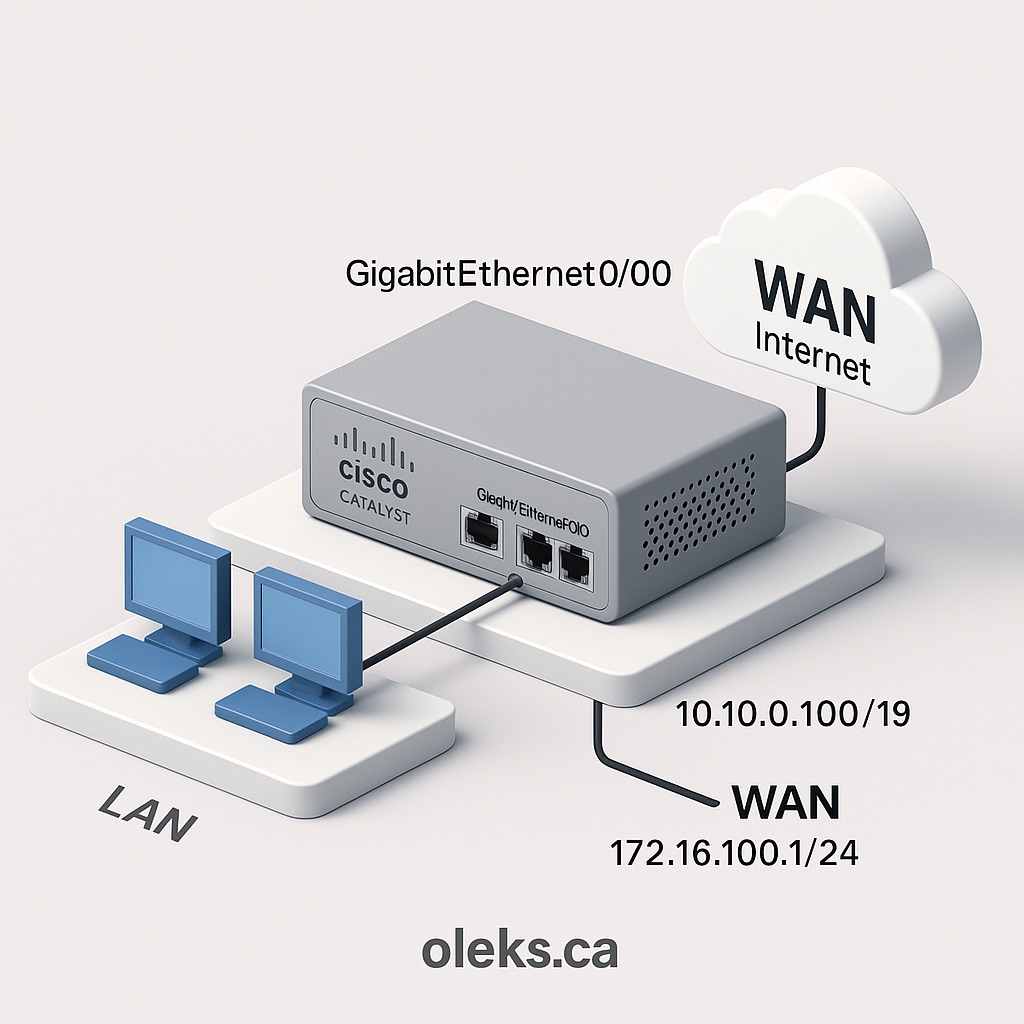
  • Configuration de base Cisco Catalyst 8200

    Dans le tutoriel précédent, j’ai montré comment effectuer la transition du routeur Cisco Catalyst 8200 vers le mode autonome.

    Nous allons maintenant passer à la configuration initiale de base de ce routeur sous IOS XE.

    L’objectif est d’établir une connexion Internet via l’interface WAN, de configurer le réseau local (LAN) et de permettre un accès SSH sécurisé pour l’administration.

    (more…)

    👤

    📁
  • Installation de Kubernetes sur Ubuntu 24.04

    Dans mon tutoriel précédent, j’ai montré comment installer Kubernetes sur Ubuntu 22.04 . Par contre, dans le monde IT, un an c’est une éternité. Avec la sortie de Ubuntu 24.04 LTS (Noble Numbat), les règles du jeu ont un peu changé, et les anciennes instructions ne donnent plus la stabilité qu’on attend. Et dans le cas d’une nouvelle installation, c’est toujours mieux de partir sur une version plus récente pour être tranquille.
    Aujourd’hui, je vais montrer comment déployer un cluster sur la distro la plus récente. Même si le principe général reste familier, le « diable » est comme toujours dans les détails : des nouveaux standards pour le placement des clés GPG et les méthodes pour désactiver le SWAP via systemd, jusqu’aux configs spécifiques des ports du firewall.
    En plus de la base, j’ai ajouté un bloc critique pour les vrais projets : la réservation des ressources système (Node Allocatable). On va apprendre à faire en sorte que le cluster se protège lui-même, pour que même les pods utilisateurs les plus « lourds » ne puissent pas faire planter l’OS ou les composants clés de Kubernetes.

    (more…)

    👤

    📁
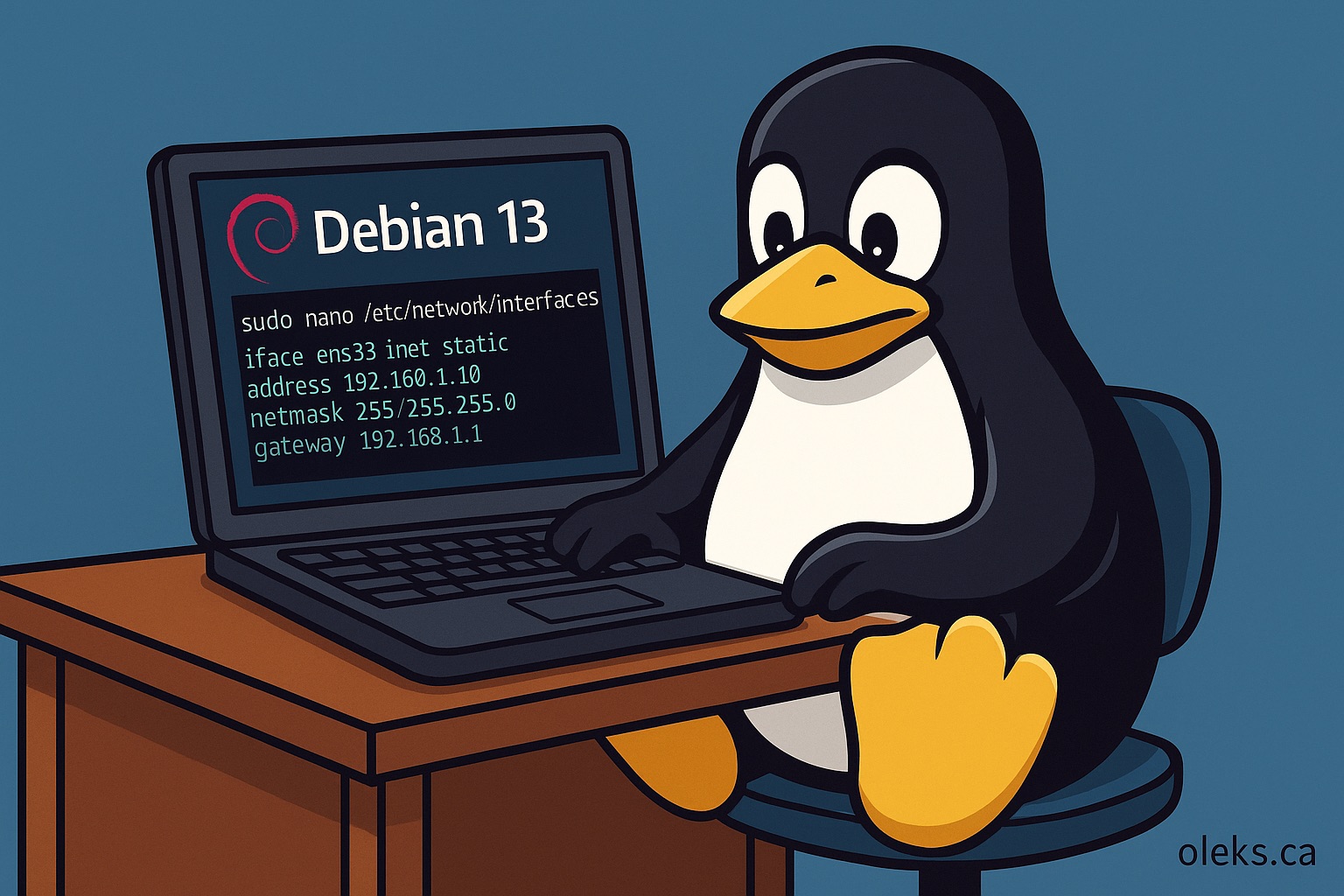
  • Configuration d’une adresse IP statique sur Debian 13

    Dans les environnements modernes, qu’ils soient en laboratoire, en virtualisation ou en production légère, avoir une adresse IP fixe permet d’assurer une stabilité essentielle. Debian 13 (Trixie) introduit peu de changements dans la gestion réseau, mais distingue clairement deux approches : celle des installations serveur et celle des environnements Desktop. Comme plusieurs administrateurs, on navigue souvent entre les deux, et il est utile de comprendre comment chacune gère le réseau et où modifier les paramètres.
    Ce guide présente donc deux sections indépendantes : la configuration d’une adresse IP statique pour un serveur Debian 13 et la configuration pour une installation Desktop utilisant NetworkManager.

    (more…)

    👤

    📁
  • Joindre Windows 11 à un domaine Active Directory

    Dans les tutoriels précédents, on a posé toutes les briques de base : Installation de Windows Server 2025 et Windows 11 sur Proxmox, puis configuration complète du serveur comme contrôleur de domaine Active Directory, avec DNS et DHCP.
    Bref, toute l’infrastructure est prête.
    Dans ce tutoriel, on arrive à la dernière étape logique — et souvent la plus satisfaisante : joindre un poste Windows 11 au domaine et vérifier que tout fonctionne comme prévu.

    Avant d’aller plus loin, assure-toi que les étapes précédentes sont bien terminées :

    • le contrôleur de domaine Windows Server 2025 est opérationnel ;
    • DNS et DHCP fonctionnent correctement ;
    • un utilisateur de domaine existe déjà ;
    • et surtout, Windows 11 est connecté au même réseau que le contrôleur de domaine.

    Sous Proxmox, cette étape est très simple. On peut vérifier sur quel réseau est connectée la carte réseau de la VM Windows 11 et, au besoin, éteindre la machine pour la rattacher au bon bridge interne — dans mon cas vmbr1, le même que celui du contrôleur de domaine — puis redémarrer la VM.

    Une fois démarré sur le bon réseau, Windows 11 reçoit automatiquement une adresse IP fournie par le serveur DHCP du domaine.

    À partir de là, tout est en place pour passer à l’intégration du poste client. C’est à ce moment précis qu’Active Directory prend tout son sens : authentification centralisée, gestion des utilisateurs et base solide pour la suite (GPO, sécurité, automatisation, etc.).

    (more…)

  • Contrôleur de domaine Windows Server 2025

    Dans le tutoriel précédent, on a déjà vu comment installer Windows Server 2025 sur Proxmox ou sur VMware Workstation et préparer une VM propre. Dans cet article, on continue logiquement : on va transformer ce serveur en contrôleur de domaine complet, avec DNS et DHCP. Et dans le prochain tutoriel, on fera la dernière étape logique : joindre un client Windows 11 au domaine et valider que toute l’infrastructure fonctionne correctement.
    J’avais déjà fait, il y a quelque temps, une série de tutoriels où je configurais Windows Server 2019 comme contrôleur de domaine, mais dans ce scénario le serveur jouait aussi le rôle de routeur. Il avait deux cartes réseau (LAN et WAN) et tout le trafic passait par lui. C’est une approche intéressante pour un lab et pour certains cas bien précis, et on la voit encore parfois en production. Mais dans la majorité des environnements d’entreprise, le routage est séparé : on a un routeur ou un firewall dédié — pfSense pour des petites structures, ou des solutions plus avancées pour les infrastructures plus grosses, souvent avec de la redondance.
    C’est pour ça que dans ce tutoriel, on va utiliser une approche plus proche de la réalité terrain. Proxmox fournit déjà un réseau interne avec NAT, qui donne accès à Internet, mais sans DHCP. Le Windows Server 2025 sera connecté à ce réseau, configuré avec une IP statique, puis on installera dessus DNS, DHCP et Active Directory Domain Services. À partir de là, le serveur prendra en charge la distribution des adresses IP et deviendra le point central pour l’authentification du domaine.
    La logique globale reste très similaire à celle de Windows Server 2019, mais il y a plusieurs différences importantes : les prérequis ont évolué, certains comportements ont changé, et surtout, je vais volontairement privilégier PowerShell autant que possible, au lieu de tout faire via le GUI. En pratique, c’est plus rapide, plus clair, et beaucoup plus proche de ce qu’on fait en production ou en automatisation.
    Concrètement, on va déployer Windows Server 2025 dans le réseau interne vmbr1 (10.10.0.0/24) avec NAT via Proxmox, configurer une adresse statique 10.10.0.10/24 avec comme gateway 10.10.0.1, installer les rôles AD DS, DNS et DHCP, puis créer un scope DHCP pour que les clients — par exemple un Windows 11 — reçoivent automatiquement une IP, le bon DNS, et puissent joindre le domaine sans problème.
    Côté réseau, le contexte est important : vmbr1 est un bridge interne avec NAT vers vmbr0, exactement comme dans mon guide sur le réseau interne NAT dans Proxmox. Proxmox s’occupe du routage et du NAT, mais ne distribue aucune adresse IP. Cette responsabilité est volontairement laissée à Windows Server. J’utilise aussi le réseau 10.10.0.0/24 pour éviter tout conflit avec le réseau domestique ou professionnel auquel le host Proxmox est connecté — c’est un détail, mais ça évite beaucoup de problèmes.
    Bref, on est sur un scénario simple, propre et très réaliste, parfait pour un lab, mais aussi directement transposable dans une vraie infrastructure.


    (more…)

  • Windows Server 2025 sur VMware Workstation

    Dans ce tutoriel, je vais vous montrer comment installer Windows Server 2025 sur VMware Workstation.
    Contrairement aux versions plus anciennes, Windows Server 2025 bénéficie d’une meilleure compatibilité avec l’UEFI et les fonctionnalités de virtualisation modernes, ce qui nécessite une configuration minimale correcte pour garantir une installation stable.
    Que vous soyez débutant ou déjà habitué à VMware Workstation, ce guide vous accompagnera depuis la création de la machine virtuelle jusqu’à la finalisation de l’installation de Windows Server 2025. Grâce à des explications claires, vous pourrez suivre chaque étape sans difficulté.

    Prêt ? Commençons !

    (more…)

    👤

    📁
  • GoAccess : analyser le trafic réel sans Google Analytics

    Si vous gérez un site web hébergé sur votre propre serveur (comme un VPS), il est essentiel de savoir exactement combien de visiteurs vous recevez chaque jour et à quelles heures. C’est crucial pour évaluer l’optimisation du site en comparant le trafic avec la charge sur le serveur. Ça permet aussi de prévoir quand votre hardware arrive à ses limites. De plus, si vous monétisez votre trafic, les statistiques sont indispensables. Et puis, c’est tout simplement intéressant de savoir qui visite votre site et ce qu’ils regardent.

    La solution classique est évidemment Google Analytics. Par contre, avec l’utilisation massive des AdBlocks et des navigateurs sécurisés comme Brave, la différence peut être énorme. Dans mon cas, les chiffres varient presque d’un facteur dix ! Une des solutions est d’utiliser GoAccess : un analyseur de logs interactif pour serveurs web (Nginx/Apache) qui fonctionne en temps réel. Contrairement à Google Analytics, il travaille directement avec le fichier access.log sur le serveur.

    GoAccess offre la possibilité de générer un rapport sous forme de page web, mais ce n’est pas l’idéal côté sécurité (on ne veut pas que n’importe qui puisse voir les adresses IP et les habitudes de navigation). Je vais donc vous montrer comment afficher toutes les infos directement dans la console.

    Pour des raisons de sécurité, je ne vais pas afficher les statistiques complètes sur les captures d’écran. Notez aussi que tous les exemples sont basés sur une setup Nginx.

    Alors, on se prépare un café ou un thé et on commence !

    (more…)

    👤

    📁