• Le système de fichiers Linux

    Si vous avez déjà ouvert Linux au moins une fois, vous avez sûrement remarqué ces dossiers un peu mystérieux comme /etc, /var, /proc, /usr, et vous vous êtes posé la question : « OK… lequel fait quoi, et qu’est-ce qui arrive si je brise quelque chose ici ? ».
    Le système de fichiers Linux n’est pas un ensemble de dossiers placés au hasard, mais une hiérarchie claire et bien pensée, construite et raffinée depuis des décennies. Elle fonctionne exactement de la même façon sur un laptop à la maison, sur un serveur en datacenter, sur un VPS, dans un conteneur Docker, sur un Raspberry Pi, ou encore sur un host Proxmox ou un node Kubernetes.
    Une fois que vous comprenez cette structure une seule fois, vous commencez automatiquement à comprendre n’importe quel Linux, peu importe la distribution. C’est pour ça que les sysadmins, les DevOps et les enseignants reviennent toujours sur ce sujet : c’est une base incontournable.
    Dans ce guide, on va parcourir ensemble chaque répertoire, en partant de la racine /, comprendre à quoi il sert, regarder des exemples concrets tirés de la vraie vie et mentionner quelques erreurs classiques.

    Alors, préparez un café ou un thé — et c’est parti ☕🐧

    (more…)

    👤

    📁
  • Utilitaires texte Linux essentiels

    Si vous travaillez avec Linux — dans un homelab ou sur un serveur en prod — la ligne de commande, c’est incontournable. Et on comprend vite pourquoi : sous Linux, presque tout est du texte. Logs, fichiers de config, sorties de commandes, CSV/TSV, résultats de scripts. La plupart du temps, on n’a pas besoin de “modifier ça dans un éditeur” : on veut juste jeter un coup d’œil, trouver l’info, compter, trier, ou transformer le tout dans un format plus lisible.
    Pour ça, il existe tout un petit arsenal d’utilitaires à la sauce Unix : chaque outil fait une chose, mais il la fait bien. Et la vraie magie commence quand on les enchaîne avec des pipes : la sortie d’une commande devient l’entrée de la suivante, et on se retrouve avec des “pipelines” très puissants en 2–3 lignes, qui font gagner du temps dans l’admin au quotidien.
    Dans ce tutoriel, j’ai regroupé les commandes les plus utilisées — celles que presque tous les sysadmins finissent par connaître — avec 1 à 2 exemples typiques pour chacune. C’est un guide-hub d’intro : plus tard, quand j’aurai le temps (et l’envie), je ferai des tutoriels détaillés séparés pour chaque commande.
    Pour la démo, je vais créer quelques fichiers texte de test sur mon Raspberry Pi (oui, c’est aussi Linux).

    Donc… café ou thé, et on commence !

    (more…)

  • Configuration d’une adresse IP statique sur Debian 13

    Dans les environnements modernes, qu’ils soient en laboratoire, en virtualisation ou en production légère, avoir une adresse IP fixe permet d’assurer une stabilité essentielle. Debian 13 (Trixie) introduit peu de changements dans la gestion réseau, mais distingue clairement deux approches : celle des installations serveur et celle des environnements Desktop. Comme plusieurs administrateurs, on navigue souvent entre les deux, et il est utile de comprendre comment chacune gère le réseau et où modifier les paramètres.
    Ce guide présente donc deux sections indépendantes : la configuration d’une adresse IP statique pour un serveur Debian 13 et la configuration pour une installation Desktop utilisant NetworkManager.

    (more…)

    👤

    📁
  • Joindre Windows 11 à un domaine Active Directory

    Dans les tutoriels précédents, on a posé toutes les briques de base : Installation de Windows Server 2025 et Windows 11 sur Proxmox, puis configuration complète du serveur comme contrôleur de domaine Active Directory, avec DNS et DHCP.
    Bref, toute l’infrastructure est prête.
    Dans ce tutoriel, on arrive à la dernière étape logique — et souvent la plus satisfaisante : joindre un poste Windows 11 au domaine et vérifier que tout fonctionne comme prévu.

    Avant d’aller plus loin, assure-toi que les étapes précédentes sont bien terminées :

    • le contrôleur de domaine Windows Server 2025 est opérationnel ;
    • DNS et DHCP fonctionnent correctement ;
    • un utilisateur de domaine existe déjà ;
    • et surtout, Windows 11 est connecté au même réseau que le contrôleur de domaine.

    Sous Proxmox, cette étape est très simple. On peut vérifier sur quel réseau est connectée la carte réseau de la VM Windows 11 et, au besoin, éteindre la machine pour la rattacher au bon bridge interne — dans mon cas vmbr1, le même que celui du contrôleur de domaine — puis redémarrer la VM.

    Une fois démarré sur le bon réseau, Windows 11 reçoit automatiquement une adresse IP fournie par le serveur DHCP du domaine.

    À partir de là, tout est en place pour passer à l’intégration du poste client. C’est à ce moment précis qu’Active Directory prend tout son sens : authentification centralisée, gestion des utilisateurs et base solide pour la suite (GPO, sécurité, automatisation, etc.).

    (more…)

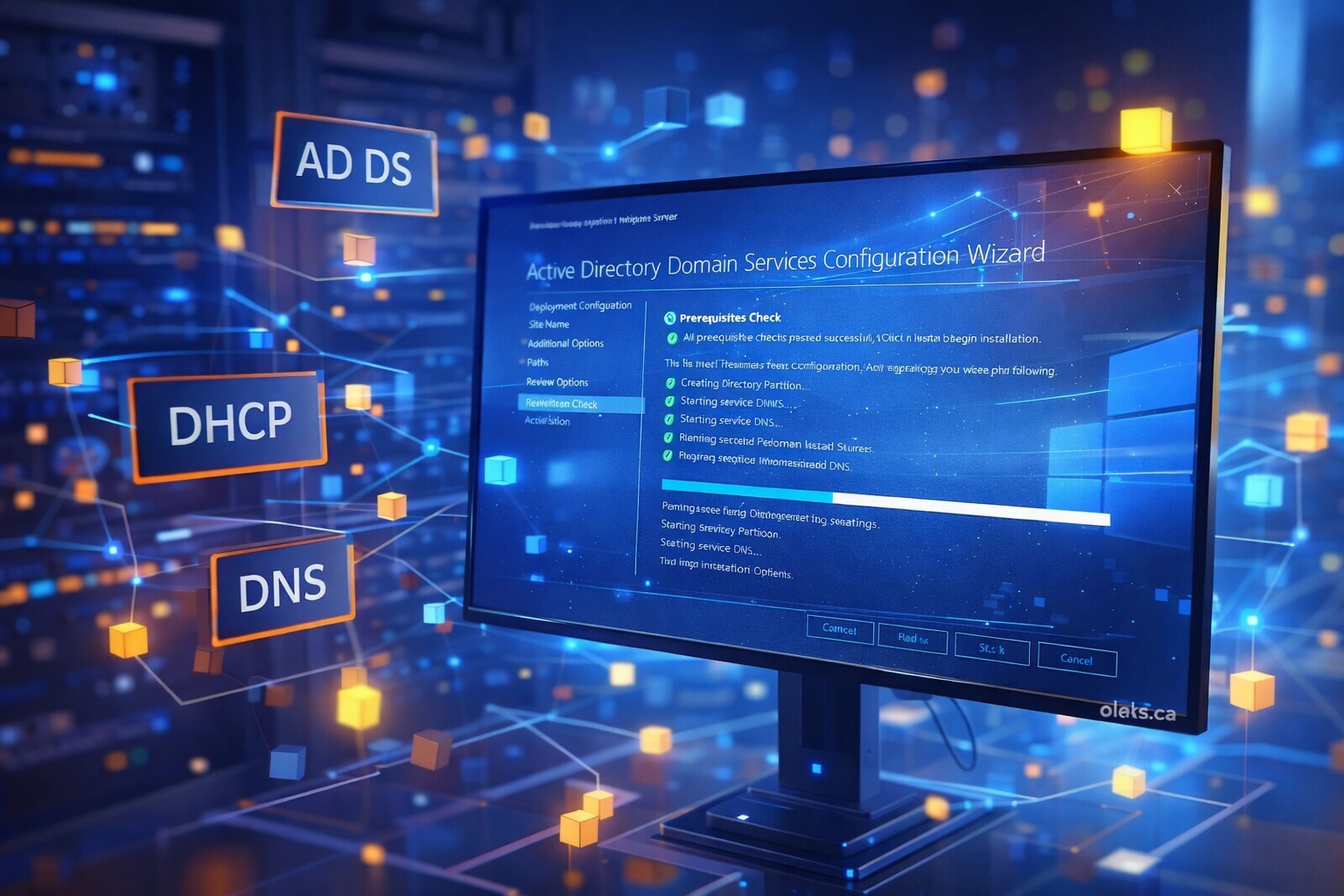
  • Contrôleur de domaine Windows Server 2025

    Dans le tutoriel précédent, on a déjà vu comment installer Windows Server 2025 sur Proxmox ou sur VMware Workstation et préparer une VM propre. Dans cet article, on continue logiquement : on va transformer ce serveur en contrôleur de domaine complet, avec DNS et DHCP. Et dans le prochain tutoriel, on fera la dernière étape logique : joindre un client Windows 11 au domaine et valider que toute l’infrastructure fonctionne correctement.
    J’avais déjà fait, il y a quelque temps, une série de tutoriels où je configurais Windows Server 2019 comme contrôleur de domaine, mais dans ce scénario le serveur jouait aussi le rôle de routeur. Il avait deux cartes réseau (LAN et WAN) et tout le trafic passait par lui. C’est une approche intéressante pour un lab et pour certains cas bien précis, et on la voit encore parfois en production. Mais dans la majorité des environnements d’entreprise, le routage est séparé : on a un routeur ou un firewall dédié — pfSense pour des petites structures, ou des solutions plus avancées pour les infrastructures plus grosses, souvent avec de la redondance.
    C’est pour ça que dans ce tutoriel, on va utiliser une approche plus proche de la réalité terrain. Proxmox fournit déjà un réseau interne avec NAT, qui donne accès à Internet, mais sans DHCP. Le Windows Server 2025 sera connecté à ce réseau, configuré avec une IP statique, puis on installera dessus DNS, DHCP et Active Directory Domain Services. À partir de là, le serveur prendra en charge la distribution des adresses IP et deviendra le point central pour l’authentification du domaine.
    La logique globale reste très similaire à celle de Windows Server 2019, mais il y a plusieurs différences importantes : les prérequis ont évolué, certains comportements ont changé, et surtout, je vais volontairement privilégier PowerShell autant que possible, au lieu de tout faire via le GUI. En pratique, c’est plus rapide, plus clair, et beaucoup plus proche de ce qu’on fait en production ou en automatisation.
    Concrètement, on va déployer Windows Server 2025 dans le réseau interne vmbr1 (10.10.0.0/24) avec NAT via Proxmox, configurer une adresse statique 10.10.0.10/24 avec comme gateway 10.10.0.1, installer les rôles AD DS, DNS et DHCP, puis créer un scope DHCP pour que les clients — par exemple un Windows 11 — reçoivent automatiquement une IP, le bon DNS, et puissent joindre le domaine sans problème.
    Côté réseau, le contexte est important : vmbr1 est un bridge interne avec NAT vers vmbr0, exactement comme dans mon guide sur le réseau interne NAT dans Proxmox. Proxmox s’occupe du routage et du NAT, mais ne distribue aucune adresse IP. Cette responsabilité est volontairement laissée à Windows Server. J’utilise aussi le réseau 10.10.0.0/24 pour éviter tout conflit avec le réseau domestique ou professionnel auquel le host Proxmox est connecté — c’est un détail, mais ça évite beaucoup de problèmes.
    Bref, on est sur un scénario simple, propre et très réaliste, parfait pour un lab, mais aussi directement transposable dans une vraie infrastructure.


    (more…)

  • Utilisateur sudo sur Alpine

    On a déjà installé Alpine Linux, mais on a toujours utilisé l’utilisateur root, parce qu’au début Alpine crée juste ce compte-là, et sudo n’est même pas installé.
    Si on utilise Alpine dans un homelab ou sur un petit VPS, c’est super pratique : c’est léger, rapide, simple.
    Mais côté sécurité, bosser tout le temps en root, c’est pas une bonne idée.
    Alpine, c’est pas fait pour des gros projets complexes. C’est plutôt pour des trucs simples : petits services, conteneurs, scripts…
    Par exemple, sur un VPS pas cher avec 512 Mo de RAM, ça tourne très bien pour héberger un mini site, un proxy, ou un petit outil perso. Mais même dans ce cas, il vaut mieux éviter d’utiliser root et créer un autre utilisateur.
    Dans ce tuto, je vais montrer étape par étape comment ajouter un nouvel utilisateur — ici je prends « oleks » — lui donner les droits sudo, et configurer le tout pour bosser proprement, sans rester connecté en root.

    (more…)

    👤

    📁
  • Installation Debian 13 Trixie – mode texte

    Dans le tutoriel précédent, j’ai montré comment installer Debian 13 “Trixie en utilisant l’option Graphical install (GTK), qui propose une interface conviviale et intuitive.
    Cette fois-ci, je vous présente la deuxième option disponible dans le menu de démarrage :
    Install — autrement dit, l’installation en mode texte (ncurses).
    Ce mode est tout aussi complet et fiable, mais il ne repose pas sur une interface graphique. Parfait pour :

    • les serveurs ou machines à faibles ressources,
    • les environnements en SSH/via terminal,
    • ou simplement les utilisateurs qui préfèrent la ligne de commande

    Pas d’inquiétude : toutes les étapes sont quasiment les mêmes que pour le mode graphique — seul l’enrobage change !

    Je vais maintenant vous montrer toutes les étapes d’installation, avec des explications détaillées pour chacune. C’est parti !

    (more…)

    👤

    📁
  • Mise à jour Debian 12 vers 13

    Dans un tutoriel précédent, j’ai expliqué comment installer Debian 13 à partir de zéro.
    Il existe toutefois une autre approche : mettre à jour Debian 12 vers Debian 13.
    Bien sûr, cette méthode comporte certains risques, surtout si vous avez beaucoup de programmes et de services installés. Il est donc recommandé de faire la mise à jour uniquement sur des systèmes stables.
    Si vous travaillez sur un serveur en production, il est essentiel de faire au minimum une sauvegarde complète, et idéalement de tester la procédure dans une machine virtuelle avant de l’appliquer au serveur, afin d’éviter de mauvaises surprises.
    Pour ma démonstration, j’utilise une VM Debian 12 installée sur Proxmox 8.

    (more…)

    👤

    📁
  • Configurer une adresse IP statique sur Raspberry Pi (nmcli)

    Même si votre Raspberry Pi tourne sous Raspberry Pi OS “Bookworm” (Debian 12), la méthode « classique » de Debian pour fixer une IP ne s’applique plus telle quelle, tout comme la méthode utilisée sur les anciennes versions de Raspbian.

    Il y a quelque temps, j’ai rédigé un tutoriel pour Raspbian Jessie (Debian 8) : on y utilisait le démon dhcpcd et l’on modifiait /etc/dhcpcd.conf (le fichier /etc/network/interfaces n’étant déjà plus employé directement). Cette approche reste valable pour les anciens systèmes.

    Aujourd’hui, l’outillage a évolué :
    Debian “classique” : configuration souvent via /etc/network/interfaces.

    Debian Desktop (GNOME, KDE, XFCE, etc.) : gestion assurée par NetworkManager, comme sur les distributions modernes.
    Raspberry Pi OS Bookworm : gestion assurée par NetworkManager, à piloter en ligne de commande avec nmcli.
    • Et ce n’est pas propre au Raspberry Pi : Ubuntu Desktop, Fedora, Red Hat Enterprise Linux (RHEL 7+), CentOS, AlmaLinux, RockyLinux, openSUSE, Arch/Manjaro, Linux Mint, Pop!_OS utilisent aussi NetworkManager par défaut.

    👉 Cela signifie que pour changer une adresse IP, on utilise plutôt des outils comme nmcli (la ligne de commande de NetworkManager).

    Bien sûr, en interface graphique, la configuration se fait en quelques clics. Mais en SSH ou en ligne de commande, c’est plus instructif et reproductible.

    Dans ce nouveau tutoriel, je vous montre pas à pas comment attribuer une adresse IP statique sur un Raspberry Pi 4 sous Raspberry Pi OS Bookworm, en utilisant la méthode moderne basée sur NetworkManager/nmcli.

    (more…)

    👤

    📁
  • Créer un hotspot Kali Linux sur Raspberry Pi

    Dans ce guide pratique, je vais vous expliquer comment transformer facilement un Raspberry Pi 4 en un véritable point d’accès Wi-Fi sous Kali Linux.

    • Cette configuration peut être très utile dans de nombreux scénarios :
    • Créer un réseau Wi-Fi temporaire pour partager une connexion Internet
    • Isoler un réseau pour des tests ou des démonstrations
    • Monter un laboratoire de cybersécurité pour pratiquer le MITM ou le déploiement de Captive Portals
    • Offrir un réseau privé dans un endroit sans routeur

    Dans mon cas, j’ai utilisé un Raspberry Pi 4 avec Kali Linux 64-bit (release 2024-12-03).
    (more…)

    👤

    📁