• Protéger l’admin WordPress avec Tailscale

    La sécurité d’un site web est un sujet important dont on parle souvent seulement après la première vraie problématique.
    Tout dépend de l’endroit et de la manière dont votre WordPress est hébergé.
    Si votre site se trouve sur un hébergement mutualisé (shared hosting), la sécurité de base relève du fournisseur d’hébergement, avec tous les avantages et les inconvénients que cela implique. Vous avez peu de contrôle, mais aussi peu de responsabilités — il ne reste souvent que la confiance et l’espoir 🙂.
    Un autre niveau commence lorsque vous utilisez votre propre serveur — virtuel (VPS) ou physique (bare metal). Cela offre beaucoup plus de liberté, de possibilités et de contrôle, mais impose aussi une responsabilité différente : la sécurité du serveur et du site devient votre responsabilité.
    Comme WordPress est le CMS le plus populaire au monde, il est en permanence la cible d’attaques automatisées : brute-force, scans de /wp-login.php, tentatives de deviner les mots de passe, etc. C’est pourquoi, dans cet article, je présente une méthode simple et fiable pour protéger l’interface d’administration de WordPress sans utiliser de plugins — en limitant l’accès à /wp-admin et wp-login.php de façon à ce que :

    – le site reste public (HTTP/HTTPS) via une adresse IP ou un nom de domaine
    /wp-admin et wp-login.php ne soient accessibles que via Tailscale

    Tailscale est un service qui permet de créer un réseau VPN privé entre vos appareils.
    Pour un nombre limité de dispositifs, il est gratuit et beaucoup plus simple à utiliser que la configuration manuelle de WireGuard ou d’un VPN classique.
    Alors, on se sert un café ou un thé — et on commence 🙂
    (more…)

    👤

    📁
  • Joindre Windows 11 à un domaine Active Directory

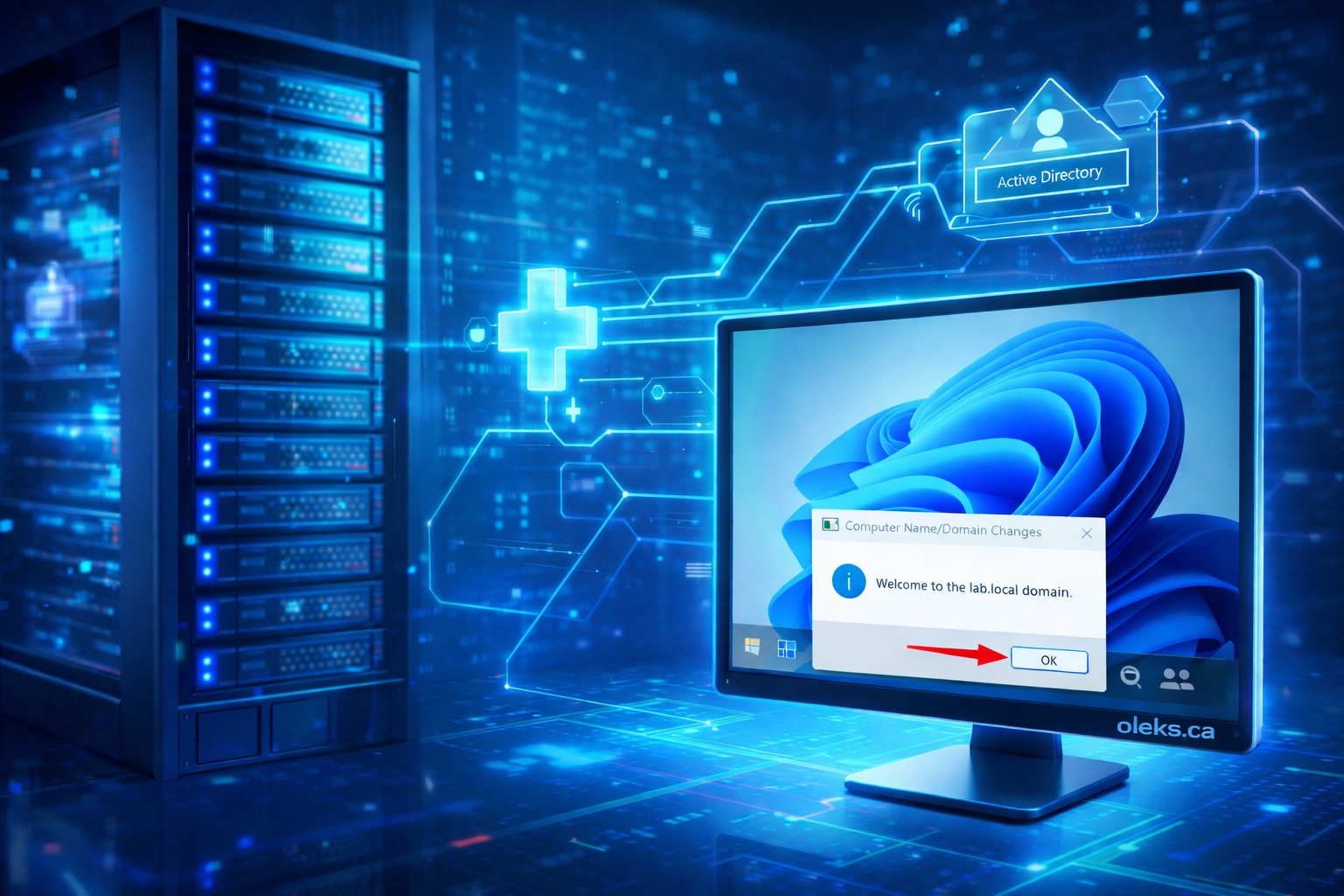
    Dans les tutoriels précédents, on a posé toutes les briques de base : Installation de Windows Server 2025 et Windows 11 sur Proxmox, puis configuration complète du serveur comme contrôleur de domaine Active Directory, avec DNS et DHCP.
    Bref, toute l’infrastructure est prête.
    Dans ce tutoriel, on arrive à la dernière étape logique — et souvent la plus satisfaisante : joindre un poste Windows 11 au domaine et vérifier que tout fonctionne comme prévu.

    Avant d’aller plus loin, assure-toi que les étapes précédentes sont bien terminées :

    • le contrôleur de domaine Windows Server 2025 est opérationnel ;
    • DNS et DHCP fonctionnent correctement ;
    • un utilisateur de domaine existe déjà ;
    • et surtout, Windows 11 est connecté au même réseau que le contrôleur de domaine.

    Sous Proxmox, cette étape est très simple. On peut vérifier sur quel réseau est connectée la carte réseau de la VM Windows 11 et, au besoin, éteindre la machine pour la rattacher au bon bridge interne — dans mon cas vmbr1, le même que celui du contrôleur de domaine — puis redémarrer la VM.

    Une fois démarré sur le bon réseau, Windows 11 reçoit automatiquement une adresse IP fournie par le serveur DHCP du domaine.

    À partir de là, tout est en place pour passer à l’intégration du poste client. C’est à ce moment précis qu’Active Directory prend tout son sens : authentification centralisée, gestion des utilisateurs et base solide pour la suite (GPO, sécurité, automatisation, etc.).

    (more…)

  • Contrôleur de domaine Windows Server 2025

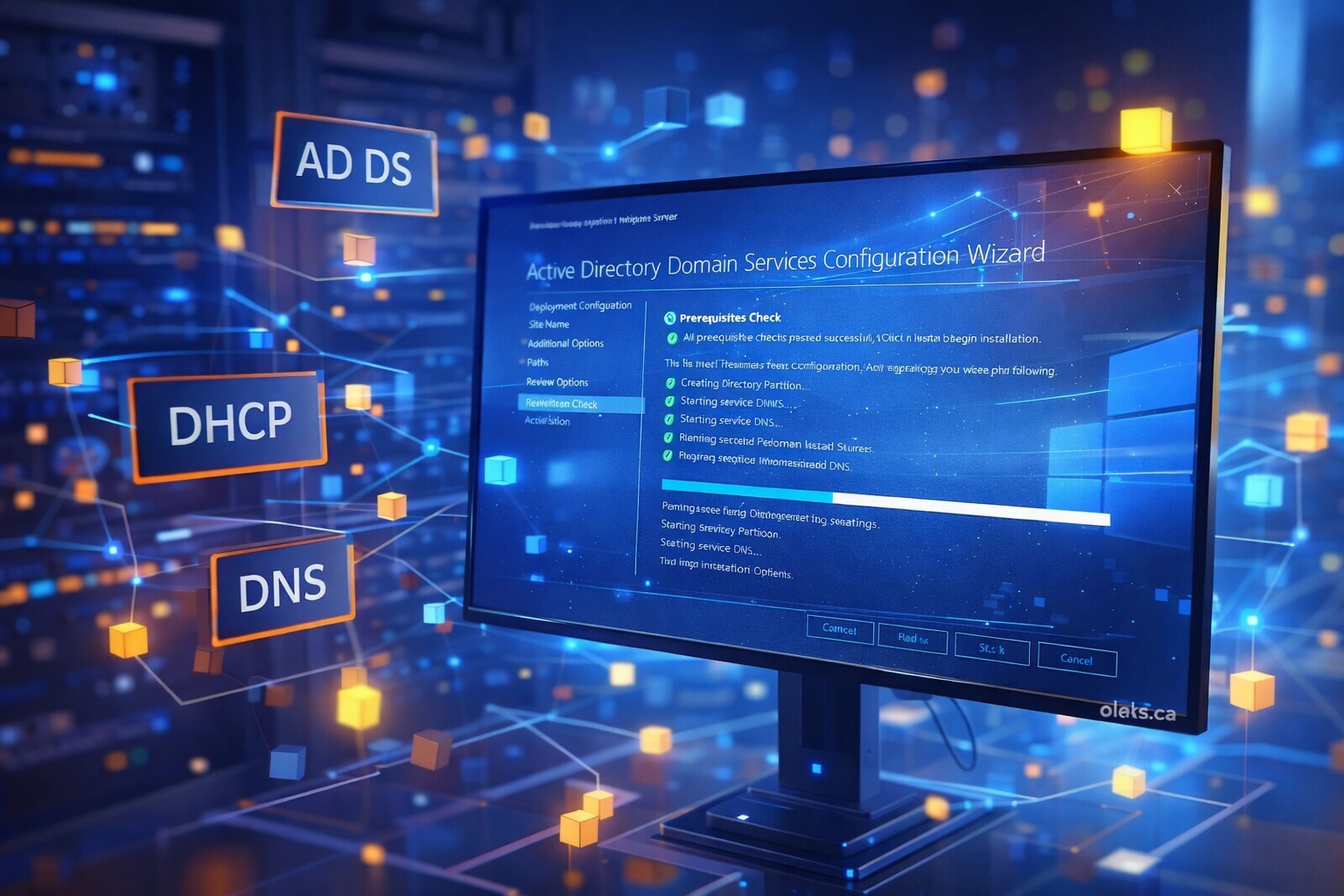
    Dans le tutoriel précédent, on a déjà vu comment installer Windows Server 2025 sur Proxmox ou sur VMware Workstation et préparer une VM propre. Dans cet article, on continue logiquement : on va transformer ce serveur en contrôleur de domaine complet, avec DNS et DHCP. Et dans le prochain tutoriel, on fera la dernière étape logique : joindre un client Windows 11 au domaine et valider que toute l’infrastructure fonctionne correctement.
    J’avais déjà fait, il y a quelque temps, une série de tutoriels où je configurais Windows Server 2019 comme contrôleur de domaine, mais dans ce scénario le serveur jouait aussi le rôle de routeur. Il avait deux cartes réseau (LAN et WAN) et tout le trafic passait par lui. C’est une approche intéressante pour un lab et pour certains cas bien précis, et on la voit encore parfois en production. Mais dans la majorité des environnements d’entreprise, le routage est séparé : on a un routeur ou un firewall dédié — pfSense pour des petites structures, ou des solutions plus avancées pour les infrastructures plus grosses, souvent avec de la redondance.
    C’est pour ça que dans ce tutoriel, on va utiliser une approche plus proche de la réalité terrain. Proxmox fournit déjà un réseau interne avec NAT, qui donne accès à Internet, mais sans DHCP. Le Windows Server 2025 sera connecté à ce réseau, configuré avec une IP statique, puis on installera dessus DNS, DHCP et Active Directory Domain Services. À partir de là, le serveur prendra en charge la distribution des adresses IP et deviendra le point central pour l’authentification du domaine.
    La logique globale reste très similaire à celle de Windows Server 2019, mais il y a plusieurs différences importantes : les prérequis ont évolué, certains comportements ont changé, et surtout, je vais volontairement privilégier PowerShell autant que possible, au lieu de tout faire via le GUI. En pratique, c’est plus rapide, plus clair, et beaucoup plus proche de ce qu’on fait en production ou en automatisation.
    Concrètement, on va déployer Windows Server 2025 dans le réseau interne vmbr1 (10.10.0.0/24) avec NAT via Proxmox, configurer une adresse statique 10.10.0.10/24 avec comme gateway 10.10.0.1, installer les rôles AD DS, DNS et DHCP, puis créer un scope DHCP pour que les clients — par exemple un Windows 11 — reçoivent automatiquement une IP, le bon DNS, et puissent joindre le domaine sans problème.
    Côté réseau, le contexte est important : vmbr1 est un bridge interne avec NAT vers vmbr0, exactement comme dans mon guide sur le réseau interne NAT dans Proxmox. Proxmox s’occupe du routage et du NAT, mais ne distribue aucune adresse IP. Cette responsabilité est volontairement laissée à Windows Server. J’utilise aussi le réseau 10.10.0.0/24 pour éviter tout conflit avec le réseau domestique ou professionnel auquel le host Proxmox est connecté — c’est un détail, mais ça évite beaucoup de problèmes.
    Bref, on est sur un scénario simple, propre et très réaliste, parfait pour un lab, mais aussi directement transposable dans une vraie infrastructure.

    (more…)

  • Utilisateur sudo sur Alpine

    On a déjà installé Alpine Linux, mais on a toujours utilisé l’utilisateur root, parce qu’au début Alpine crée juste ce compte-là, et sudo n’est même pas installé.
    Si on utilise Alpine dans un homelab ou sur un petit VPS, c’est super pratique : c’est léger, rapide, simple.
    Mais côté sécurité, bosser tout le temps en root, c’est pas une bonne idée.
    Alpine, c’est pas fait pour des gros projets complexes. C’est plutôt pour des trucs simples : petits services, conteneurs, scripts…
    Par exemple, sur un VPS pas cher avec 512 Mo de RAM, ça tourne très bien pour héberger un mini site, un proxy, ou un petit outil perso. Mais même dans ce cas, il vaut mieux éviter d’utiliser root et créer un autre utilisateur.
    Dans ce tuto, je vais montrer étape par étape comment ajouter un nouvel utilisateur — ici je prends « oleks » — lui donner les droits sudo, et configurer le tout pour bosser proprement, sans rester connecté en root.

    (more…)

    👤

    📁
  • Configuration de Telnet sur un switch Cisco Catalyst 2950/2960

    Nous avons déjà vu comment sécuriser l’accès à un switch Cisco Catalyst 2950 via SSH.
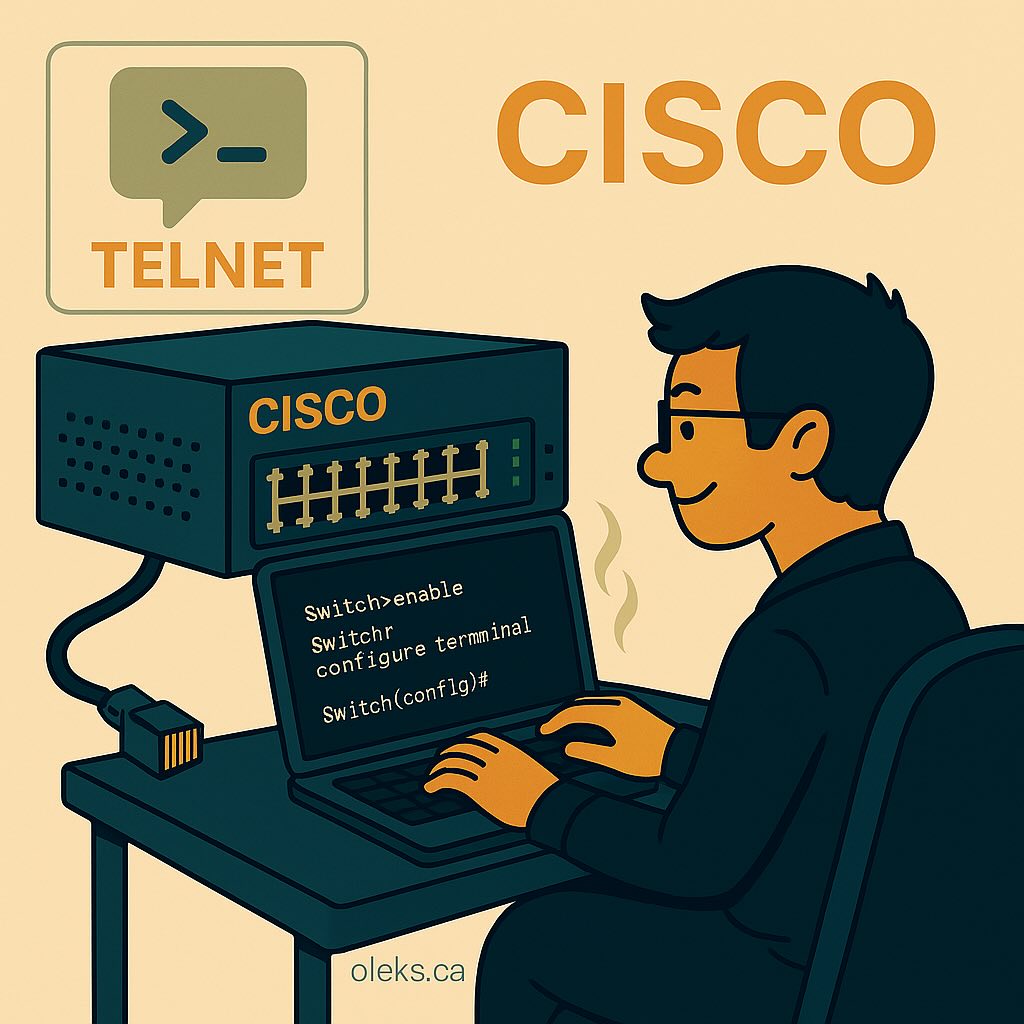
    Mais aujourd’hui, retour en arrière — nous allons activer Telnet, un protocole aussi ancien que risqué, mais encore utile… dans certains contextes.
    Telnet permet de prendre le contrôle d’un équipement réseau à distance, via la ligne de commande.
    Le problème ? Il ne chiffre rien. Tout passe en clair — mots de passe compris.
    C’est pour cela qu’on l’interdit en production, mais qu’on l’autorise encore dans les laboratoires et les salles de classe, comme ici.
    Dans ce tutoriel, je vous montre comment configurer un Cisco Catalyst 2950 ou 2960 pour permettre une connexion Telnet depuis le réseau local — à des fins pédagogiques uniquement.

    La configuration initiale doit être faite via le port console, à l’aide d’un logiciel comme PuTTY, MobaXterm ou Termius, ou encore un terminal sous Linux connecté par câble console au switch.

    Dans ce tutoriel, j’utiliserai mon propre réseau à titre d’exemple, mais vous pouvez bien sûr adapter les adresses IP en fonction de la configuration de votre environnement.

    (more…)

  • Configuration de SSH sur un switch Cisco Catalyst 2950/2960

    Bien qu’anciens et désormais dépassés pour les environnements professionnels, les switches Cisco Catalyst 2950/2960 conservent une place importante dans la formation en réseautique. Leur compatibilité avec Cisco Packet Tracer ainsi que leur interface de configuration IOS en font des outils pédagogiques idéaux pour apprendre les bases de la gestion des équipements Cisco.
    Le protocole SSH (Secure Shell) permet une connexion sécurisée à un équipement réseau via le terminal. Contrairement à Telnet, SSH chiffre les données échangées, y compris les identifiants, ce qui le rend adapté à une utilisation en production et recommandé dans tous les environnements.

    Dans ce tutoriel, nous allons configurer l’accès SSH sur un switch Cisco Catalyst 2950/2960.
    Avant de commencer, connectez-vous au switch avec un câble console à l’aide de PuTTY, MobaXterm, Termius ou un terminal Linux.
    Dans ce tutoriel, j’utiliserai mon propre réseau à titre d’exemple, mais vous pouvez bien sûr adapter les adresses IP en fonction de la configuration de votre environnement.

    (more…)

  • Les commandes userdel et deluser

    Gérer les utilisateurs est l’une des responsabilités clés d’un administrateur système, car chaque compte doit être créé, surveillé, et parfois supprimé pour garantir un environnement stable et sécurisé. Dans mes tutoriels précédents, nous avons déjà vu comment créer des utilisateurs avec les commandes useradd et adduser, tout en expliquant leurs différences.
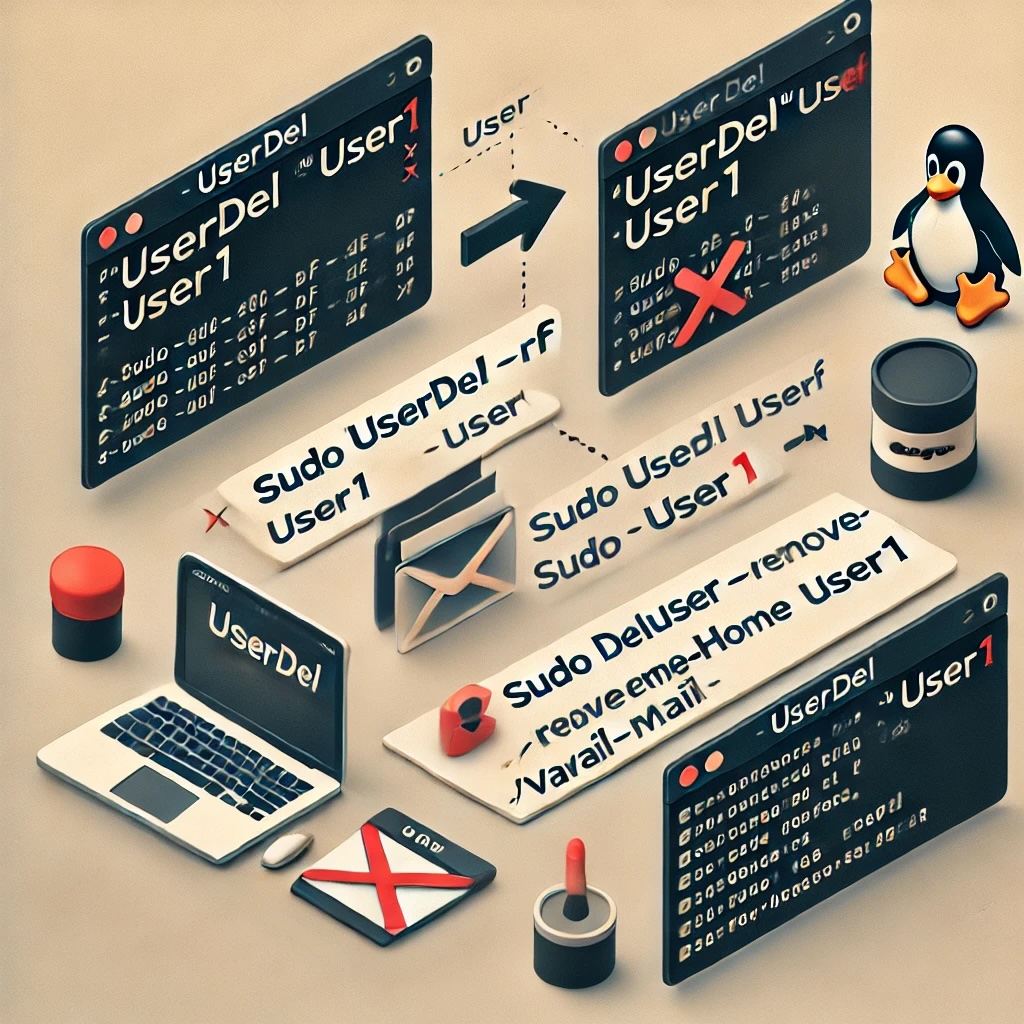
    Mais qu’en est-il lorsqu’un utilisateur quitte l’organisation ou qu’un compte devient inutile ? C’est là qu’interviennent userdel et deluser, les deux commandes incontournables pour supprimer des utilisateurs sur Linux.
    Dans ce tutoriel, je vais vous montrer étape par étape comment utiliser ces commandes de manière efficace et sécurisée.

    (more…)

  • Сommande usermod

    Dans le monde des systèmes Unix et Linux, la gestion des utilisateurs est une tâche essentielle. Après avoir exploré la commande useradd pour créer de nouveaux utilisateurs, il est tout aussi important de savoir comment modifier ces comptes une fois créés. La commande usermod est l’outil dédié à cette tâche, permettant d’ajuster divers paramètres des comptes utilisateurs existants. Ce tutoriel vous guidera à travers les fonctionnalités de base et avancées de usermod, en mettant l’accent sur les options couramment utilisées et les meilleures pratiques.
    Pour la démonstration, j’utilise Debian 12 et j’ai créé un utilisateur testuser.

    (more…)

    👤

    📁
  • Installation d’OpenSSH server sur CentOS 9

    Lorsque vous créez un conteneur LXC avec CentOS 9 Stream, vous remarquerez peut-être que le serveur SSH n’est pas installé par défaut. Cela signifie que vous ne pourrez pas vous connecter à distance à votre conteneur tant que vous n’aurez pas configuré le serveur SSH. Cet article explique étape par étape comment installer et configurer OpenSSH Server sur un conteneur LXC CentOS 9 Stream, en détaillant également les options de sécurisation, telles que l’activation ou la désactivation de la connexion root, ainsi que l’utilisation des clés SSH.

    (more…)

    👤

    📁
  • Commande adduser

    J’ai déjà créé un petit tutoriel sur la création et la configuration d’utilisateurs sous Linux en utilisant la commande bas niveau useradd. Bien que cette commande soit très puissante et offre de nombreuses possibilités, il existe une alternative plus simple et plus intuitive : adduser.
    Ce tutoriel se concentrera sur l’utilisation de adduser, un outil convivial, largement utilisé dans les distributions comme Debian et Ubuntu. Contrairement à useradd, qui requiert de spécifier manuellement plusieurs options, adduser est un script Perl de plus haut niveau qui rend le processus de création d’un utilisateur beaucoup plus facile. Il guide l’utilisateur à travers des étapes interactives, comme l’attribution d’un mot de passe et la création automatique d’un répertoire personnel. Cette approche fait de adduser un excellent choix pour les débutants, tout en restant suffisamment puissant pour répondre aux besoins des administrateurs expérimentés.

    (more…)

    👤

    📁