• Joindre Windows 11 à un domaine Active Directory

    Dans les tutoriels précédents, on a posé toutes les briques de base : Installation de Windows Server 2025 et Windows 11 sur Proxmox, puis configuration complète du serveur comme contrôleur de domaine Active Directory, avec DNS et DHCP.
    Bref, toute l’infrastructure est prête.
    Dans ce tutoriel, on arrive à la dernière étape logique — et souvent la plus satisfaisante : joindre un poste Windows 11 au domaine et vérifier que tout fonctionne comme prévu.

    Avant d’aller plus loin, assure-toi que les étapes précédentes sont bien terminées :

    • le contrôleur de domaine Windows Server 2025 est opérationnel ;
    • DNS et DHCP fonctionnent correctement ;
    • un utilisateur de domaine existe déjà ;
    • et surtout, Windows 11 est connecté au même réseau que le contrôleur de domaine.

    Sous Proxmox, cette étape est très simple. On peut vérifier sur quel réseau est connectée la carte réseau de la VM Windows 11 et, au besoin, éteindre la machine pour la rattacher au bon bridge interne — dans mon cas vmbr1, le même que celui du contrôleur de domaine — puis redémarrer la VM.

    Une fois démarré sur le bon réseau, Windows 11 reçoit automatiquement une adresse IP fournie par le serveur DHCP du domaine.

    À partir de là, tout est en place pour passer à l’intégration du poste client. C’est à ce moment précis qu’Active Directory prend tout son sens : authentification centralisée, gestion des utilisateurs et base solide pour la suite (GPO, sécurité, automatisation, etc.).

    (more…)

  • Contrôleur de domaine Windows Server 2025

    Dans le tutoriel précédent, on a déjà vu comment installer Windows Server 2025 sur Proxmox ou sur VMware Workstation et préparer une VM propre. Dans cet article, on continue logiquement : on va transformer ce serveur en contrôleur de domaine complet, avec DNS et DHCP. Et dans le prochain tutoriel, on fera la dernière étape logique : joindre un client Windows 11 au domaine et valider que toute l’infrastructure fonctionne correctement.
    J’avais déjà fait, il y a quelque temps, une série de tutoriels où je configurais Windows Server 2019 comme contrôleur de domaine, mais dans ce scénario le serveur jouait aussi le rôle de routeur. Il avait deux cartes réseau (LAN et WAN) et tout le trafic passait par lui. C’est une approche intéressante pour un lab et pour certains cas bien précis, et on la voit encore parfois en production. Mais dans la majorité des environnements d’entreprise, le routage est séparé : on a un routeur ou un firewall dédié — pfSense pour des petites structures, ou des solutions plus avancées pour les infrastructures plus grosses, souvent avec de la redondance.
    C’est pour ça que dans ce tutoriel, on va utiliser une approche plus proche de la réalité terrain. Proxmox fournit déjà un réseau interne avec NAT, qui donne accès à Internet, mais sans DHCP. Le Windows Server 2025 sera connecté à ce réseau, configuré avec une IP statique, puis on installera dessus DNS, DHCP et Active Directory Domain Services. À partir de là, le serveur prendra en charge la distribution des adresses IP et deviendra le point central pour l’authentification du domaine.
    La logique globale reste très similaire à celle de Windows Server 2019, mais il y a plusieurs différences importantes : les prérequis ont évolué, certains comportements ont changé, et surtout, je vais volontairement privilégier PowerShell autant que possible, au lieu de tout faire via le GUI. En pratique, c’est plus rapide, plus clair, et beaucoup plus proche de ce qu’on fait en production ou en automatisation.
    Concrètement, on va déployer Windows Server 2025 dans le réseau interne vmbr1 (10.10.0.0/24) avec NAT via Proxmox, configurer une adresse statique 10.10.0.10/24 avec comme gateway 10.10.0.1, installer les rôles AD DS, DNS et DHCP, puis créer un scope DHCP pour que les clients — par exemple un Windows 11 — reçoivent automatiquement une IP, le bon DNS, et puissent joindre le domaine sans problème.
    Côté réseau, le contexte est important : vmbr1 est un bridge interne avec NAT vers vmbr0, exactement comme dans mon guide sur le réseau interne NAT dans Proxmox. Proxmox s’occupe du routage et du NAT, mais ne distribue aucune adresse IP. Cette responsabilité est volontairement laissée à Windows Server. J’utilise aussi le réseau 10.10.0.0/24 pour éviter tout conflit avec le réseau domestique ou professionnel auquel le host Proxmox est connecté — c’est un détail, mais ça évite beaucoup de problèmes.
    Bref, on est sur un scénario simple, propre et très réaliste, parfait pour un lab, mais aussi directement transposable dans une vraie infrastructure.


    (more…)

  • Joindre un ordinateur à un domaine

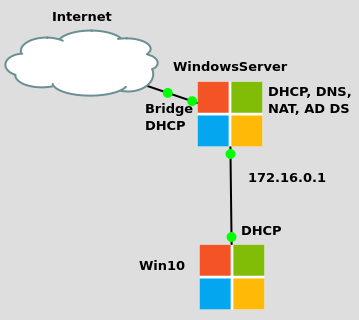
    Nous avons déjà installé les serveurs DHCP, DNS, NAT et le contrôleur de domaine sur Windows Server, créé un utilisateur, et aujourd’hui, nous allons ajouter un ordinateur à notre domaine.

    Avant de commencer, assurez-vous d’avoir suivi toutes les étapes des articles précédents :

    (more…)

  • Installation d’un contrôleur de domaine sur Windows Server


    Aujourd’hui, nous allons configurer notre serveur Windows Server 2019 comme contrôleur de domaine Active Directory (AD).
    Avant de commencer, assurez-vous d’avoir suivi toutes les étapes des articles précédents :

    (more…)

  • Installation et configuration d’un serveur Samba-AD sur CentOS 7

    L’installation d’un serveur Samba-AD sur CentOS 7 est une excellente solution pour gérer les identités et les politiques au sein d’un réseau, en simulant ainsi les fonctionnalités d’un Active Directory de Microsoft. Ce guide détaillé vous accompagnera étape par étape, depuis la préparation initiale du système avec CentOS 7 jusqu’à la finalisation de l’installation de Samba-AD. Vous apprendrez comment configurer les interfaces réseau pour une connectivité optimale, désactiver SELinux pour éviter les conflits de permissions, et ajuster les paramètres de votre pare-feu pour sécuriser votre serveur. En suivant ce tutoriel, vous serez en mesure de mettre en place un domaine fonctionnel et sécurisé, prêt à intégrer des clients Windows et à gérer efficacement les utilisateurs et les ressources réseau.

    (more…)