
MikroTik est la « perle cachée » des équipements réseau. Véritable manufacturier européen (Lettonie), ils dominent le marché de l’UE, alors qu’en Amérique du Nord, la marque reste surtout connue des passionnés et des administrateurs système. J’ai décidé de tester le MikroTik hEX S par moi-même, et je vous le dis tout de suite : cet appareil a dépassé mes attentes.
Compte tenu de son prix, c’est une solution extrêmement puissante pour un HomeLab ou un petit bureau. Le hEX S ne se limite pas à « distribuer Internet »; il permet de bâtir une infrastructure professionnelle : isolation des périphériques via VLAN, configuration de règles de Firewall complexes, gestion de la qualité de service (QoS) et déploiement de tunnels VPN sécurisés (WireGuard, IPsec) pour l’accès à distance.
Au cœur de cette machine se trouve RouterOS, un système d’exploitation réseau spécialisé basé sur le noyau Linux. C’est précisément cette base Linux qui garantit une stabilité incroyable et une flexibilité de configuration que l’on ne retrouve normalement que sur des équipements de calibre entreprise.
Ce guide couvre « l’étape zéro » : le branchement physique, la sécurisation initiale et la transition critique de l’ancienne branche RouterOS v6 vers la version v7 moderne.
Étape 1 : Préparation et branchement physique
Pour la configuration, nous utiliserons WinBox. C’est un utilitaire propriétaire gratuit de MikroTik (disponible pour Windows, Linux et macOS) qui permet de gérer le routeur via une interface graphique. Son principal avantage est la possibilité de se connecter à l’appareil via son adresse MAC, même si le routeur n’a pas encore d’adresse IP ou si vous avez fait une erreur dans la configuration réseau.
Avant de lancer le programme, connectons correctement les câbles :
Port 1 (Internet/WAN) : Branchez ici le câble de votre fournisseur de services Internet (ISP) ou de votre modem principal. Par défaut, chez MikroTik, ce port est protégé par un pare-feu (firewall) intégré.
Ports 2-5 (LAN) : Branchez ici votre ordinateur (Mac/PC), vos points d’accès ou vos commutateurs (switches).
Alimentation : Utilisez l’adaptateur 24V inclus ou l’entrée PoE-in sur le premier port si vous avez un injecteur compatible.
Note importante : L’utilisation du PoE fait grimper la température de l’appareil d’environ 20 degrés Celsius. Dans mon cas, elle est passée de 50°C à 70°C.
Le hEX S possède également un emplacement SFP pour la fibre optique et un port USB pour les modems 4G/5G, mais nous n’y toucherons pas pour cette configuration de base.
Étape 2 : Première connexion via WinBox
Un nouveau routeur n’a souvent pas d’adresse IP configurée au départ, ou votre ordinateur se trouve dans un sous-réseau différent. C’est ici que la « magie » de WinBox opère.
- Ouvrez WinBox et allez dans l’onglet Neighbors (Voisins) au bas de la fenêtre.
- Cliquez sur le bouton Refresh. Votre MikroTik hEX S apparaîtra dans la liste.
- Important : Vous devez cliquer spécifiquement sur l’adresse MAC de l’appareil (ex: 48:8F:5A:…) pour qu’elle s’affiche dans le champ Connect To. Si vous cliquez sur l’adresse IP (qui pourrait être 0.0.0.0 ou 192.168.88.1), la connexion risque de couper dès que vous modifierez les paramètres réseau.
Identifiants de connexion :
Login : admin
Password : Laissez le champ vide (pour les anciennes versions) OU entrez le mot de passe indiqué sur l’étiquette située sous le routeur (obligatoire pour les nouvelles versions par mesure de sécurité).
Cliquez sur Connect.
Étape 3 : Application de la configuration de base
Dès la première connexion, une fenêtre intitulée RouterOS Default Configuration apparaîtra à l’écran.
Cliquez obligatoirement sur le bouton bleu OK.
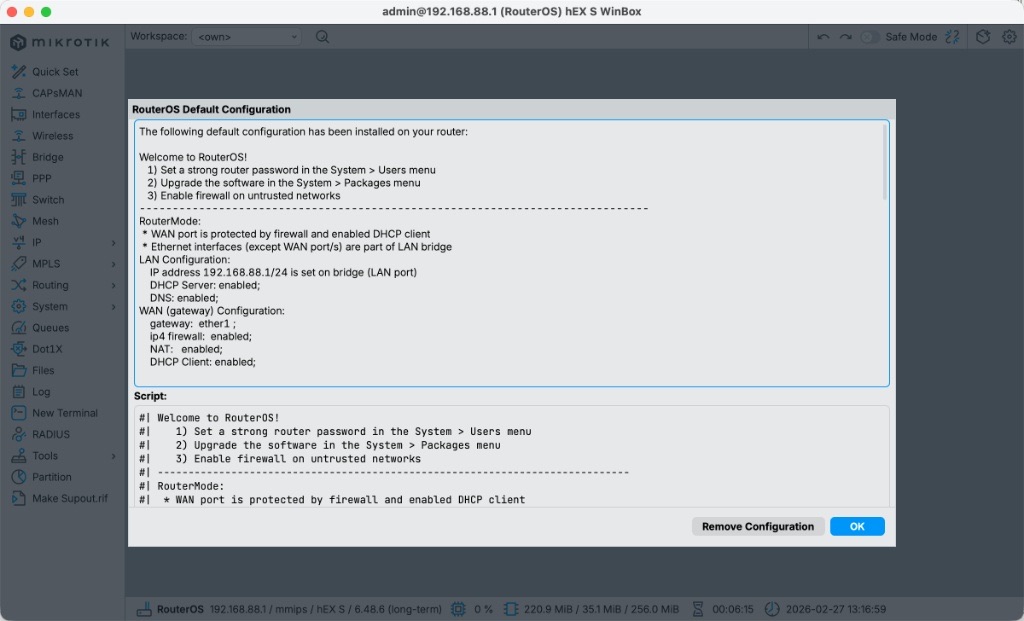
Cela appliquera un pare-feu (firewall) de base pour protéger votre réseau contre les attaques Internet, tout en activant le NAT et le serveur DHCP.
Immédiatement après, allez dans le menu de gauche : System -> Password et définissez un mot de passe robuste (minimum 12 caractères) pour l’utilisateur admin.
Conseil de sécurité (perspective) : Bien que vous soyez en sécurité sur votre réseau local, la bonne pratique au sein de la communauté MikroTik est de créer un utilisateur personnalisé.
– Allez dans System -> Users.
– Créez un nouvel utilisateur (avec votre nom, par exemple) et assignez-lui le groupe full.
– Une fois que vous avez confirmé que vous pouvez vous connecter avec ce nouveau compte, vous pouvez simplement désactiver (Disable) l’utilisateur admin par défaut.
C’est une excellente habitude : si jamais vous configurez un VPN pour accéder à votre serveur domestique depuis un café ou le bureau, votre routeur sera déjà immunisé contre les attaques par force brute visant le nom d’utilisateur standard.
Étape 4 : Vérification de la connexion Internet
Avant de procéder à la mise à jour, vous devez vous assurer que le routeur a bien accès au réseau mondial.
– Dans le menu de gauche, cliquez sur New Terminal.
– Dans la console qui s’ouvre, tapez la commande suivante : ping google.com et appuyez sur Enter.
– Si vous voyez apparaître des lignes avec un statut (par exemple, time=13ms), cela confirme que la connexion Internet est fonctionnelle.
– Arrêtez le test de ping avec la combinaison de touches Ctrl + C.
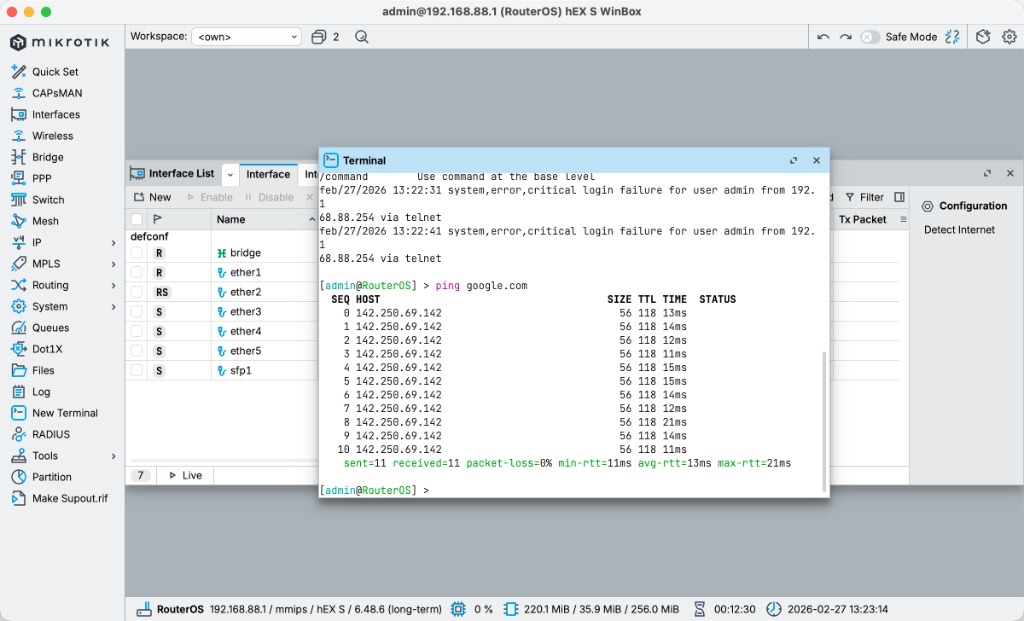
Si, au lieu des chiffres, vous voyez l’erreur « dns name exists, but no appropriate record found », vérifiez les paramètres DNS dans la section IP → DNS et assurez-vous qu’au moins un serveur DNS est configuré — par exemple 8.8.8.8 (Google) ou 1.1.1.1 (Cloudflare).
Étape 5 : Mise à niveau en cascade (v6 -> v7)
Une fois Internet configuré, il est essentiel de procéder aux mises à jour, car RouterOS v7 n’est pas qu’une simple refonte cosmétique. Pour le hEX S, cela représente un passage vers un nouveau noyau Linux, le support du protocole moderne WireGuard (nettement plus rapide que les anciens L2TP/IPsec), une amélioration marquée des performances de routage et l’intégration de l’algorithme de gestion des files d’attente CAKE, idéal pour combattre la latence (Bufferbloat).
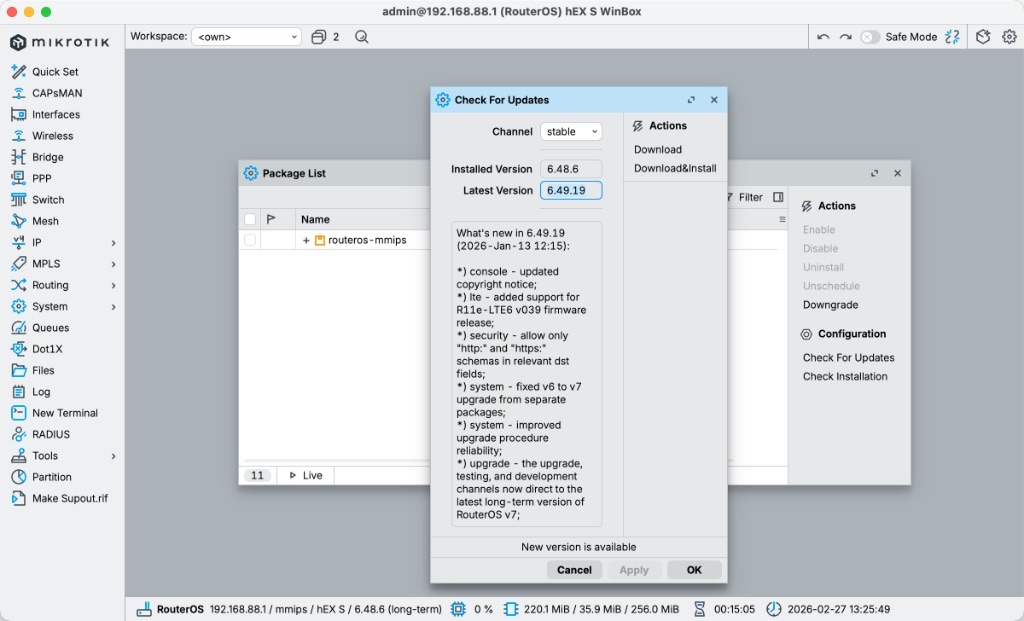
La mise à jour depuis une ancienne architecture se fait en trois étapes via le menu System -> Packages -> Check for Updates.
Note importante : Ce guide couvre une configuration initiale sur un appareil neuf. Si vous appliquez ces mises à jour sur un routeur déjà en production avec une configuration existante, effectuez obligatoirement une sauvegarde avant de commencer via Files → Backup → Save. Une mise à jour majeure sur un système en production sans backup, c’est du jeu de hasard.
Étape 5.1 : Dernier correctif de la branche v6
Laissez le canal réglé sur stable. Le système vous proposera de passer de la version initiale (ex: 6.48.6) à la toute dernière version de cette branche — 6.49.19.
Cliquez sur Download & Install et attendez le redémarrage. Cette étape est cruciale pour préparer le système de fichiers avant la transition vers le nouveau noyau Linux.
⚠️ Ne sautez pas cette étape. Il peut être tentant de passer directement à la v7, mais c’est une erreur à éviter absolument. Sans cette mise à jour intermédiaire, la migration vers le nouveau noyau Linux peut corrompre votre configuration réseau existante — et dans le pire des cas, rendre le routeur inaccessible. Faites toujours la mise à jour en cascade : v6 actuelle → v6.49.19 → v7.
Étape 5.2 : Le saut vers la v7
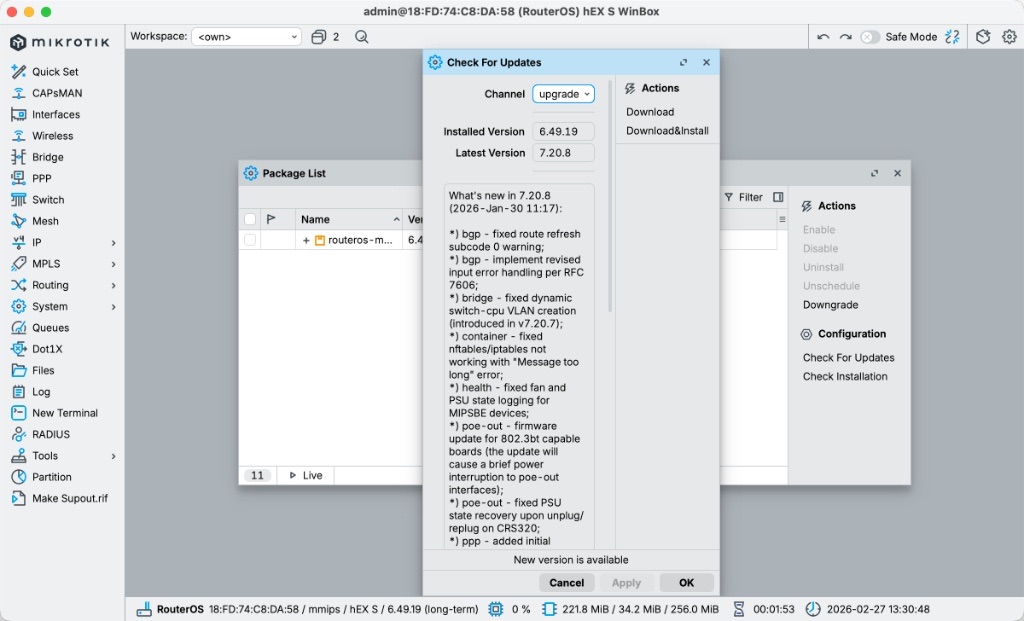
Après le redémarrage, ouvrez à nouveau la fenêtre des mises à jour, mais dans le champ Channel, sélectionnez upgrade. Le système vous proposera alors de passer à la branche majeure v7 (par exemple, 7.12.x ou 7.16.x).
Cliquez sur Download & Install. Maintenant, le routeur « renaîtra » avec un tout nouveau système d’exploitation.
Étape 5.3 : Stabilisation finale
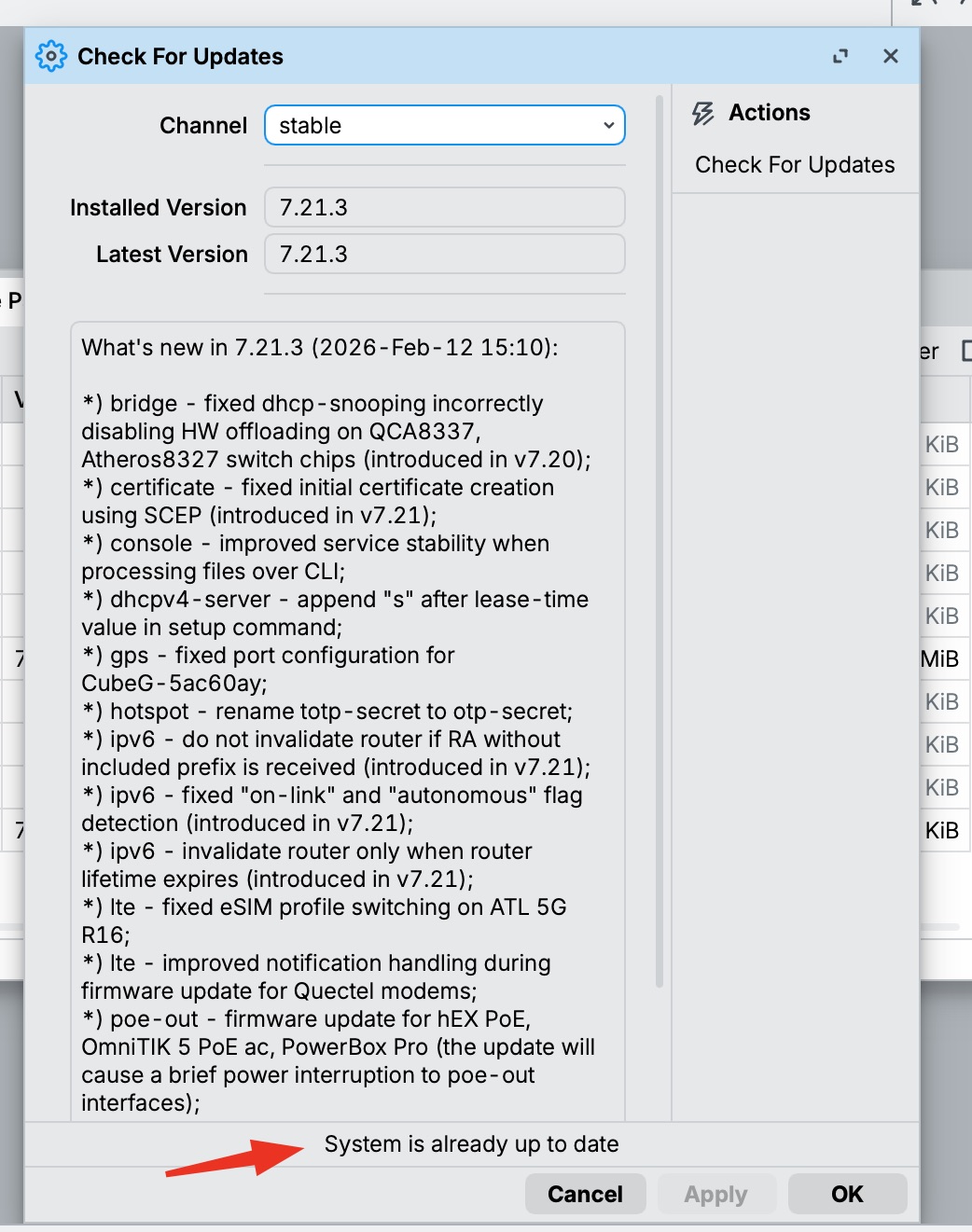
Après le deuxième redémarrage, remettez le champ Channel à stable. Installez le dernier correctif mineur disponible (par exemple, 7.21.3). Une fois que le système affiche le message « System is already up to date », la mise à jour de l’OS est officiellement terminée.
Étape 6 : Mise à jour du chargeur de démarrage (Bootloader)
C’est une étape cruciale après des mises à jour majeures pour garantir la stabilité du « matériel », ainsi que l’initialisation correcte du processeur et de la mémoire sur le nouveau noyau v7.
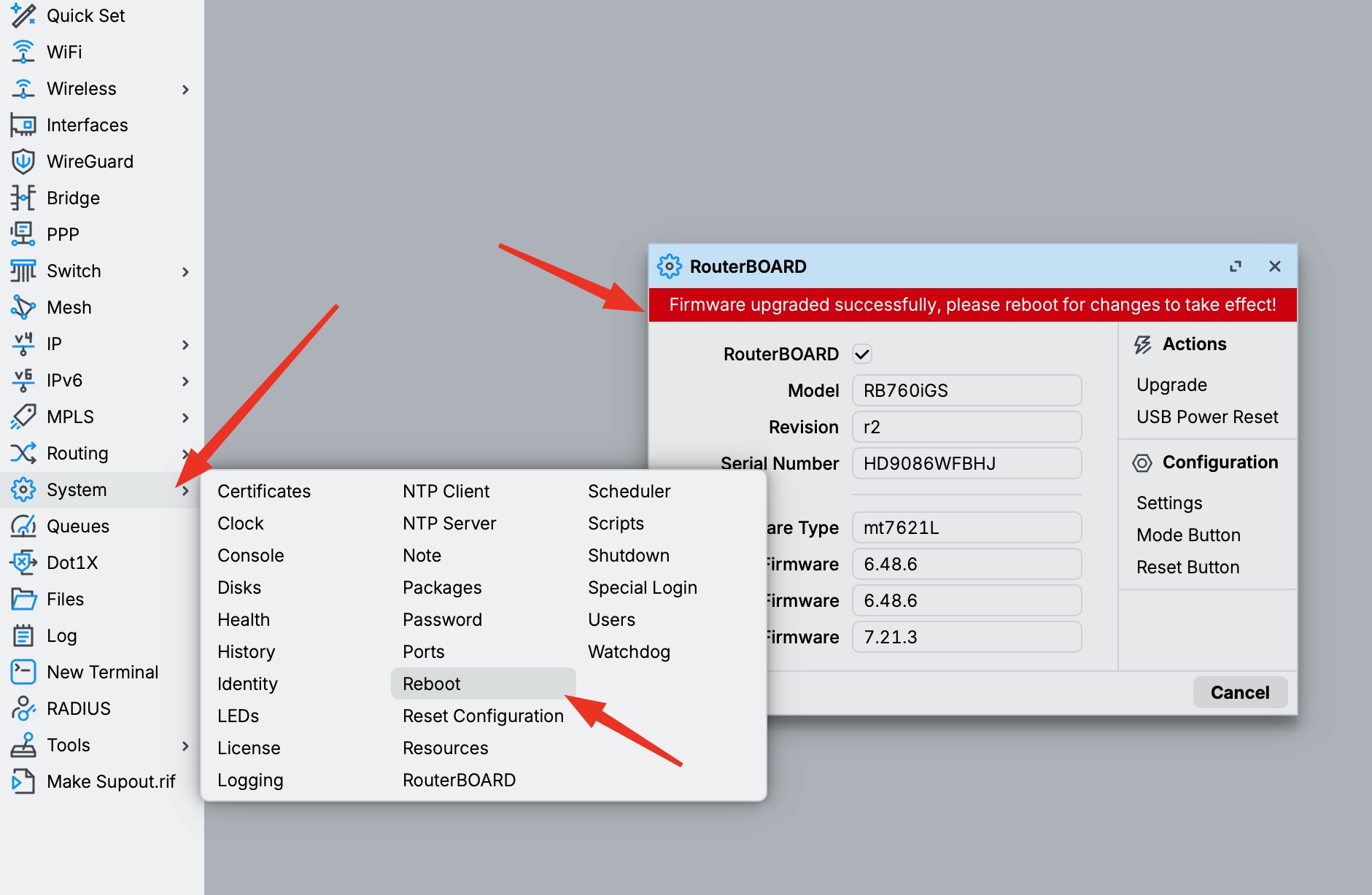
Allez dans le menu System -> RouterBOARD.
Comparez les champs Current Firmware (la version sur laquelle le routeur tourne actuellement) et Upgrade Firmware (la version devenue disponible après la mise à jour de l’OS).
Si les valeurs diffèrent (par exemple, Current — 6.48.6 et Upgrade — 7.21.3), cliquez sur le bouton Upgrade.
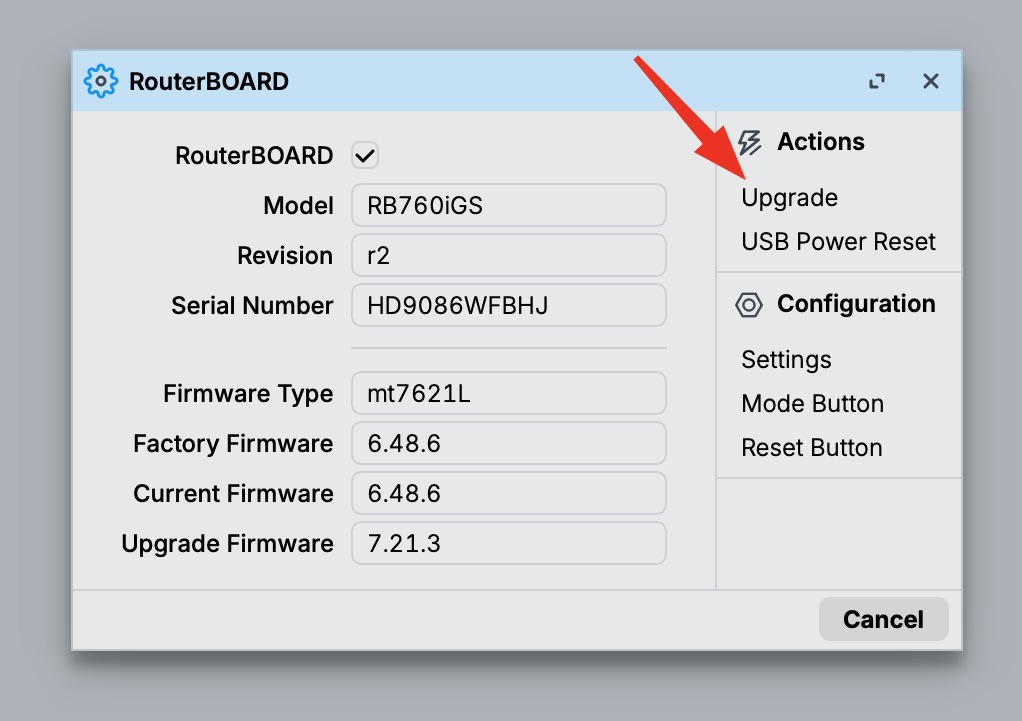
Cliquez sur le bouton Upgrade sur le côté.
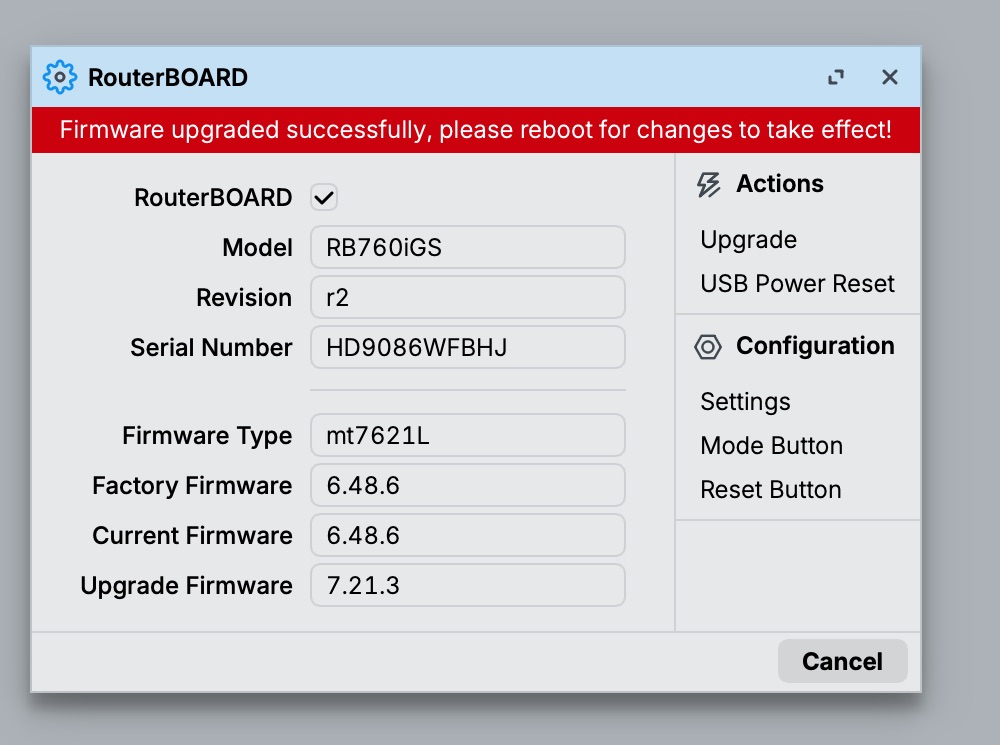
La mise à jour ne s’appliquera pas d’elle-même. Allez dans System -> Reboot et redémarrez manuellement le routeur pour appliquer le nouveau « BIOS ».
Vérifiez une dernière fois.
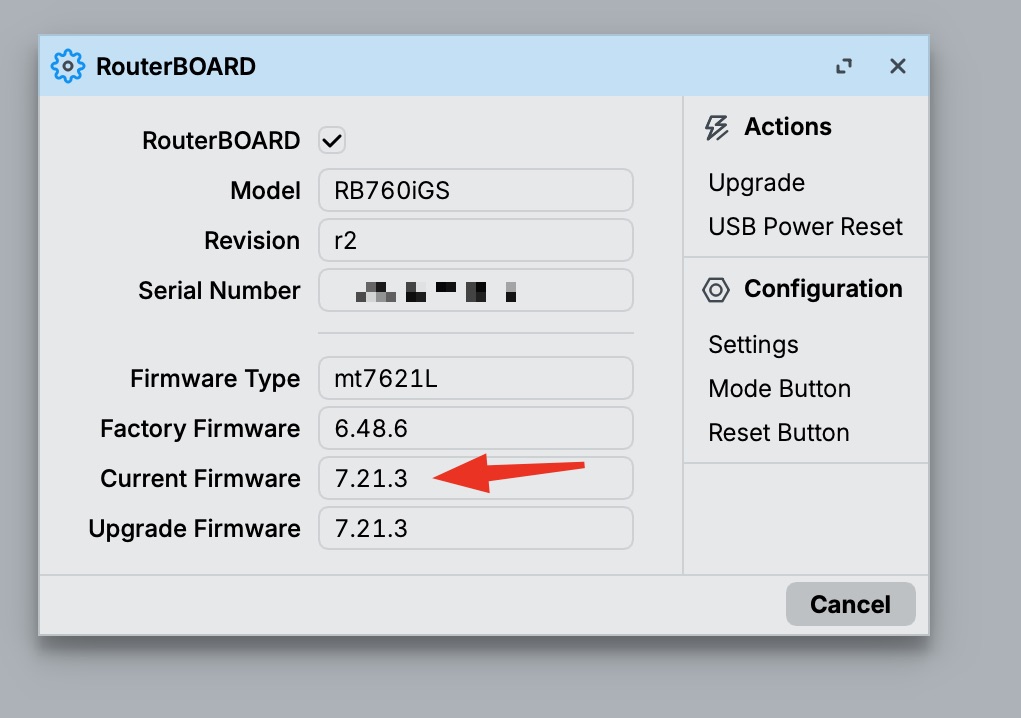
Et voilà ! Nous avons complété la configuration de base du hEX S et installé les dernières mises à jour logicielles. L’appareil est maintenant prêt à l’emploi.
Dans mes prochains tutoriels, selon mes disponibilités, je vous montrerai comment configurer les VLANs, bloquer les publicités (Ad-blocking), sécuriser le Pare-feu (Firewall) plus en profondeur et bien plus encore.
Bonne chance !