• Configuration No-Subscription sur Proxmox VE 9

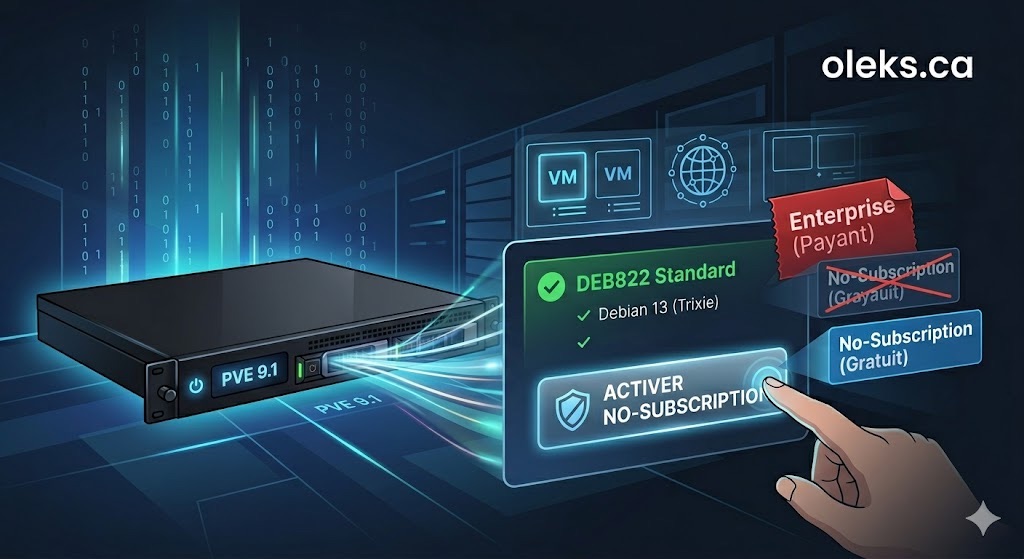
    Dans le tutoriel précédent, je vous ai montré comment installer Proxmox VE 9.1 — c’est toute la puissance de Debian 13 (Trixie) dans votre serveur. Mais il y a un petit « catch » : par défaut, le système est configuré avec les dépôts Enterprise, qui demandent un abonnement payant.
    C’est important de comprendre que Proxmox reste full fonctionnel en version No-Subscription. Vous ne perdez aucune feature — le clustering, les backups, les migrations et le management des ressources fonctionnent sans aucune restriction. La seule différence, c’est que vous recevez les packages de la branche pour les développeurs et les passionnés, qui est mise à jour encore plus souvent que la branche Enterprise. Pour un home lab, où on trippe sur la liberté et l’accès complet « out of the box », c’est le choix idéal.
    Si vous avez essayé d’utiliser le guide pour Proxmox 8, vous avez sûrement remarqué que ça ne marche plus. Dans la nouvelle version, Proxmox a switché vers le format moderne DEB822 (des fichiers .sources au lieu des vieux fichiers .list).

    Dans ce tutoriel, on va :
    – Checker la nouvelle structure des dépôts.
    – Switcher correctement le système de base et Ceph Squid vers la branche No-Subscription.
    – Enlever le maudit nag screen « No Valid Subscription » dans l’interface web.
    Et pour ceux qui veulent sauver du temps, il y a mon script Bash à la fin de l’article qui automatise tout le setup en quelques secondes.

    Alors, on se coule un petit café ou un thé, et on commence.
    (more…)

    👤

    📁
  • John the Ripper sur Ubuntu 22.04

    Dans ce tutoriel, je montre pas à pas comment installer John the Ripper sur Ubuntu 22.04. Bien sûr, on peut utiliser Kali Linux — il inclut John par défaut et sert de « couteau suisse » en infosecurité. Cependant, je présente l’installation sur Ubuntu pour les cas où Kali n’est pas approprié (politiques d’entreprise, environnements pédagogiques, restrictions d’accès ou compatibilité des paquets).

    John the Ripper est un outil d’audit de mots de passe : il prend des hachages et tente de les retrouver par différentes méthodes (listes de mots, règles, recherche incrémentale) pour évaluer la solidité des mots de passe et repérer les comptes faibles. Je vais installer John, créer deux comptes de test (un avec un mot de passe faible et l’autre avec un mot de passe fort), générer le fichier monpass.l contenant les hachages et lancer une attaque par dictionnaire simple avec analyse des résultats. Pour exploiter des fonctions plus avancées (masques, GPU/OpenCL, formats supplémentaires), il faut du matériel plus puissant.

    Prérequis : pour le test, j’ai utilisé Ubuntu 22.04 sur Proxmox (4 vCPU, 8 Go de RAM). Je travaillerai avec l’utilisateur oleks, qui fait partie du groupe sudo. Après le test, si la VM n’est pas dédiée uniquement à ces essais comme dans mon cas, supprimez ou effacez de façon sécurisée le fichier monpass.l, car il contient des hachages de mots de passe.

    (more…)

    👤

    📁
  • Connexion à MariaDB avec DBeaver

    On a déjà installé et configuré MariaDB sur le serveur, et on a également utilisé Squirrel SQL pour connecter et gérer la base de données. Aujourd’hui, je vais vous présenter un autre outil très utile qui s’appelle DBeaver.
    DBeaver est comme un couteau suisse des bases de données. Contrairement à Squirrel SQL, qui se limite aux bases SQL, DBeaver prend également en charge des bases NoSQL comme MongoDB ou Cassandra. Voici ce qui le rend génial :
    Compatible avec tout : Que vous soyez sur Windows, Linux ou macOS, DBeaver fonctionne partout.
    Large choix de bases de données : Il gère MariaDB, MySQL, PostgreSQL, Oracle, SQLite, SQL Server, et bien d’autres.
    Visualisation simple : Vous pouvez voir les structures de vos bases et comprendre facilement comment vos données sont liées.
    Outils pratiques : Sauvegardes, import/export, et même des outils graphiques pour exécuter vos requêtes.
    Une version gratuite et une version PRO : La version gratuite est déjà très performante, mais la version PRO offre des options avancées pour les professionnels.

    Que vous soyez novice ou utilisateur chevronné, DBeaver est l’outil idéal pour simplifier et optimiser la gestion de vos bases de données. Donnez-lui une chance, et découvrez à quel point il peut transformer votre quotidien ! 🚀

    (more…)

    👤

    📁
  • Installation de Java et Maven sur Debian

    Que vous soyez développeur expérimenté ou débutant curieux, la configuration d’un environnement de développement Java est une étape clé pour démarrer vos projets avec succès. Java, reconnu pour sa puissance et sa polyvalence, est au cœur de nombreuses applications modernes. Associé à Maven, un outil incontournable pour la gestion des projets Java, vous bénéficiez d’une solution efficace pour simplifier la gestion des dépendances, l’organisation des builds et l’automatisation des tâches répétitives.
    Dans ce tutoriel, je vais vous montrer comment installer Java et Maven sur Debian 12. Avec des explications claires et des étapes simples, vous serez prêt à créer, tester et déployer vos applications Java en un rien de temps. Préparez-vous à transformer votre système en une machine de développement robuste !
    Pour demonstration je vais utiliser LXC container Debian 12 installer sur Proxmox

    (more…)

    👤

    📁
  • Utiliser Sysinternals sans installation

    Les outils Sysinternals sont une collection d’utilitaires puissants et essentiels pour l’administration et le diagnostic des systèmes Windows. Ces outils permettent aux administrateurs système d’analyser les performances, d’identifier les processus suspects et de gérer les connexions réseau de manière détaillée.
    Une particularité intéressante est la possibilité d’accéder directement à ces outils sans avoir besoin de les télécharger manuellement. En utilisant une simple commande, vous pouvez monter un lecteur réseau contenant tous ces utilitaires et les exécuter instantanément.

    (more…)

    👤

    📁
  • Installer et utiliser Midnight Commander

    Si vous cherchez un outil capable de simplifier vos tâches quotidiennes tout en augmentant votre productivité dans la gestion des serveurs, alors Midnight Commander (MC) est la solution idéale. Que vous soyez débutant en Linux ou administrateur système expérimenté, MC propose une interface en mode texte qui rend la navigation dans les fichiers aussi intuitive qu’avec un gestionnaire graphique. Vous pouvez copier, déplacer, renommer, et même éditer des fichiers directement depuis le terminal.
    Mais qu’est-ce qui rend Midnight Commander si spécial ? Tout d’abord, il est compatible avec pratiquement toutes les distributions Linux et Unix. De plus, il prend en charge FTP, SSH, et la manipulation des archives compressées, faisant de lui un outil incroyablement polyvalent. Si vous êtes prêt à découvrir cet outil essentiel pour les utilisateurs Linux, plongez dans ce tutoriel détaillé !

    (more…)

    👤

    📁
  • Utilisation de MobaXterm pour la gestion des serveurs

    Dans cet article, je vais vous montrer comment utiliser l’un des meilleurs programmes pour gérer un serveur à partir de Windows : MobaXterm. Cet outil tout-en-un offre une interface simple et intuitive pour accéder à des serveurs distants via SSH, SFTP, VNC, RDP, Serial et bien d’autres protocoles. Que vous ayez besoin de vous connecter à un serveur Linux ou de gérer plusieurs sessions simultanées, MobaXterm vous simplifie la tâche grâce à ses fonctionnalités avancées. Vous apprendrez ici les bases de son utilisation et comment l’intégrer dans votre flux de travail quotidien pour améliorer votre efficacité.
    Pour installer ce programme, il suffit de le télécharger depuis le site officiel. Il n’est pas nécessaire de l’installer, car il existe une version portable que vous pouvez utiliser sans installation. Bien que MobaXterm soit disponible en version payante, il est possible d’utiliser la version gratuite, qui présente quelques limitations, comme la gestion de 12 sessions maximum. Cependant, cette version gratuite est largement suffisante pour la plupart des besoins courants.

    (more…)

    👤

    📁
  • Connexion à MariaDB avec Squirrel SQL

    Nous avons déjà installé MariaDB sur un conteneur LXC sous Proxmox, et maintenant nous allons nous connecter à MariaDB en utilisant Squirrel SQL.
    Squirrel SQL Client est un outil graphique open-source qui vous permet de vous connecter et de gérer des bases de données de manière simple et intuitive. Il fonctionne avec de nombreuses bases de données comme MariaDB, MySQL, PostgreSQL, et Oracle, en utilisant des pilotes JDBC. Squirrel SQL est idéal pour les étudiants et professionnels qui souhaitent exécuter des requêtes SQL, explorer la structure de leurs bases de données, et manipuler les données facilement sans avoir à écrire des commandes complexes. De plus, Squirrel SQL est disponible pour Windows, Linux, et macOS, ce qui le rend accessible sur la plupart des environnements de travail.

    (more…)

    👤

    📁
  • Le guide d’utilisation du Optical Power Meter A-M70

    Pour les petites entreprises qui dépendent de la fibre optique, choisir les bons outils pour tester et diagnostiquer le réseau est crucial. Le modèle A-M70 de l’Optical Power Meter offre une option économique pour les budgets serrés. Bien que son prix soit modeste, il est important de reconnaître ses limites. En l’utilisant, j’ai trouvé qu’il fonctionnait correctement et pouvait parfois dépanner. Cependant, il est essentiel de souligner que pour des besoins plus exigeants, il est préférable d’investir dans un instrument professionnel, calibré et fiable, qui ne vous laissera pas tomber.

    Dans cet article, je souhaite partager mon expérience avec cet appareil et expliquer son fonctionnement. Mesurer la puissance lumineuse en dBm est essentiel pour maintenir la qualité des réseaux de fibres optiques, et le modèle A-M70 vous aidera à tester, diagnostiquer et maintenir efficacement vos infrastructures, tout en restant conscient de ses limitations.

    (more…)

    👤

    📁
  • Comment installer Krusader sur Ubuntu

    Si vous cherchez un bon gestionnaire de fichiers, Krusader est une excellente option. Ce programme est fait pour les ordinateurs qui utilisent KDE, un type d’interface pour les systèmes comme Ubuntu. Krusader est facile à utiliser grâce à ses deux fenêtres qui vous permettent de voir et de gérer vos fichiers facilement. Il peut aussi se connecter à d’autres ordinateurs en utilisant un protocole sécurisé appelé SFTP, ce qui est pratique pour travailler avec des fichiers à distance.

    Krusader est flexible et peut être personnalisé selon vos besoins, ce qui le rend parfait pour ceux qui commencent à apprendre l’informatique, mais aussi pour ceux qui ont plus d’expérience et qui ont besoin d’outils plus avancés. Dans cet article, nous allons voir comment installer Krusader sur Ubuntu pour rendre la gestion de vos fichiers plus simple et plus efficace.

    (more…)

    👤

    📁