
Dans les environnements modernes, qu’ils soient en laboratoire, en virtualisation ou en production légère, avoir une adresse IP fixe permet d’assurer une stabilité essentielle. Debian 13 (Trixie) introduit peu de changements dans la gestion réseau, mais distingue clairement deux approches : celle des installations serveur et celle des environnements Desktop. Comme plusieurs administrateurs, on navigue souvent entre les deux, et il est utile de comprendre comment chacune gère le réseau et où modifier les paramètres.
Ce guide présente donc deux sections indépendantes : la configuration d’une adresse IP statique pour un serveur Debian 13 et la configuration pour une installation Desktop utilisant NetworkManager.
1. Configuration d’une adresse IP statique sur Debian 13 (Serveur)
Étape 1 : Identifier l’interface réseau
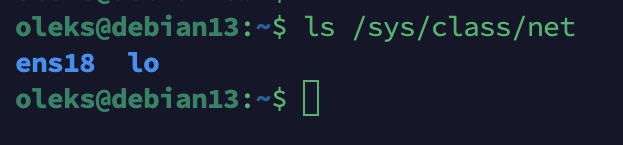
Debian 13 utilise les noms d’interfaces modernes (ens18, enp1s0, eth0, etc.). Pour les afficher :
ls /sys/class/net
Étape 2 : Modifier /etc/network/interfaces
Ouvrir le fichier :
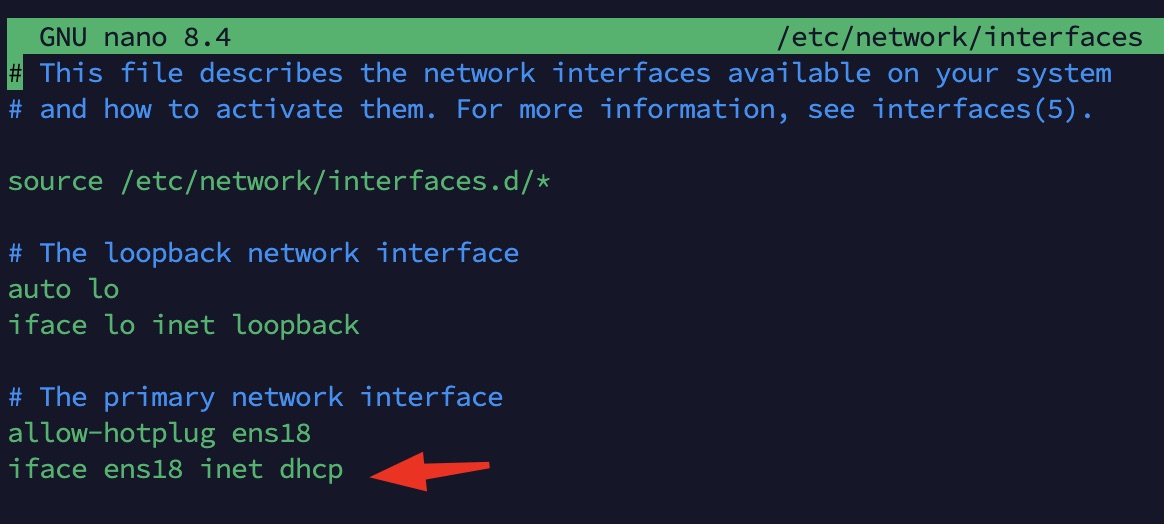
sudo nano /etc/network/interfaces
Par défaut, après l’installation, Debian reçoit une adresse IP via DHCP et le fichier de configuration ressemble à ceci :
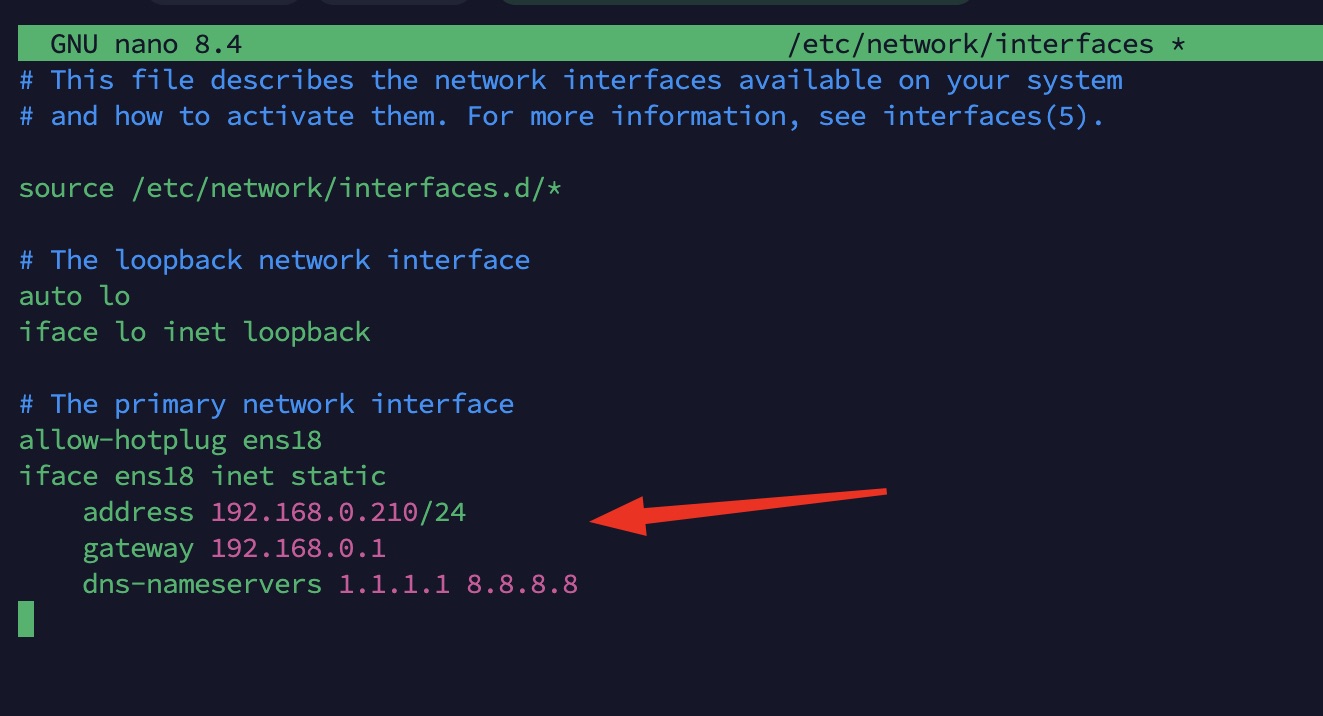
Pour assigner adresse IP statique il faut changer comme ici, dans mon cas je assigner adresse ip 192.168.0.210, vous pouvez utiliser votre adresse, avant de faire le changement, n’oubliez pas de vérifier si cette adresse est disponible.
allow-hotplug ens18
iface ens18 inet static
    address 192.168.0.210/24
    gateway 192.168.0.1
    dns-nameservers 1.1.1.1 8.8.8.8
Étape 3 : Appliquer les modifications
Méthode 1 :
sudo ifdown ens18
sudo ifup ens18
Méthode 2 :
sudo systemctl restart networking.service
Si vous êtes connecté par SSH, il faudra vous reconnecter avec la nouvelle adresse IP.
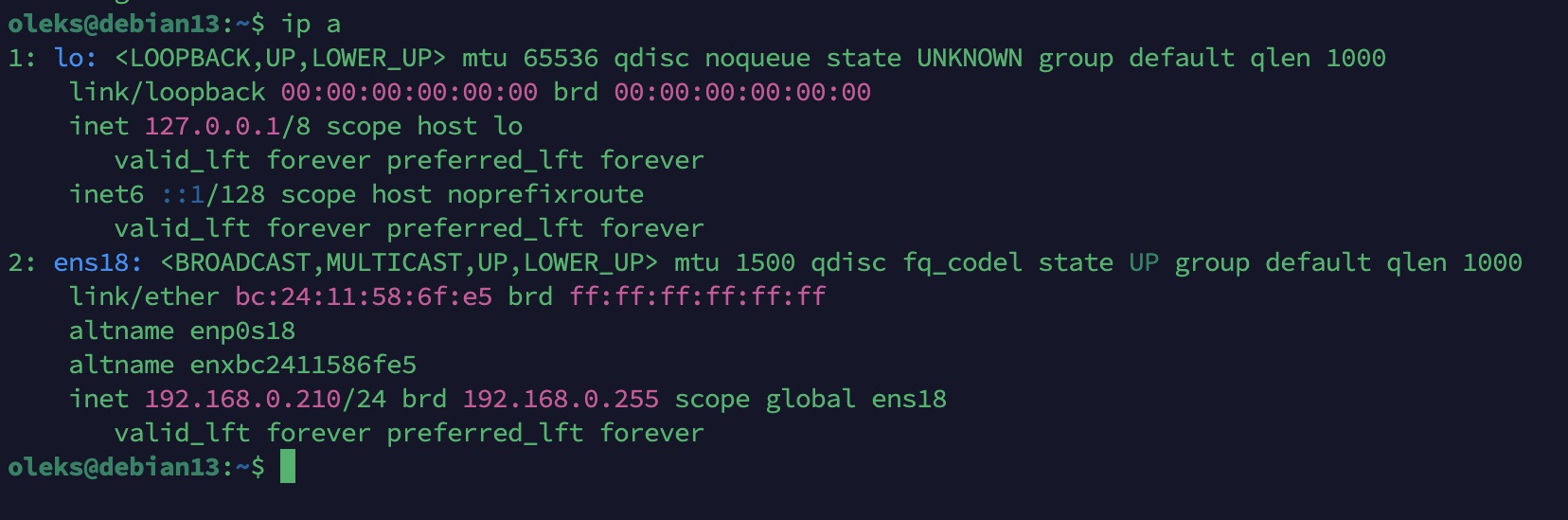
Étape 4 : Vérifier la configuration
ip addr show ens18
où :
ip a
2. Configuration d’une adresse IP statique sur Debian 13 Desktop (NetworkManager)
Les éditions Desktop utilisent NetworkManager. Le fichier /etc/network/interfaces n’est pas actif.
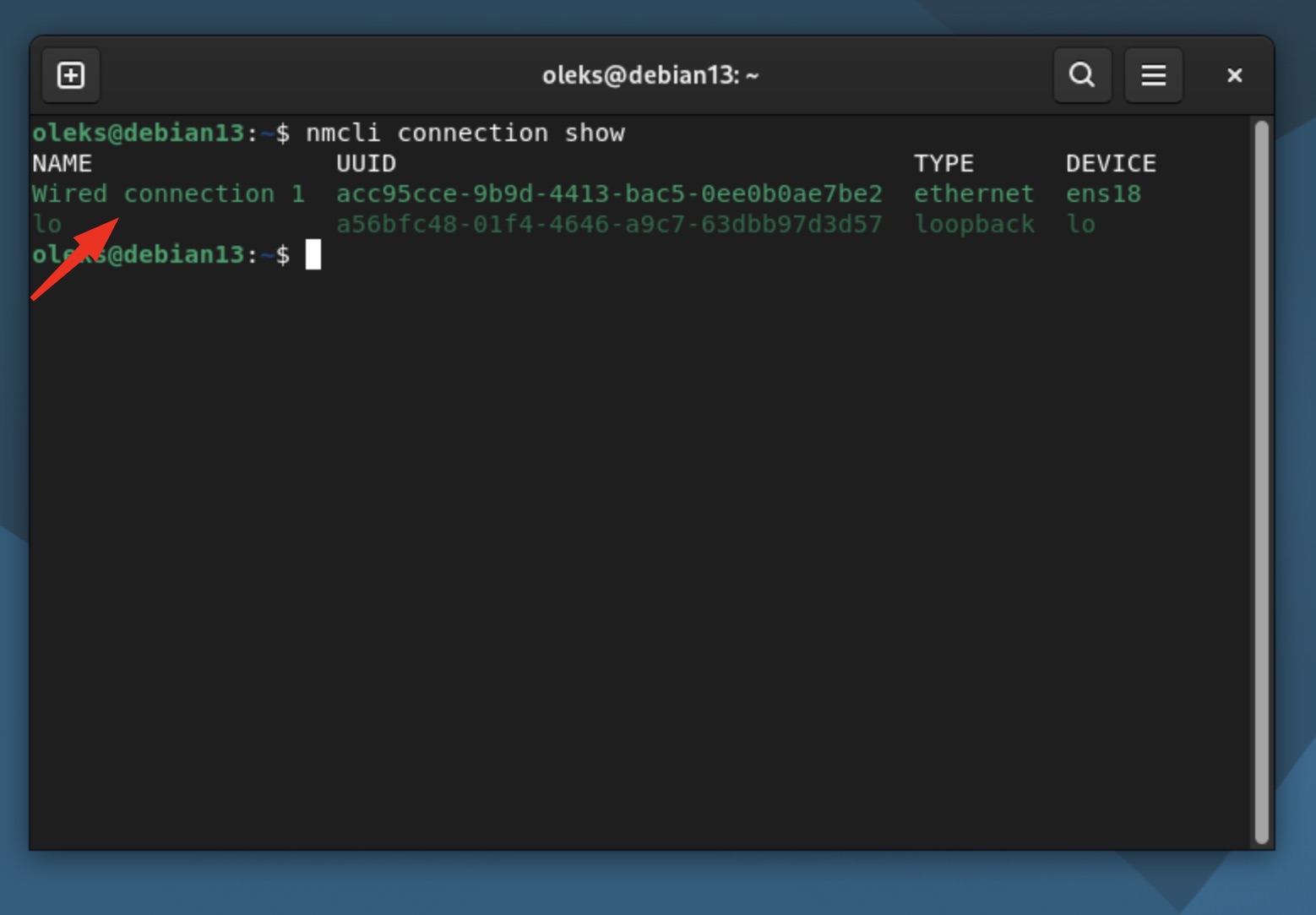
Étape 1 : Lister les connexions
nmcli connection show
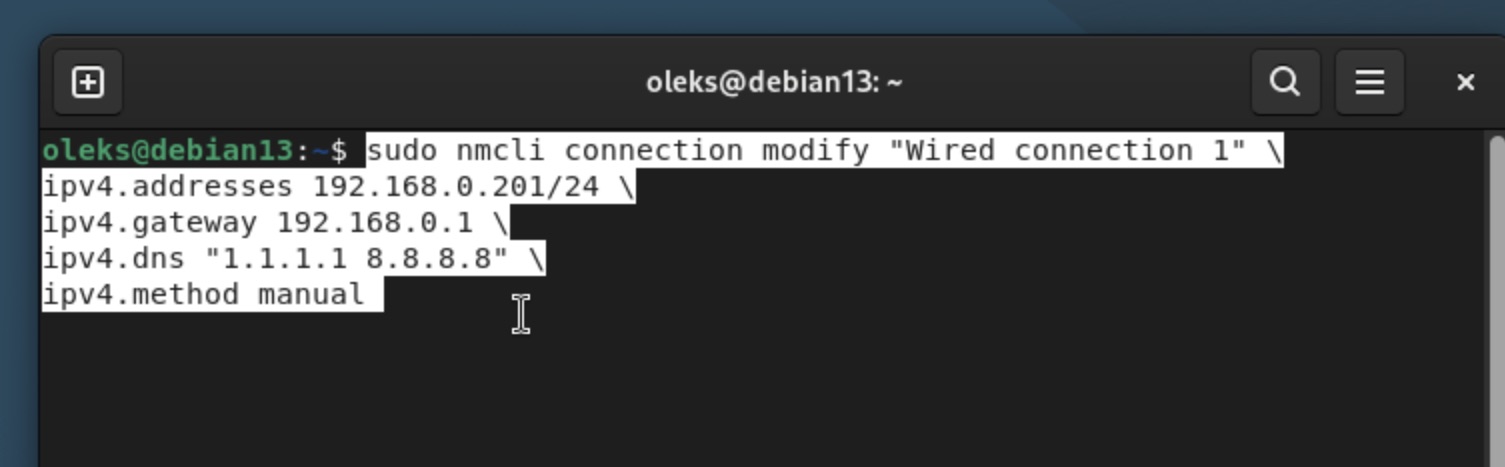
Étape 2 : Configurer l’adresse IP statique
sudo nmcli connection modify "Wired connection 1" \
ipv4.addresses 192.168.0.201/24 \
ipv4.gateway 192.168.0.1 \
ipv4.dns "1.1.1.1 8.8.8.8" \
ipv4.method manual
Étape 3 : Appliquer les changements
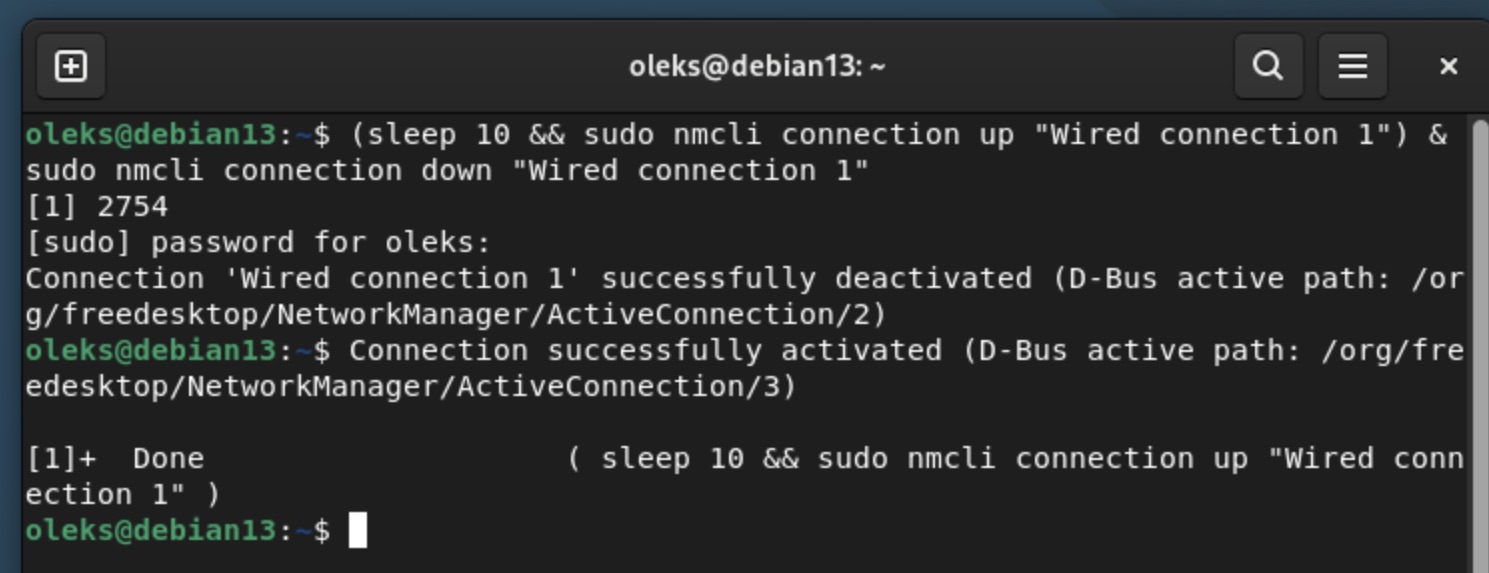
Si vous travaillez en SSH, il faut éviter de perdre l’accès lorsque la connexion réseau est redémarrée. Pour appliquer les modifications en toute sécurité, utilisez cette commande en un seul bloc :
(sleep 10 && sudo nmcli connection up "Wired connection 1") & sudo nmcli connection down "Wired connection 1"
La connexion SSH tombera au moment du « down », mais l’interface sera automatiquement remontée après 10 secondes, ce qui vous permettra de vous reconnecter sans problème.
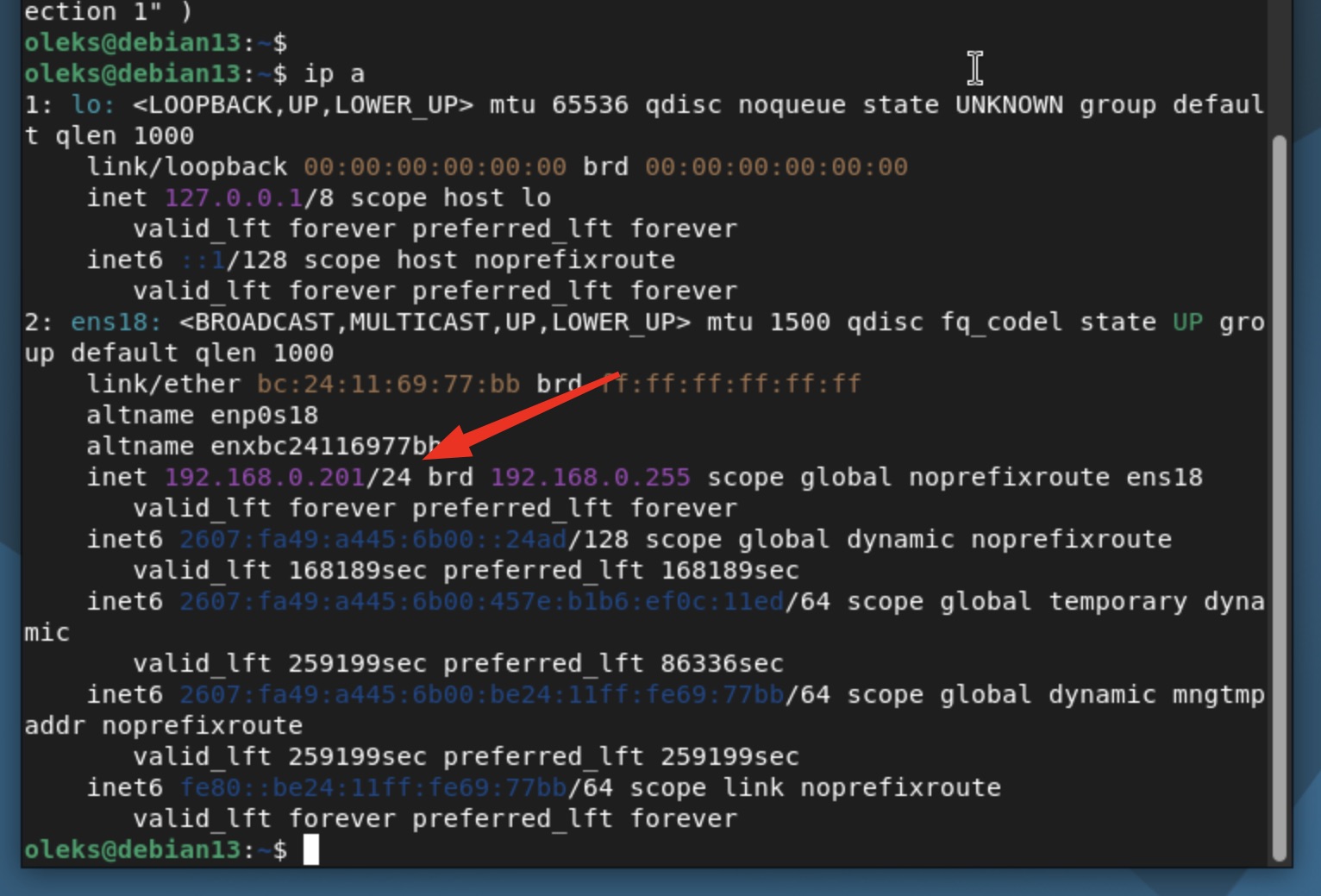
Étape 4 : Vérification
ip a
où :
nmcli device show
3. Configuration via l’interface graphique (GNOME)
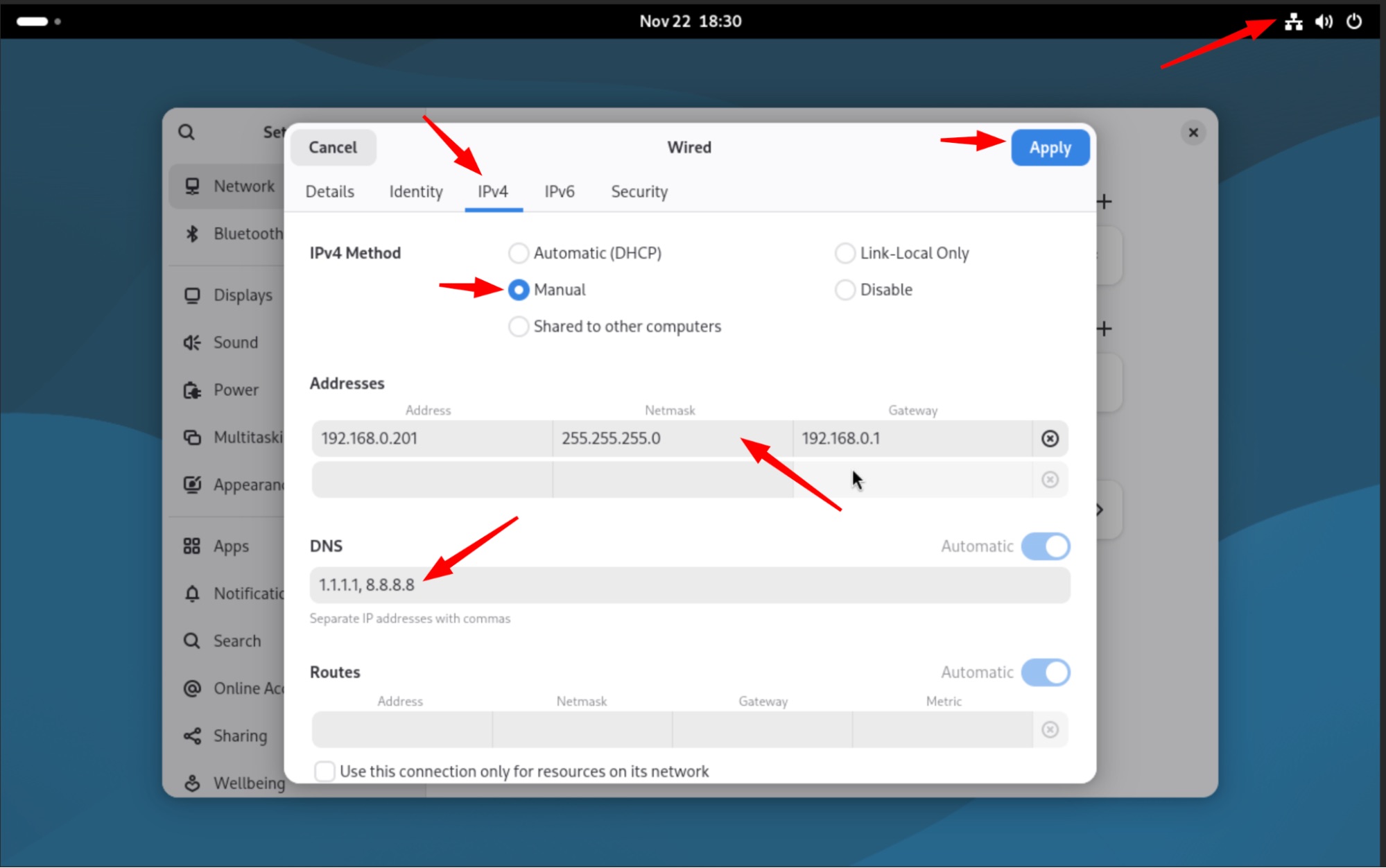
Debian 13 Desktop permet aussi de configurer une adresse IP statique directement depuis l’interface GNOME. Cette méthode est pratique dans un environnement local ou lorsqu’on travaille directement sur la VM via Proxmox.
1. Ouvrez Settings → Network.
2. Dans la section Wired, cliquez sur l’icône d’engrenage.
3. Allez dans l’onglet IPv4.
4. Sélectionnez Manual comme méthode d’adressage.
5. Remplissez les champs selon votre réseau :
– Address : 192.168.0.201
– Netmask : 255.255.255.0
– Gateway : 192.168.0.1
6. Dans DNS, entrez par exemple : 1.1.1.1, 8.8.8.8
7. Cliquez sur Apply pour enregistrer les paramètres.
8. Redémarrez l’interface (déconnexion/reconnexion) ou désactivez la connexion depuis le menu système
Cette méthode complète les deux approches précédentes (interfaces et nmcli) et permet de couvrir tous les scénarios de configuration réseau dans Debian 13.
Voilà, je vous montre les trois façons les plus fiables de configurer une adresse IP statique sous Debian 13. Le système permet d’utiliser la méthode classique avec /etc/network/interfaces pour les installations serveur, la gestion via NetworkManager / nmcli pour les environnements Desktop, ainsi que la configuration directe depuis l’interface graphique GNOME. Chaque méthode correspond à un contexte différent — travail en SSH, usage local ou poste de travail. L’important est de choisir celle qui convient le mieux à votre situation.
Bonne chance!