

Dans mon tutoriel précédent, j’ai montré comment installer Proxmox 8, mais c’était il y a deux ans — dans le monde des TI, c’est une éternité. Donc, dans ce guide, je vais vous montrer étape par étape comment installer Proxmox VE 9 sur un serveur. La version 9 est sortie l’année passée, mais je ne me presse jamais pour faire l’update dès le premier jour. Tant que la version 8 est encore supportée et qu’on finit de “fixer” les bugs de la nouvelle version, je préfère attendre un peu pour avoir un système stable.
Dans cette nouvelle version de Proxmox 9, on retrouve plusieurs changements importants :
– Noyau Linux mis à jour : basé sur le plus récent noyau stable (Debian 13 Trixie), ce qui donne un meilleur support pour le hardware moderne.
– QEMU 9.x et LXC 6.x : de grosses améliorations de performance et de sécurité pour les machines virtuelles (VM) et les containers.
– ZFS 2.2+ : une meilleure stabilité du système de fichiers et de nouvelles fonctionnalités pour la gestion des données.
– Interface mise à jour : des corrections cosmétiques et fonctionnelles sur le panneau web pour une gestion du cluster plus facile.
Alors, on télécharge l’image de Proxmox 9 sur le site officiel, on se fait une clé USB bootable, on se coule un café ou un thé, et c’est parti !
Prérequis pour l’installation
Contrairement à VMware, Proxmox — qui est basé sur Debian 13 (Trixie) pour la version 9 — peut être installé sur pas mal n’importe quelle machine qui date de moins de 10 ans, même un vieux desktop ou un mini-PC.
L’essentiel, c’est d’avoir une carte réseau et un processeur 64 bits avec la virtualisation matérielle activée (Intel VT-x ou AMD-V) dans le BIOS/UEFI. Sans ça, Proxmox va s’installer sans chialer, mais vous pourrez pas faire rouler de VM — juste des containers LXC. Pour checker ça rapidement sur Linux : egrep -c ‘(vmx|svm)’ /proc/cpuinfo — si le résultat est plus haut que 0, vous êtes en business.
À titre de référence, Proxmox lui-même a besoin d’un minimum de 2 cœurs et 2 Go de RAM pour runner, mais en pratique on recommande au moins 4 Go pour être à l’aise avec l’interface web et les services de base, même sans aucune VM d’ouverte. Tout ce que vous ajoutez par-dessus, c’est de l’extra, donc calculez votre coup selon les VM et les containers que vous prévoyez déployer.
Côté stockage, le setup idéal, c’est deux disques SSD séparés : un dédié à l’OS (128 Go, c’est amplement suffisant), et un deuxième pour vos VM et containers — là, la taille dépend de vos besoins. Pour de la prod, on vise idéalement du matériel serveur avec de la RAM ECC (mémoire avec correction d’erreurs) — ça règle bien des troubles de stabilité à long terme et ça vaut vraiment l’investissement.
Installation
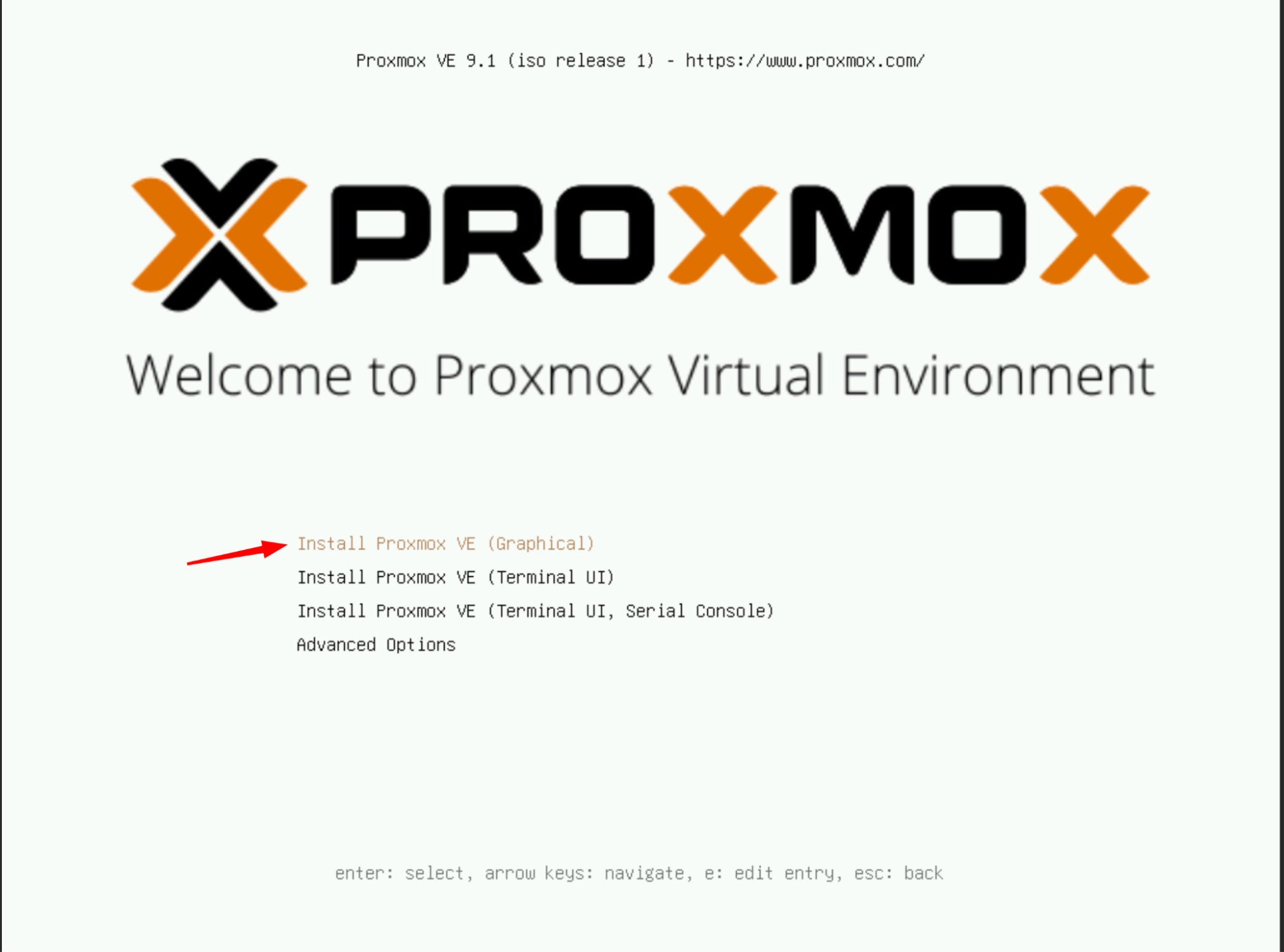
Au démarrage avec la clé USB, on choisit Install Proxmox VE (graphical).
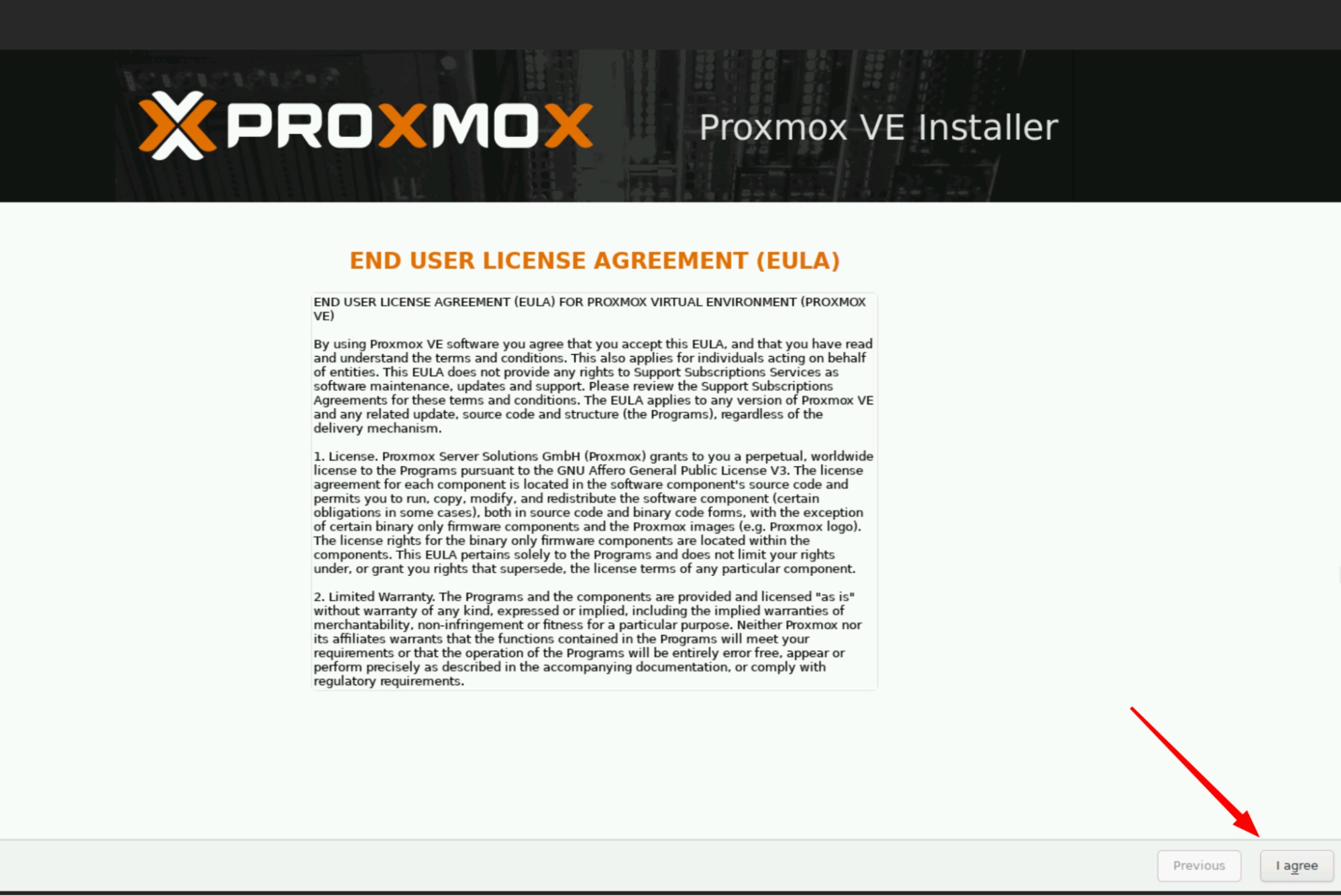
On lit l’entente de licence (EULA) et on accepte en cliquant sur I agree.
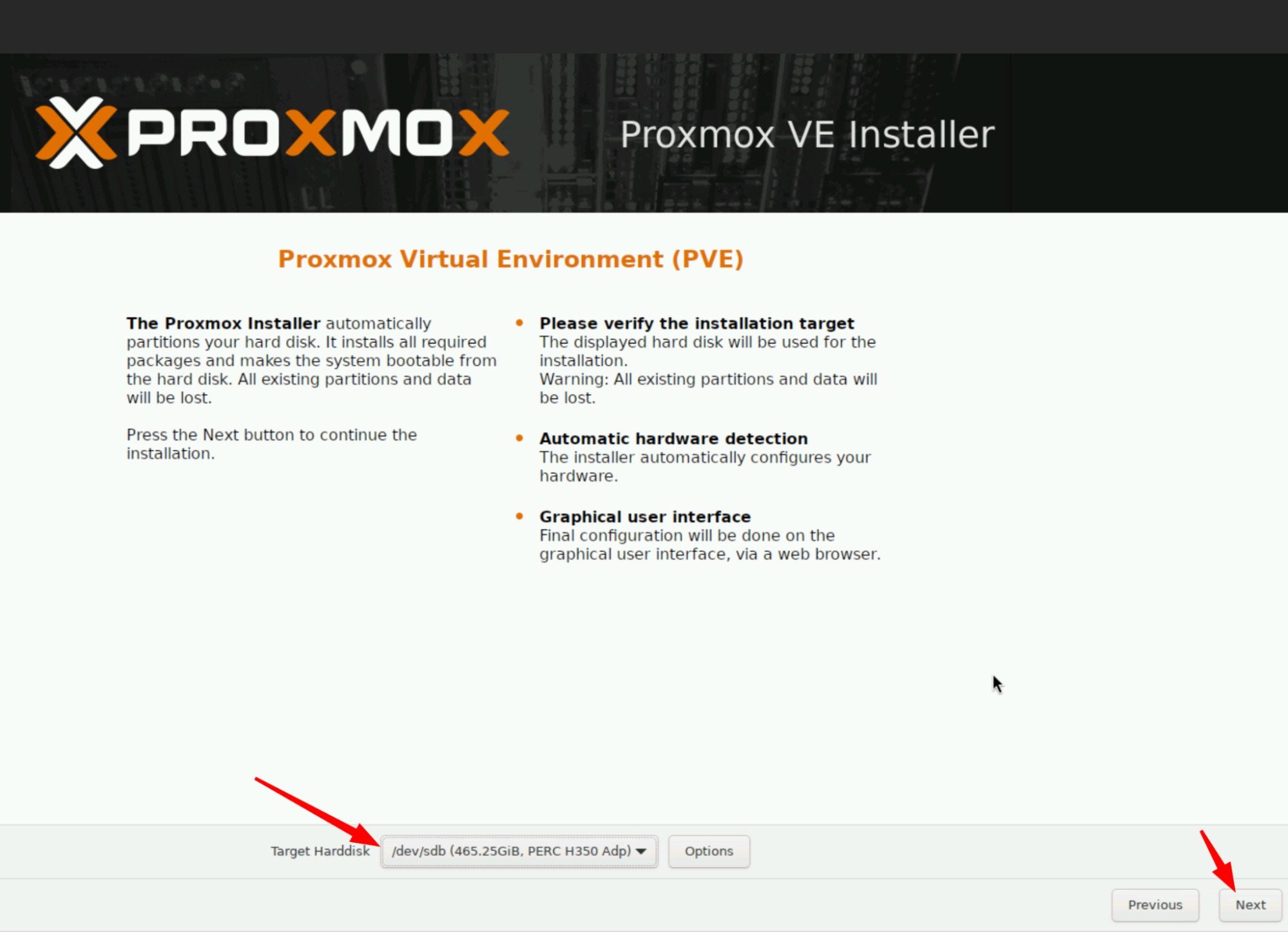
On choisit le disque sur lequel on va installer Proxmox. Je recommande toujours d’installer le système sur un disque physique à part, et de mettre les machines virtuelles (VM) et les containers (LXC) sur un autre drive (idéalement sur un RAID). N’utilisez jamais un seul disque pour tout — ça va vous sauver bien des nerfs et de l’argent en cas de crash. C’est sûr que dans un petit « home lab » sans données critiques, c’est correct, mais pour de la production ou de quoi de plus sérieux, ça prend des disques séparés. Pour savoir comment ajouter un deuxième disque pour vos VM après l’installation, vous pouvez checker mon tutoriel Ajouter un disque dur à Proxmox.
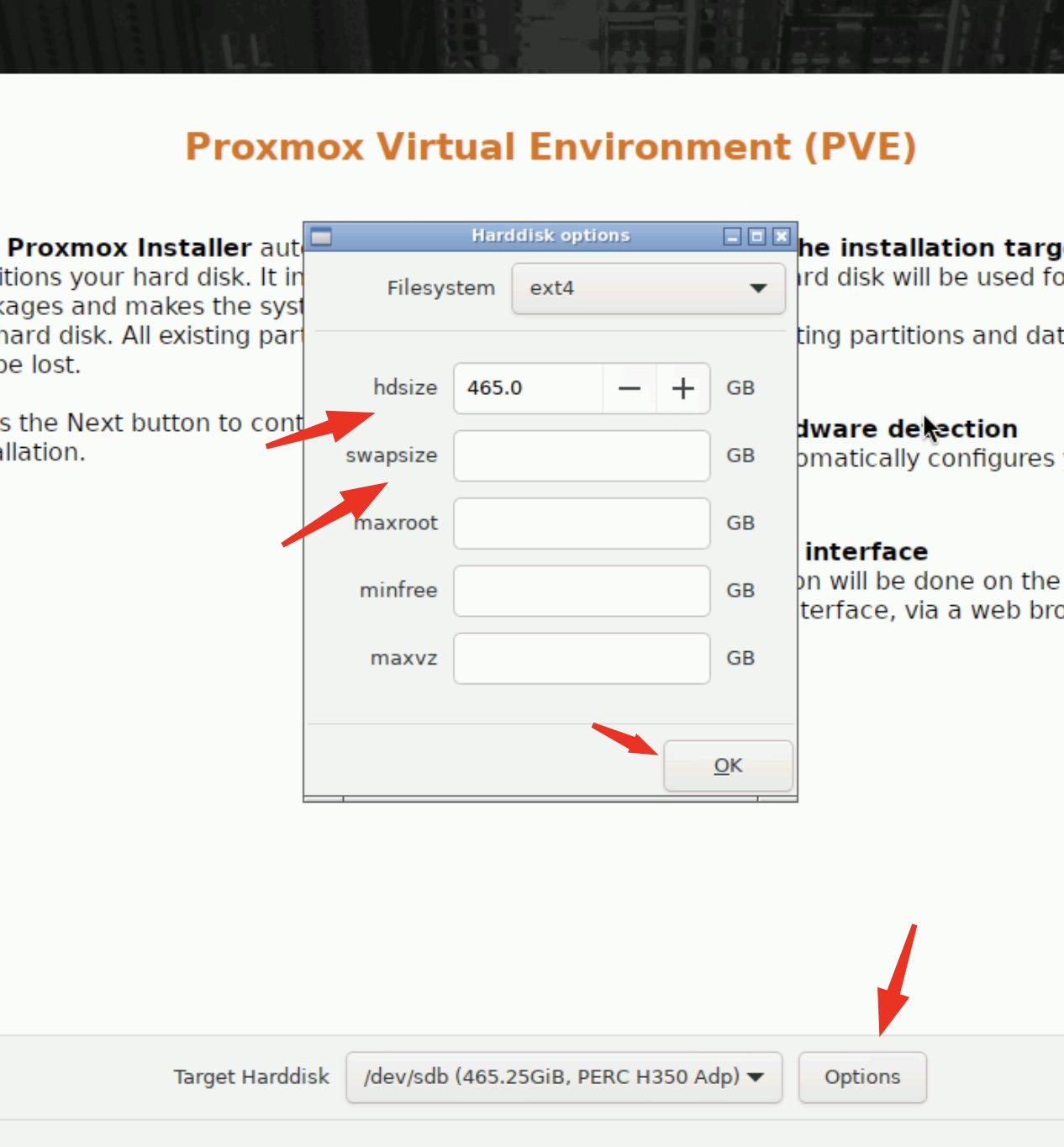
En cliquant sur Options, on peut modifier les paramètres du système de fichiers et des partitions :
– Filesystem : ici on peut choisir entre ext4, xfs ou ZFS (si vous prévoyez faire un RAID logiciel pour le système).
– hdsize : la taille totale que Proxmox va occuper sur le disque.
– swapsize : la taille de la partition d’échange (swap). Si vous avez beaucoup de mémoire vive (RAM), vous pouvez réduire cette valeur.
– maxroot / minfree : les paramètres pour l’allocation de l’espace LVM.
D’habitude, je laisse ces réglages par défaut, à moins d’avoir des besoins spécifiques pour le partitionnement.
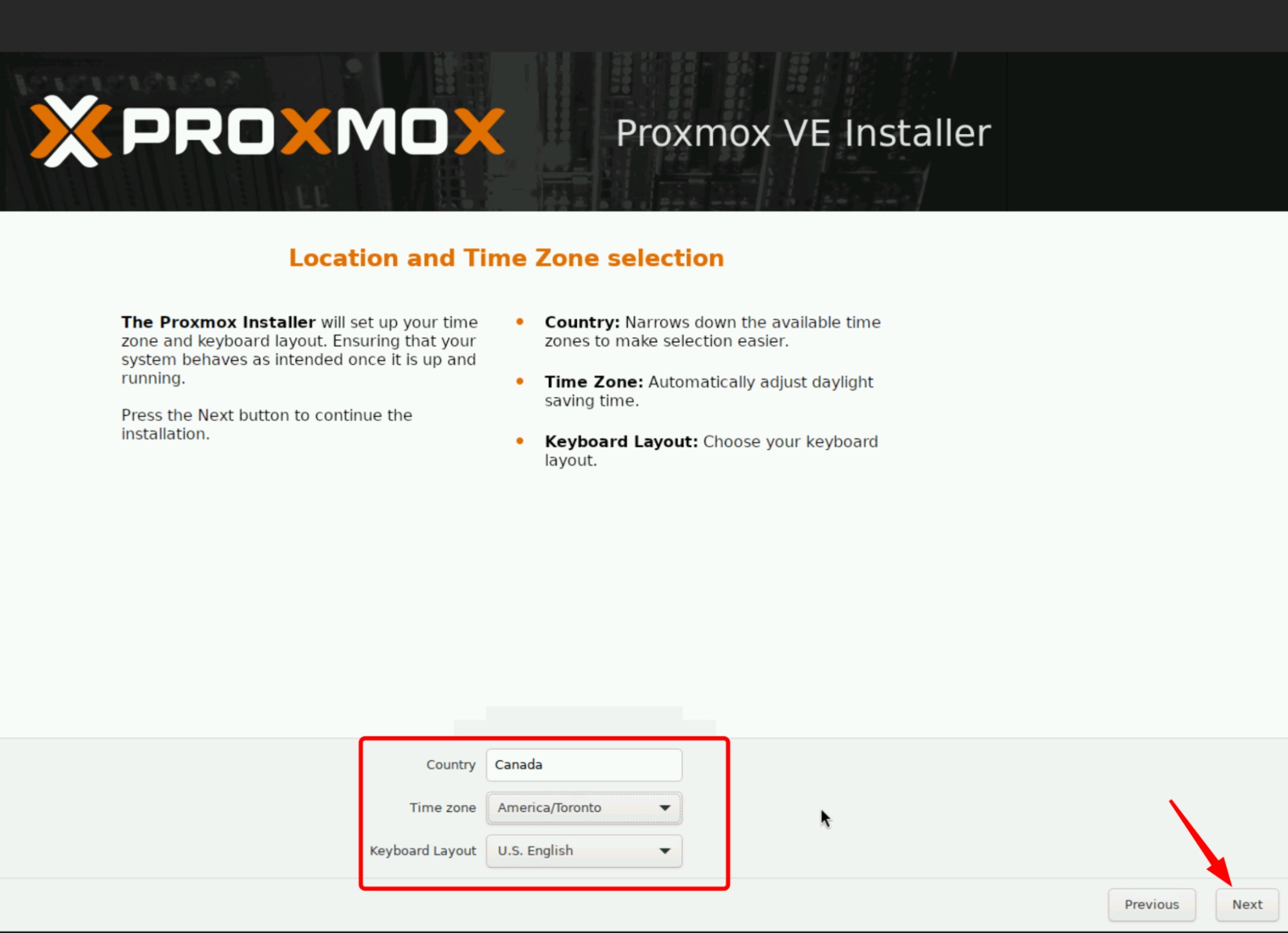
L’étape suivante est le choix de la localisation et du fuseau horaire. Comme j’habite au Canada, je choisis le pays Canada, et pour le timezone, je sélectionne Toronto, car c’est le même fuseau horaire qu’à Montréal. Pour le layout du clavier, je laisse ça à English (US) pour éviter les surprises quand je tape des commandes dans la console.
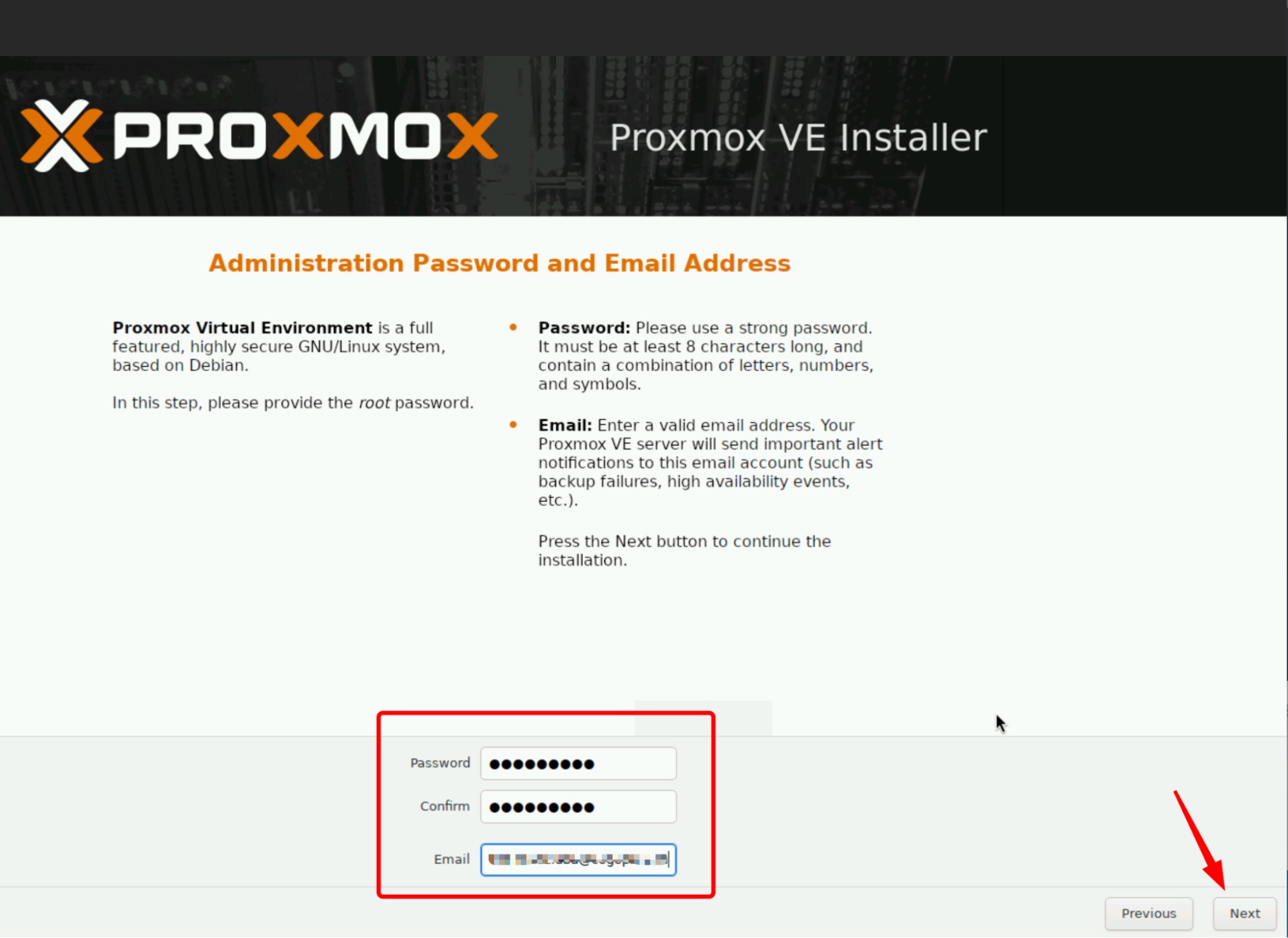
On clique sur Next et on passe à la configuration du mot de passe administrateur (root) et de l’adresse courriel. C’est à cette adresse que vous allez recevoir les alertes système sur l’état de votre serveur. Pour de la production, assurez-vous de choisir un mot de passe complexe, sinon quelqu’un d’autre pourrait finir par gérer votre serveur à votre place 🙂 Utiliser un courriel valide facilite aussi la vie (en autant que votre fournisseur ne bloque pas les messages comme du spam), car vous serez toujours au courant de ce qui se passe sur votre machine.
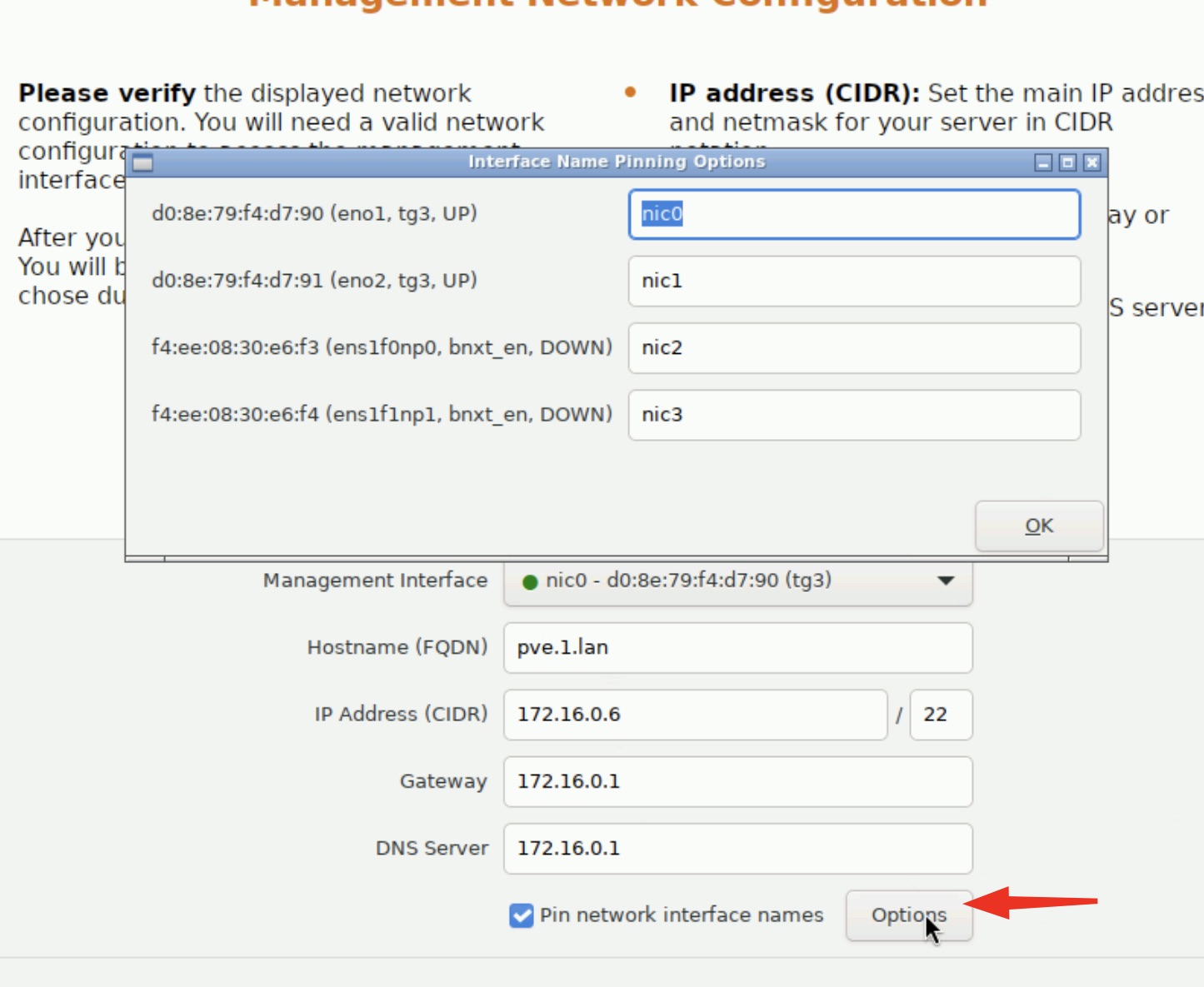
On configure les paramètres réseau : l’adresse IP de l’interface de gestion de Proxmox et le Hostname (par exemple, pve1.lan). Habituellement, le système propose automatiquement la première carte réseau, mais si vous en avez plusieurs, vous pouvez choisir la bonne dans la liste déroulante. Plus tard, ces interfaces pourront être combinées (par exemple, avec du LACP) pour augmenter la fiabilité et la vitesse.
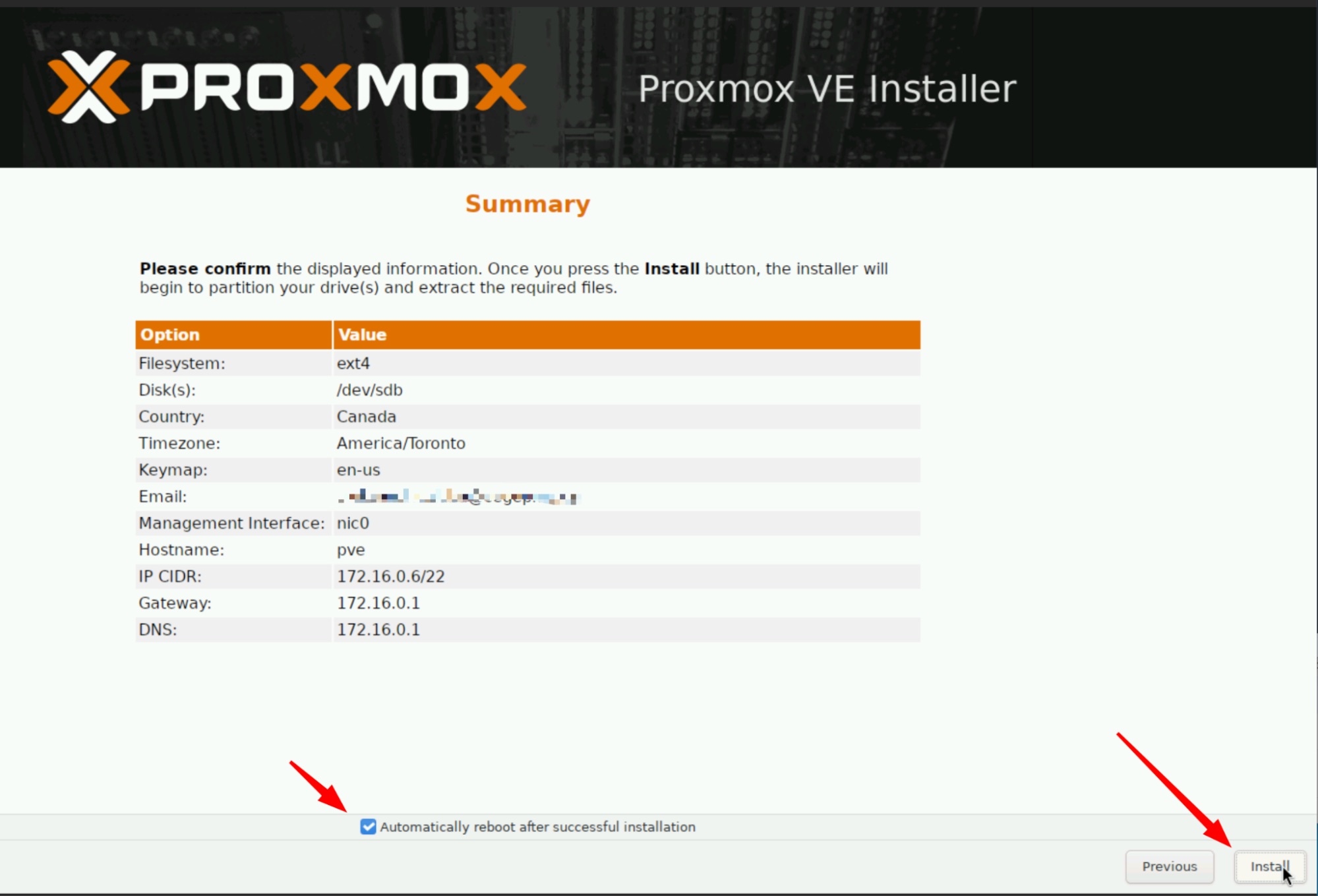
On arrive à la fenêtre finale (Summary), où on peut revérifier tous les réglages une dernière fois. Si tout est correct, on clique sur Install.
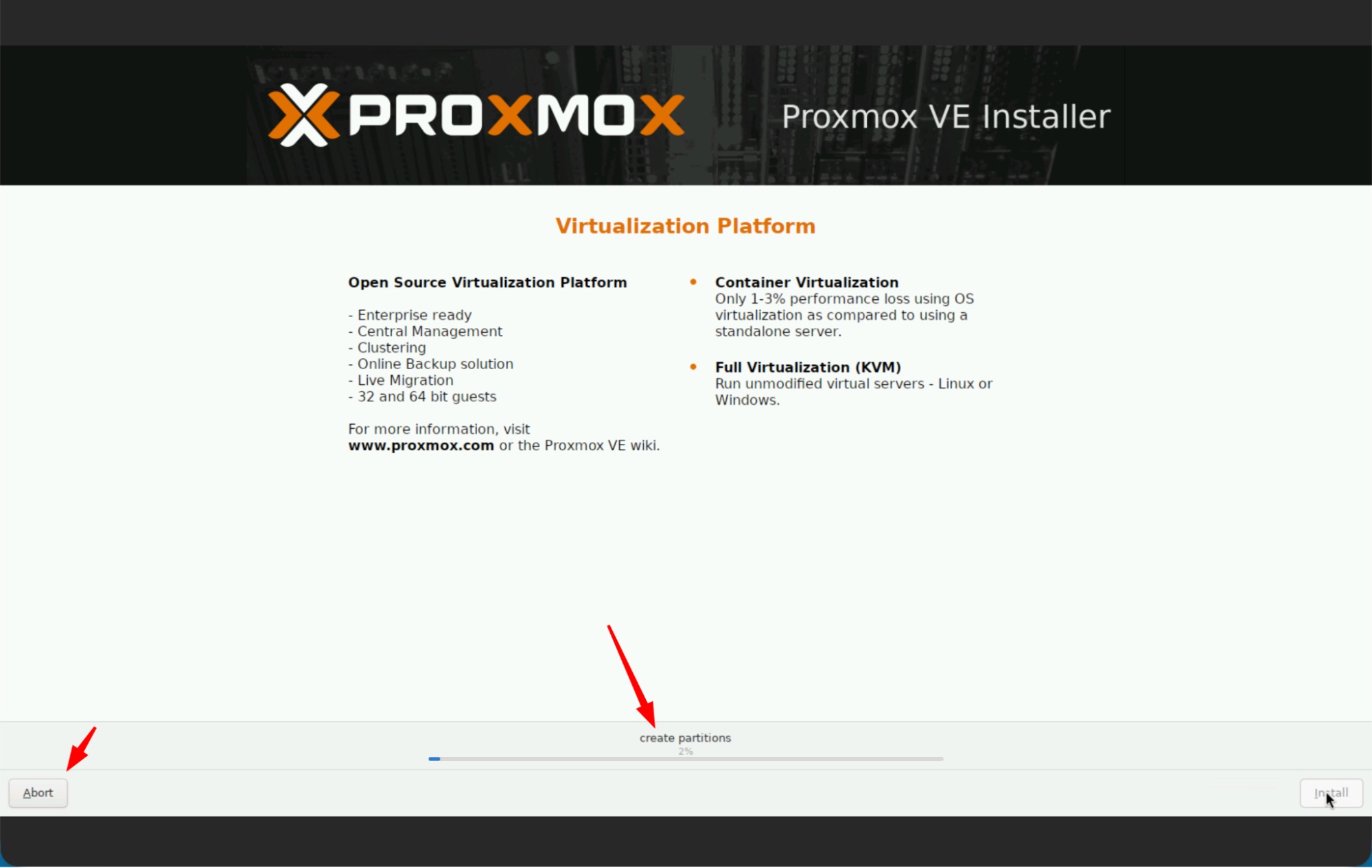
On peut suivre le processus d’installation en temps réel. D’habitude, c’est assez rapide. Il y a aussi toujours l’option d’arrêter l’opération en cliquant sur le bouton Abort.
Une fois l’installation terminée, le serveur va redémarrer et afficher un message de bienvenue avec l’adresse IP et le port 8006. On tape cette adresse dans le navigateur, on se connecte avec l’usager root — et félicitations, Proxmox 9 est installé !
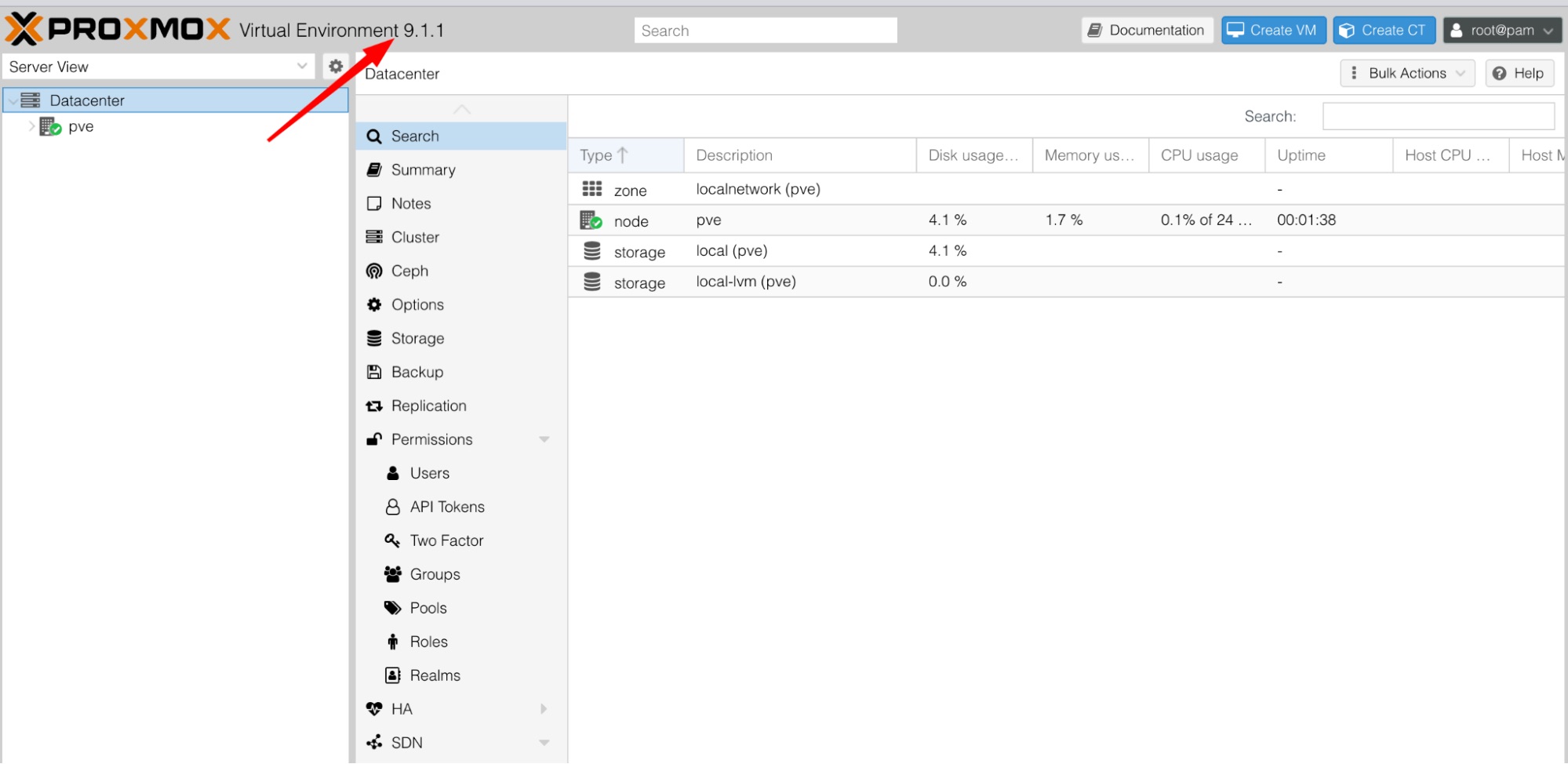
Une fois connecté, vous pouvez configurer le dépôt No-Subscription sur Proxmox VE 9, ajouter un nouveau disque, configurer le LACP au besoin et passer enfin à la création de vos VM et de vos containers LXC.
Bonne chance !