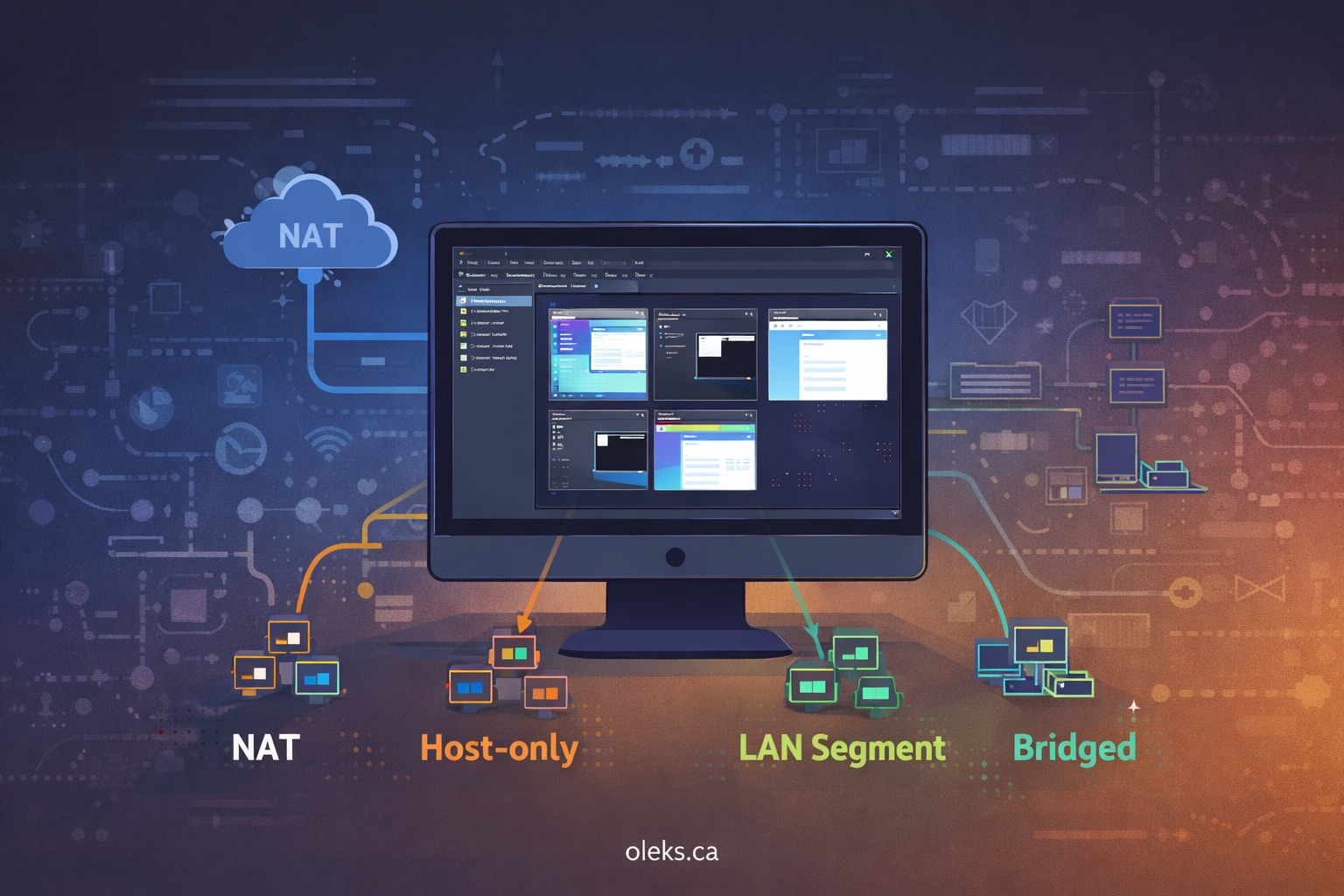
• Guide des réseaux dans VMware Workstation

    VMware Workstation est l’un des hyperviseurs de type 2 les plus utilisés (installé par-dessus un système d’exploitation), bien connu de toute personne ayant étudié ou enseigné en TI. Avec VirtualBox, il est devenu un classique pour les labs, les tests et l’expérimentation, et sert encore aujourd’hui de base dans la majorité des programmes collégiaux et universitaires.
    C’est un excellent « simulateur » avant de passer à des environnements plus sérieux comme Proxmox (gratuit et open source) ou VMware ESXi (qui devient payant, surtout en mode production).
    Mais dès qu’on touche aux réglages réseau, même les utilisateurs avancés peuvent se gratter la tête : NAT? Host-only? LAN Segment? Bridged? Qu’est-ce que ça veut dire et en quoi ça change?
    Dans cet article, j’explique tout calmement et simplement. Pas de magie — juste une bonne compréhension de quand et pourquoi choisir chaque type de réseau dans VMware Workstation.
    On se fait un café ou un thé — et on plonge dedans.
    (more…)

    👤

    📁
  • Configuration d’un DNS local avec pfSense

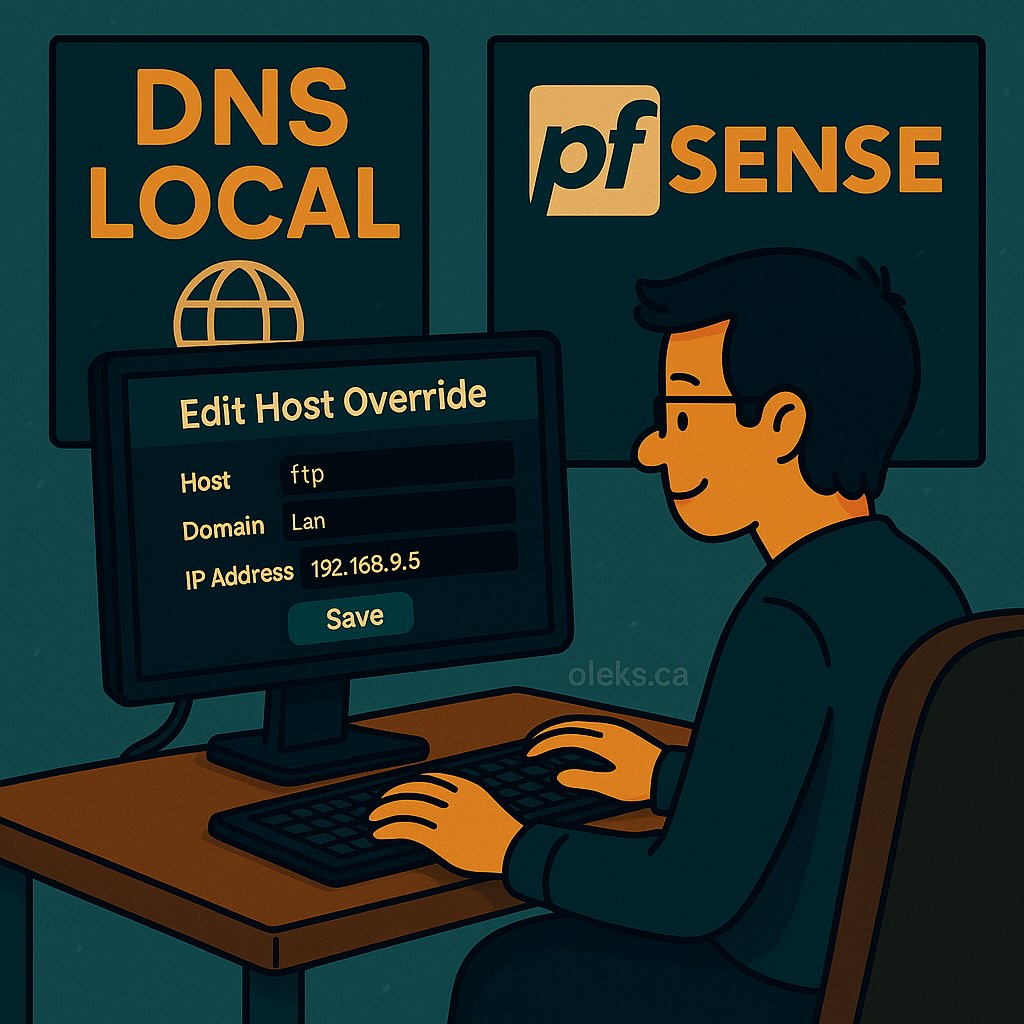
    Dans le tutoriel précédent, nous avons déjà installé pfSense et effectué sa configuration initiale. Dans ce guide, je vais vous montrer comment attribuer des noms de domaine personnalisés aux équipements internes afin de simplifier leur accès.
    Par exemple, au lieu de saisir l’adresse IP 192.168.0.5 pour accéder à un serveur FTP, il serait plus pratique d’utiliser un nom convivial comme ftp.lan.
    pfSense permet d’associer un nom de domaine local à une adresse IP grâce à la fonctionnalité DNS Resolver, en utilisant les Host Overrides. Ce tutoriel vous expliquera comment configurer pfSense pour que tous les appareils de votre réseau puissent accéder à ftp.lan et être automatiquement redirigés vers 192.168.0.5.

    Accédez à l’interface web de pfSense

    (more…)

    👤

    📁
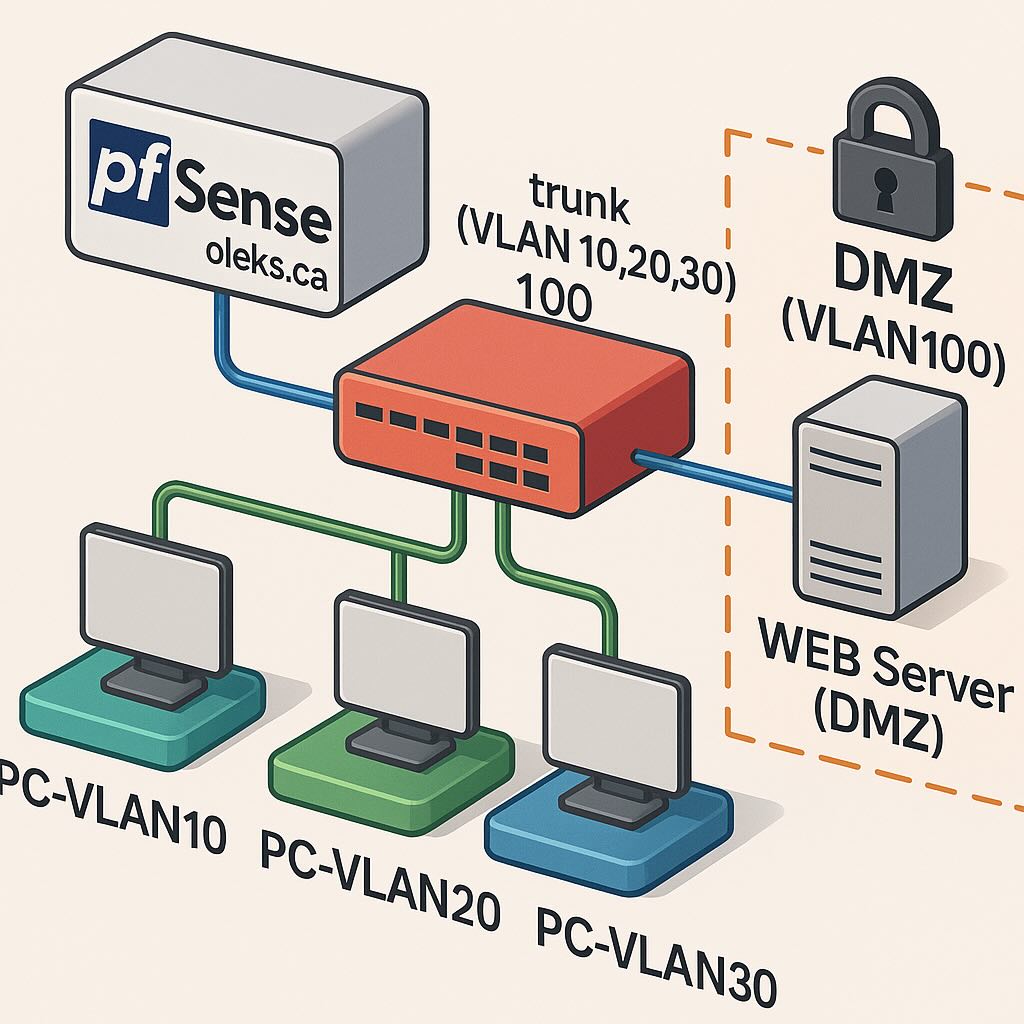
  • Configuration DMZ dans pfSense

    Dans le tutoriel précédent, nous avons créé plusieurs VLANs avec pfSense pour séparer les usages du réseau.
    Aujourd’hui, on passe à l’étape suivante : ajouter une DMZ et y tester l’accès à un serveur web (un Raspberry Pi sous NGINX).
    À quoi sert la DMZ, en vrai ? À exposer ce qui doit l’être sans donner de passe-droit au reste du réseau. On y place typiquement un site web, un serveur mail, un reverse proxy ou un petit service maison. Si l’un de ces services est mal configuré ou compromis, il reste enfermé dans la DMZ : pas d’accès direct aux postes, partages de fichiers, sauvegardes, ni aux autres VLANs. On obtient ainsi un espace « vitrine sur l’extérieur » contrôlé, idéal pour publier un service tout en gardant le cœur du réseau au frais.
    Pour rendre la tâche plus difficile, nous n’allons pas simplement ajouter un VLAN de plus, mais couper un VLAN existant et réserver une partie de ses adresses pour cette zone. Concrètement, nous allons scinder le VLAN20 en deux sous-réseaux /27 :

    • la moitié basse 172.16.1.64/27 devient VLAN100_DMZ (passerelle 172.16.1.65),
    • la moitié haute 172.16.1.96/27 reste le VLAN20 (passerelle 172.16.1.97).

    Le Raspberry Pi recevra une IP fixe en DMZ et sera joignable depuis le WAN grâce à un NAT sur les ports 80/443, tandis que le LAN et les autres VLANs resteront invisibles depuis cette zone. (more…)

    👤

    📁
  • Créer un hotspot Kali Linux sur Raspberry Pi

    Dans ce guide pratique, je vais vous expliquer comment transformer facilement un Raspberry Pi 4 en un véritable point d’accès Wi-Fi sous Kali Linux.

    • Cette configuration peut être très utile dans de nombreux scénarios :
    • Créer un réseau Wi-Fi temporaire pour partager une connexion Internet
    • Isoler un réseau pour des tests ou des démonstrations
    • Monter un laboratoire de cybersécurité pour pratiquer le MITM ou le déploiement de Captive Portals
    • Offrir un réseau privé dans un endroit sans routeur

    Dans mon cas, j’ai utilisé un Raspberry Pi 4 avec Kali Linux 64-bit (release 2024-12-03).
    (more…)

    👤

    📁
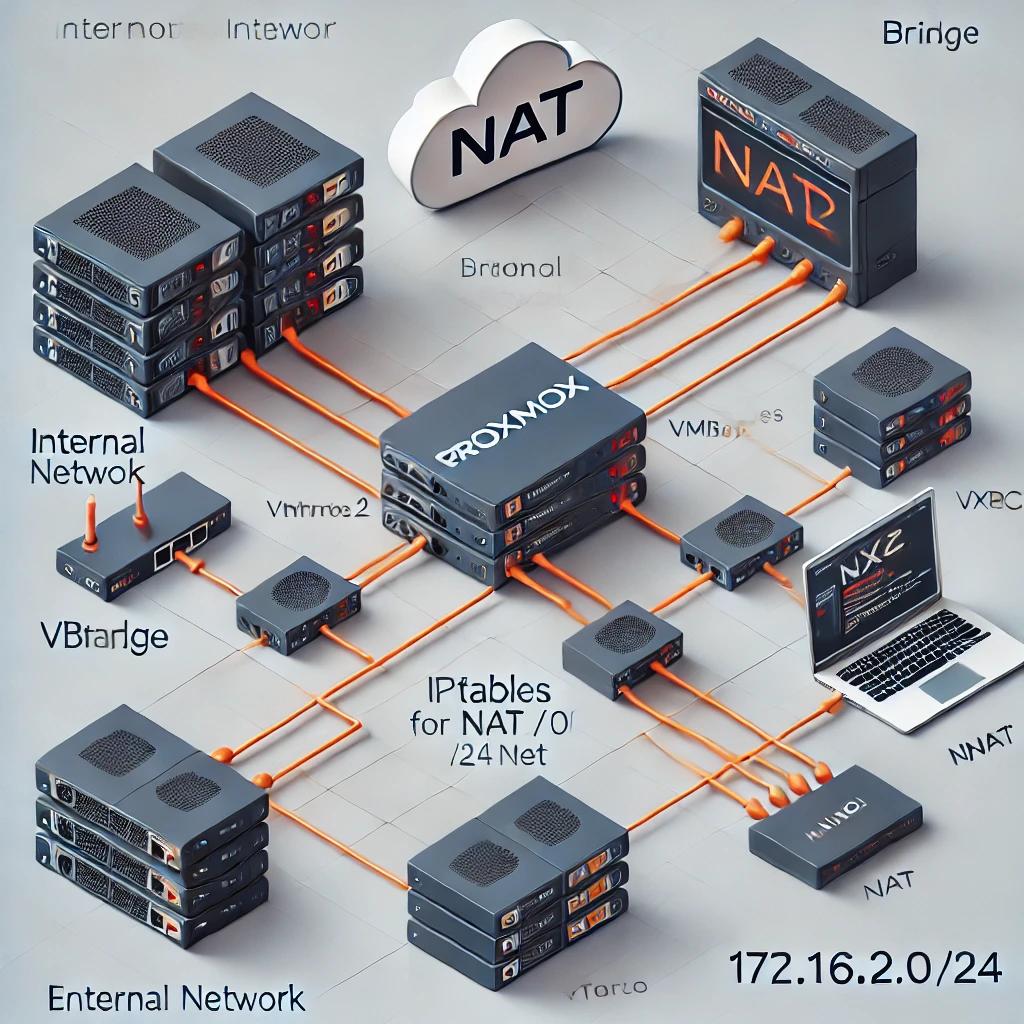
  • Création d’un Réseau Interne avec NAT dans Proxmox

    Dans cet article, nous allons voir comment créer un réseau interne avec NAT (Network Address Translation) dans Proxmox. Ce type de configuration est utile lorsque vous souhaitez isoler vos machines virtuelles du réseau externe tout en leur donnant accès à Internet. Cela peut être particulièrement avantageux dans des environnements de laboratoire ou lors de l’utilisation de conteneurs LXC.

    (more…)

    👤

    📁
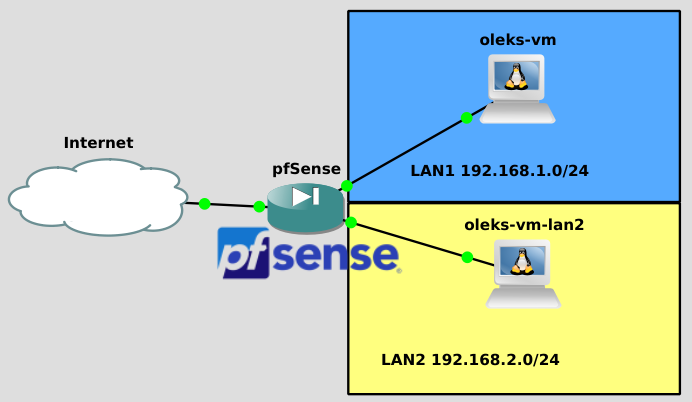
  • Ajout d’un nouveau LAN dans pfSense

    Nous avons déjà installé et configuré pfSense, mais jusqu’à présent, nous n’utilisions qu’un seul réseau LAN. Cependant, pfSense permet d’ajouter plusieurs réseaux LAN afin de mieux segmenter le réseau.

    pfSense est un logiciel open source que l’on peut installer sur une petite machine équipée d’au moins deux cartes réseau, ce qui la transforme en routeur. Il est également possible d’acheter un routeur Netgate, qui est déjà livré avec pfSense préinstallé, puisque Netgate développe pfSense. Vous pouvez aussi installer pfSense sur un hyperviseur pour l’utiliser comme un routeur virtuel, afin de séparer votre réseau virtuel de votre réseau domestique ou d’entreprise.

    Dans cet article, nous allons voir comment ajouter un nouveau LAN à pfSense. Il est important de noter qu’une nouvelle carte réseau est nécessaire pour chaque segment LAN distinct que vous souhaitez ajouter. Dans le cas d’un ancien ordinateur, il sera nécessaire d’ajouter une nouvelle carte réseau. Si vous utilisez un routeur Netgate, il dispose généralement de plusieurs ports LAN, et pour une installation de pfSense sur une machine virtuelle (VM), il vous faudra simplement ajouter une nouvelle carte réseau virtuelle.
    Pour cette démonstration, je vais utiliser pfSense installé sur VMware Workstation. La première étape consiste donc à ajouter une nouvelle carte réseau à notre VM.

    Voici la topologie du réseau.

    (more…)

    👤

    📁
  • Création d’un Réseau Interne sur Proxmox

    Dans Proxmox, vous pouvez créer un réseau interne qui permet d’isoler les machines virtuelles du réseau externe, leur interdisant ainsi l’accès direct à Internet. Par exemple, si vous souhaitez créer un réseau comprenant plusieurs ordinateurs séparés du réseau externe, vous pouvez configurer un routeur virtuel, tel que pfSense, ou un serveur Linux ou Windows configuré comme routeur, pour gérer la communication au sein de ce réseau interne. Dans cet article, je vais vous expliquer pas à pas comment créer ce réseau interne.
    Pour configurer un tel réseau, il suffit de créer un autre pont (bridge) sans le lier à un adaptateur physique, puis de lui attribuer une adresse IP appartenant à un réseau différent de celui utilisé par votre réseau principal.
    Pour cela, suivez ces étapes :

    (more…)

    👤

    📁