• Vérifier la Version de votre OS sous Linux

    Pour les administrateurs systèmes, gérer une infrastructure Linux sans connaître précisément la version de son système d’exploitation, c’est comme naviguer sans boussole ! Chaque distribution et chaque version apportent leurs propres particularités de configuration, ainsi que des variations notables qui influencent la gestion des paquets, les fonctionnalités du système et la compatibilité des logiciels. Mais ne vous inquiétez pas, découvrir cette information ne doit pas être une tâche ardue, même si cela peut parfois sembler un peu complexe en ligne de commande.
    Dans cet article, je vais vous guider pas à pas pour vérifier la version du système d’exploitation sur trois distributions Linux populaires : Debian, Ubuntu et CentOS. Je partagerai aussi quelques astuces et méthodes générales, utiles pour la plupart des distributions Linux, surtout si vous ne savez pas exactement quelle version est installée sur votre machine. Préparez-vous à explorer et à mieux maîtriser votre système Linux !

    (more…)

    👤

    📁
  • Configuration d’une address ip statique sur Ubuntu 24.04

    Dans le monde fascinant de l’informatique et des réseaux, savoir configurer une adresse IP statique est une compétence indispensable pour tout administrateur système ou ingénieur réseau en herbe. Imaginez un serveur web ou un serveur de fichiers qui doit être toujours accessible sur le réseau : si son adresse IP change constamment, comment s’assurer qu’il reste joignable ? C’est là qu’intervient la configuration d’une IP statique. Cela permet d’assigner une adresse IP fixe à un dispositif, garantissant ainsi une connectivité stable.
    Dans ce guide, nous allons explorer comment configurer une adresse IP statique sur Ubuntu 24.04 à l’aide de Netplan, un outil moderne de gestion des réseaux utilisé dans les versions récentes d’Ubuntu. Contrairement à Debian 12, où nous avons utilisé le fichier traditionnel /etc/network/interfaces, Ubuntu utilise désormais Netplan, qui offre une syntaxe plus lisible et simplifie la gestion des configurations réseau (du moins, c’est ce que l’équipe d’Ubuntu semble penser 😉), particulièrement dans les environnements avec plusieurs interfaces ou des configurations réseau complexes.
    Netplan, introduit par Ubuntu depuis la version 17.10, utilise des fichiers de configuration au format YAML, ce qui rend les paramètres réseau plus simples et lisibles. Il reste compatible avec des gestionnaires comme NetworkManager et systemd-networkd, offrant ainsi plus de souplesse.
    En suivant cette méthode, vous pouvez configurer le réseau de la même manière dans les distributions suivantes, qui utilisent également Netplan : Linux Mint, Pop!_OS, et Elementary OS.

    (more…)

    👤

    📁
  • Utilisation de MobaXterm pour la gestion des serveurs

    Dans cet article, je vais vous montrer comment utiliser l’un des meilleurs programmes pour gérer un serveur à partir de Windows : MobaXterm. Cet outil tout-en-un offre une interface simple et intuitive pour accéder à des serveurs distants via SSH, SFTP, VNC, RDP, Serial et bien d’autres protocoles. Que vous ayez besoin de vous connecter à un serveur Linux ou de gérer plusieurs sessions simultanées, MobaXterm vous simplifie la tâche grâce à ses fonctionnalités avancées. Vous apprendrez ici les bases de son utilisation et comment l’intégrer dans votre flux de travail quotidien pour améliorer votre efficacité.
    Pour installer ce programme, il suffit de le télécharger depuis le site officiel. Il n’est pas nécessaire de l’installer, car il existe une version portable que vous pouvez utiliser sans installation. Bien que MobaXterm soit disponible en version payante, il est possible d’utiliser la version gratuite, qui présente quelques limitations, comme la gestion de 12 sessions maximum. Cependant, cette version gratuite est largement suffisante pour la plupart des besoins courants.

    (more…)

    👤

    📁
  • Activation du Touchpad sur Raspberry Pi Desktop

    Vous avez déjà essayé d’utiliser le Raspberry Pi Desktop, mais avez-vous rencontré des problèmes avec le fonctionnement du touchpad ? Pas de panique, nous avons la solution ! Dans cet article, je vais vous montrer comment activer la fonction de tapotement du touchpad sur le Raspberry Pi Desktop. Cette méthode a fonctionné pour moi avec un vieux laptop Samsung P200 sur lequel j’ai installé Raspbian, et elle pourrait également vous être utile.

    Prérequis

    Un ordinateur portable avec Raspberry Pi Desktop qui rencontre des problèmes de fonctionnement du touchpad.

    (more…)

  • Ajouter l’utilisateur au groupe sudoers

    L’administration d’un serveur Linux implique souvent l’utilisation de commandes nécessitant des privilèges élevés. Le programme sudo permet aux utilisateurs autorisés d’exécuter des commandes en tant qu’utilisateur superutilisateur (root) ou un autre utilisateur, tout en maintenant un contrôle de sécurité. Ce tutoriel vous guidera à travers les étapes pour installer sudo, créer un nouvel utilisateur, et lui accorder les privilèges nécessaires sur les serveurs Debian ou Ubuntu

    (more…)

    👤

    📁
  • Configuration d’une adresse IP statique sur Debian 12

    Dans le monde de l’informatique et des réseaux, la configuration d’une adresse IP statique est essentielle pour de nombreux serveurs et applications critiques. Cette pratique permet d’assurer que l’adresse IP du dispositif ne change pas, ce qui est crucial pour les services tels que les serveurs web, les serveurs de fichiers, et d’autres systèmes qui nécessitent une connectivité réseau constante. Pour illustrer ce processus, nous allons installer Debian 12 sur Proxmox VE, un hyperviseur puissant basé sur KVM. Proxmox offre une gestion facile des machines virtuelles, une haute disponibilité, et des options de sauvegarde flexibles, ce qui en fait un choix populaire pour les environnements de virtualisation en entreprise. Dans cet article, nous allons explorer comment configurer une adresse IP statique sur un système Debian 12 en utilisant le fichier de configuration /etc/network/interfaces, à la différence d’Ubuntu qui utilise Netplan. La méthode décrite ici s’applique aux installations serveur ou minimales de Debian (sans interface graphique), car les éditions Desktop utilisent NetworkManager pour la gestion du réseau. Si vous utilisez Debian avec une interface graphique, il faut suivre le tutoriel Configuration d’une adresse IP statique en utilisant nmcli.

    Note : Si vous utilisez la version plus récente du système, consultez mon guide sur la Configuration d’une adresse IP statique sur Debian 13.

    (more…)

    👤

    📁
  • Joindre un ordinateur à un domaine

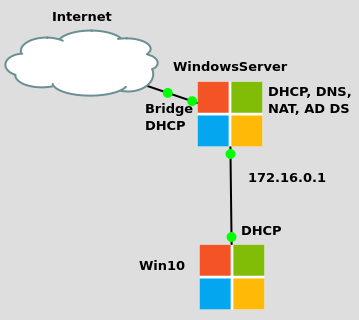
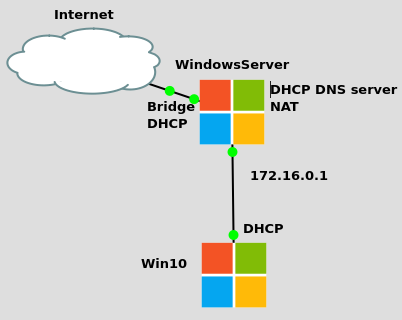
    Nous avons déjà installé les serveurs DHCP, DNS, NAT et le contrôleur de domaine sur Windows Server, créé un utilisateur, et aujourd’hui, nous allons ajouter un ordinateur à notre domaine.

    Avant de commencer, assurez-vous d’avoir suivi toutes les étapes des articles précédents :

    (more…)

  • Installation d’un contrôleur de domaine sur Windows Server


    Aujourd’hui, nous allons configurer notre serveur Windows Server 2019 comme contrôleur de domaine Active Directory (AD).
    Avant de commencer, assurez-vous d’avoir suivi toutes les étapes des articles précédents :

    (more…)

  • Configuration de Windows Server comme routeur

    Nous avons configuré notre serveur Windows en tant que serveur DHCP et DNS, mais notre ordinateur n’a toujours pas accès à Internet.

    Aujourd’hui, nous allons configurer notre serveur Windows Server 2019 pour fournir un accès à Internet à notre PC Windows 10.

    (more…)

    👤

    📁
  • Comment installer Krusader sur Ubuntu

    Si vous cherchez un bon gestionnaire de fichiers, Krusader est une excellente option. Ce programme est fait pour les ordinateurs qui utilisent KDE, un type d’interface pour les systèmes comme Ubuntu. Krusader est facile à utiliser grâce à ses deux fenêtres qui vous permettent de voir et de gérer vos fichiers facilement. Il peut aussi se connecter à d’autres ordinateurs en utilisant un protocole sécurisé appelé SFTP, ce qui est pratique pour travailler avec des fichiers à distance.

    Krusader est flexible et peut être personnalisé selon vos besoins, ce qui le rend parfait pour ceux qui commencent à apprendre l’informatique, mais aussi pour ceux qui ont plus d’expérience et qui ont besoin d’outils plus avancés. Dans cet article, nous allons voir comment installer Krusader sur Ubuntu pour rendre la gestion de vos fichiers plus simple et plus efficace.

    (more…)

    👤

    📁