• Commande useradd

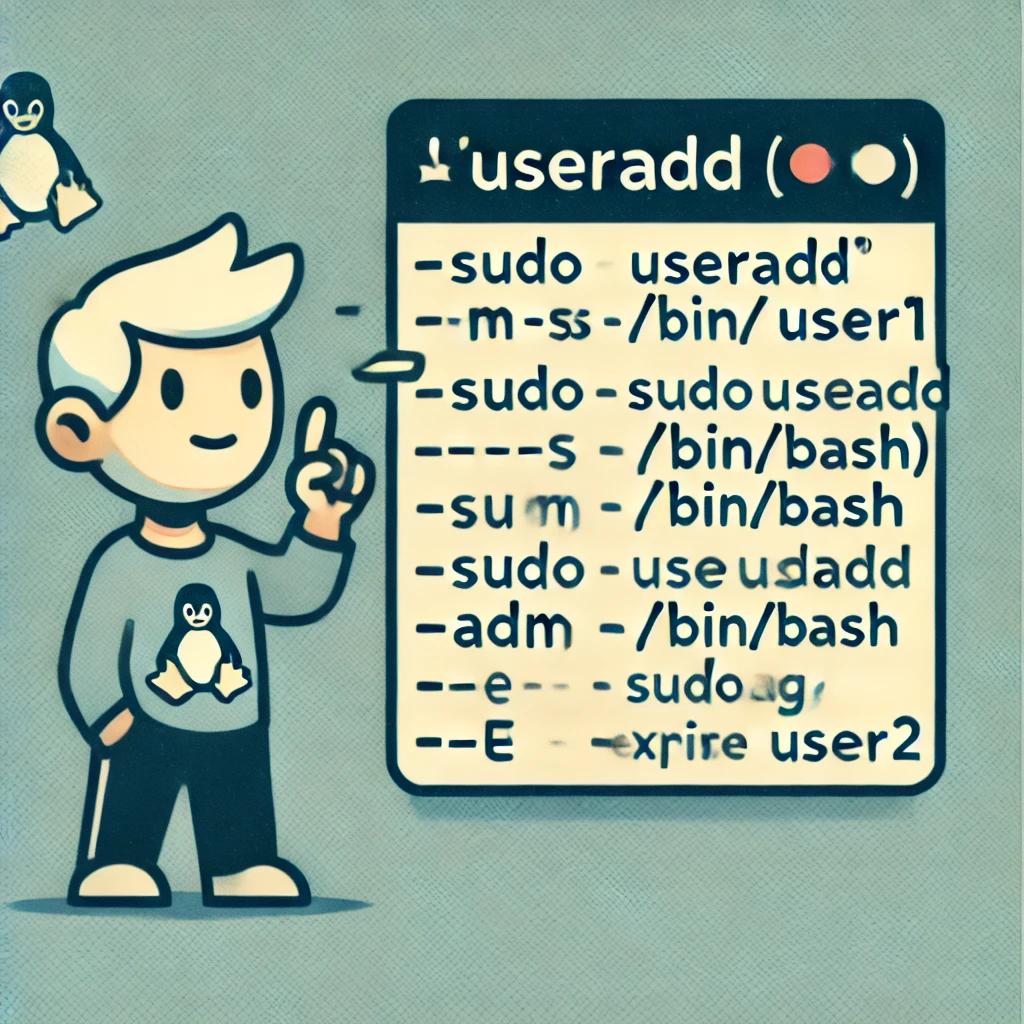
    Dans le monde des systèmes Unix et Linux, la gestion des utilisateurs est une tâche essentielle. Chaque utilisateur doit être configuré avec un identifiant unique, des permissions spécifiques et un accès aux ressources du système. L’outil de base pour accomplir cela est la commande useradd. Elle permet non seulement de créer des comptes utilisateurs, mais aussi de définir des paramètres précis comme le répertoire personnel, la shell par défaut, et bien plus.
    L’utilisation de useradd est une compétence incontournable pour les administrateurs systèmes, et c’est aussi une bonne porte d’entrée pour les étudiants ou débutants qui veulent apprendre à gérer les utilisateurs sur un système Linux. Ce tutoriel vous guidera à travers les fonctionnalités de base et avancées de cette commande, en mettant l’accent sur les options couramment utilisées et les meilleures pratiques. Nous verrons également comment cette commande s’intègre dans les environnements de travail réels.
    Il est important de noter que useradd diffère de la commande adduser, qui est souvent utilisée sur des systèmes comme Debian et ses dérivés. Alors que useradd est un programme bas niveau qui offre un contrôle précis mais nécessite la spécification de plusieurs options, adduser est un script Perl de plus haut niveau. Ce dernier est plus convivial et interactif, car il guide l’utilisateur à travers les différentes étapes de la création d’un compte, comme le choix du répertoire personnel ou du mot de passe. Cependant, adduser utilise en interne useradd, ce qui signifie qu’ils accomplissent finalement les mêmes tâches, mais avec une approche différente.
    (more…)

    👤

    📁
  • Désactiver la Connexion SSH en tant que Root

    La sécurité est une préoccupation majeure pour tout administrateur système, en particulier lorsqu’il s’agit d’accès à distance via SSH. Par défaut, l’utilisateur root est créé en tant que premier utilisateur sur chaque système Linux. Cet utilisateur dispose des droits les plus élevés, avec un accès complet à toutes les commandes et fichiers, ainsi qu’aux permissions de lecture, d’écriture et d’exécution. Une utilisation inappropriée de ce compte peut avoir des conséquences graves sur votre serveur. Pour minimiser les risques, il est fortement recommandé de désactiver la connexion SSH pour l’utilisateur root.

    Il est préférable d’utiliser des comptes d’utilisateurs réguliers avec des droits sudo pour les tâches administratives, car cela favorise une meilleure gestion et une traçabilité des actions exécutées sur le système.

    (more…)

    👤

    📁
  • Génération et Utilisation des Clés SSH

    L’utilisation de clés SSH est une méthode sûre et pratique pour se connecter à un serveur à distance sans avoir à saisir un mot de passe à chaque fois. Contrairement aux mots de passe, qui peuvent être facilement compromis, les clés SSH offrent une sécurité renforcée grâce à la cryptographie asymétrique. Générer une clé SSH permet de garantir que seules les personnes disposant de la clé privée correspondante peuvent accéder à votre serveur, ce qui réduit les risques d’intrusion et améliore la sécurité du système. Dans cet article, je vais vous montrer comment générer une clé SSH sur un ordinateur sous Linux.
    Si vous utilisez un ordinateur avec Windows pour générer des clés, vous pouvez utiliser des logiciels comme PuTTYgen, Git Bash, MobaXterm, Termius ou WSL (Windows Subsystem for Linux) pour accomplir cette tâche.

    (more…)

    👤

    📁
  • Ajouter l’utilisateur au groupe sudoers

    L’administration d’un serveur Linux implique souvent l’utilisation de commandes nécessitant des privilèges élevés. Le programme sudo permet aux utilisateurs autorisés d’exécuter des commandes en tant qu’utilisateur superutilisateur (root) ou un autre utilisateur, tout en maintenant un contrôle de sécurité. Ce tutoriel vous guidera à travers les étapes pour installer sudo, créer un nouvel utilisateur, et lui accorder les privilèges nécessaires sur les serveurs Debian ou Ubuntu

    (more…)

    👤

    📁
  • Joindre un ordinateur à un domaine

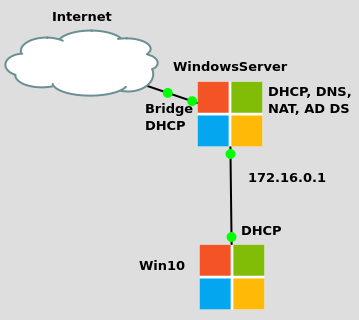
    Nous avons déjà installé les serveurs DHCP, DNS, NAT et le contrôleur de domaine sur Windows Server, créé un utilisateur, et aujourd’hui, nous allons ajouter un ordinateur à notre domaine.

    Avant de commencer, assurez-vous d’avoir suivi toutes les étapes des articles précédents :

    (more…)

  • Installation d’un contrôleur de domaine sur Windows Server


    Aujourd’hui, nous allons configurer notre serveur Windows Server 2019 comme contrôleur de domaine Active Directory (AD).
    Avant de commencer, assurez-vous d’avoir suivi toutes les étapes des articles précédents :

    (more…)

  • Connexion VNC via SSH tunnel

    Si vous souhaitez utiliser votre serveur comme un ordinateur et travailler à distance avec des documents à l’aide de l’interface graphique, ou si vous ne souhaitez pas travailler avec le serveur via SSH, vous pouvez utiliser VNC (Virtual Network Computing).

    On va configurer le serveur VNC avec l’aide TightVNC sur Ubuntu 20.04 avec l’interface graphique Xfce et connecter un ordinateur local avec un programme client VNC via un tunnel sécurisé SSH et installer Firefox et Libreoffice. 

    Pour faire ce projet je vais utiliser:

    • Virtual private server (VPS): 3 vCore, 2.5 GB RAM, 40 GB SSD, 1Gbps (https://www.racknerd.com/) avec Ubuntu 20.04. Pour le test je vais utiliser utilisateur root. Mais pour le travail il faut créer un autre utilisateur sudoers (qui a le droit d’exécuter la commande sudo).
    • Ordinateur local –  laptop avec VNC client et MobaXterm

    (more…)

    👤

    📁
  • Modification du numéro de la port SSH

    L’administration à distance des systèmes Linux repose principalement sur SSH (Secure Shell), qui fonctionne par défaut sur le port TCP 22. Cependant, il peut être judicieux de modifier ce port pour renforcer la sécurité. Par exemple, changer le port par défaut permet de réduire les risques liés aux attaques par force brute ciblant spécifiquement le port 22. Dans ce tutoriel, nous verrons comment remplacer le port 22 par un autre, comme le port 222.


    (more…)

    👤

    📁
  • Installation et configuration d’un serveur Samba-AD sur CentOS 7

    L’installation d’un serveur Samba-AD sur CentOS 7 est une excellente solution pour gérer les identités et les politiques au sein d’un réseau, en simulant ainsi les fonctionnalités d’un Active Directory de Microsoft. Ce guide détaillé vous accompagnera étape par étape, depuis la préparation initiale du système avec CentOS 7 jusqu’à la finalisation de l’installation de Samba-AD. Vous apprendrez comment configurer les interfaces réseau pour une connectivité optimale, désactiver SELinux pour éviter les conflits de permissions, et ajuster les paramètres de votre pare-feu pour sécuriser votre serveur. En suivant ce tutoriel, vous serez en mesure de mettre en place un domaine fonctionnel et sécurisé, prêt à intégrer des clients Windows et à gérer efficacement les utilisateurs et les ressources réseau.

    (more…)