Joindre un ordinateur à un domaine

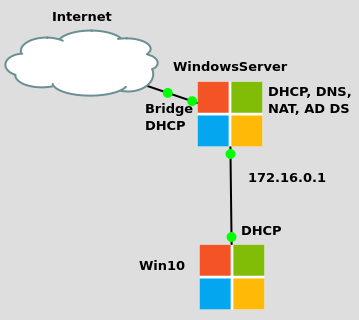
Nous avons déjà installé les serveurs DHCP, DNS, NAT et le contrôleur de domaine sur Windows Server, créé un utilisateur, et aujourd’hui, nous allons ajouter un ordinateur à notre domaine.

Avant de commencer, assurez-vous d’avoir suivi toutes les étapes des articles précédents :

Continue reading

DNS server à la base de DNSmasq sur Debian

Dans ce tutoriel réalisé avec GNS3, nous allons compléter la configuration de notre réseau interne en ajoutant un serveur DNS pour la résolution des adresses locales et intégrer un serveur web. Ce guide fait suite à notre tutoriel précédent où nous avons configuré un routeur NAT et un serveur DHCP en utilisant DNSmasq sur Debian. L’utilisation de GNS3 permet de simuler un environnement réseau complet pour tester et valider la configuration sans avoir besoin de matériel physique.

Continue reading

Configuration du pare-feu pfSense

On a déjà installé et configuré pfSense. Aujourd’hui, nous allons configurer les règles de pare-feu sur notre pfSense pour avoir accès à l’interface Web depuis le réseau externe.

Attention : cette configuration doit uniquement être réalisée dans un environnement de test ou de laboratoire.
L’ouverture de l’accès au WebGUI depuis le WAN représente un risque de sécurité majeur et ne doit jamais être utilisée en production.

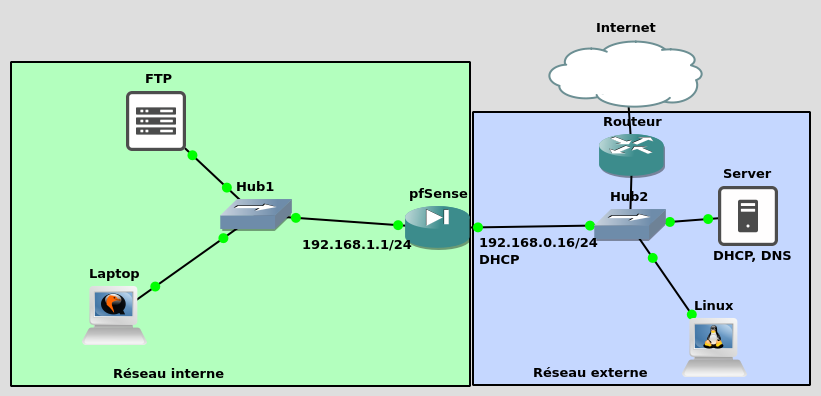
Topologie de notre réseau :

Continue reading

Configuration initiale de pfSense

Après avoir installé pfSense, la configuration initiale est essentielle, et elle peut être effectuée soit à partir de la console, soit via l’interface web. Je vais vous guider à travers le processus de configuration via l’interface web.

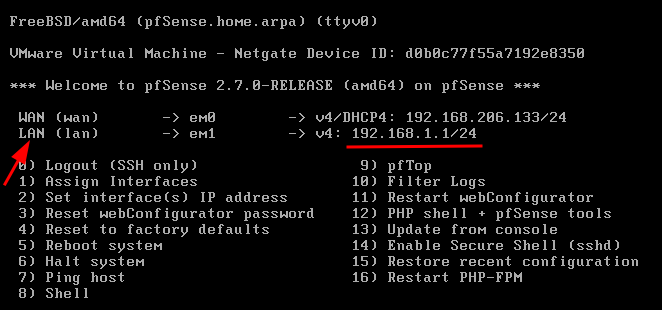
Une fois que pfSense est démarré, l’écran suivant s’affiche.

Pour configurer pfSense, connectez-vous à l’adresse IP 192.168.1.1 à l’aide d’un navigateur web. Assurez-vous que l’ordinateur que vous utilisez est physiquement connecté à ce réseau et reçoit une adresse IP valide via DHCP . Dans mon cas, il est relié au LAN  SegmentLAN 1′ de VMware Workstation.

Continue reading

Installation de pfSense

Dans cet article, nous aborderons l’installation de pfSense sur VMWare Workstation.

pfSense, développé par Netgate, est un pare-feu, routeur, et switch open source basé sur FreeBSD, offrant une protection robuste et des performances stables. Il assure un contrôle avancé du trafic, incluant des fonctionnalités VPN pour une sécurité renforcée. Le portail captif et le proxy web transparent simplifient la gestion des accès et renforcent la sécurité Internet.

Puisque pfSense est open source, vous pouvez l’installer sur une machine virtuelle pour l’utiliser comme routeur virtuel dans le cadre de projets. Une alternative consiste à transformer un vieux PC en routeur (à condition d’avoir au moins 2 cartes réseau). Pour une solution clé en main, les appareils Netgate avec pfSense pré-installé sont également disponibles.

Voici le schéma du réseau:
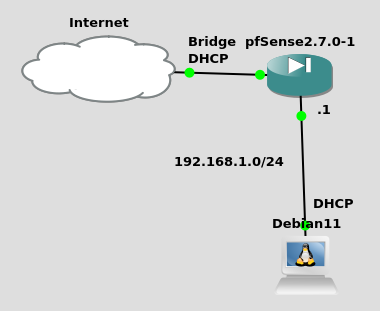
Continue reading

Configuration du Serveur DHCP sur Windows Server

Dans ce tutoriel, nous allons apprendre à configurer un serveur DHCP sur Windows Server, afin qu’il puisse attribuer automatiquement des adresses IP aux postes clients du réseau.
C’est une des bases de l’administration réseau : sans DHCP, chaque poste doit être configuré manuellement — une tâche vite fastidieuse, surtout dans un environnement professionnel ou pédagogique.

Nous allons donc mettre en place un petit laboratoire virtuel où Windows Server jouera le rôle de serveur DHCP et Windows 10 agira comme client.
L’objectif est de comprendre concrètement comment le service distribue les adresses IP, la passerelle et les DNS au sein d’un sous-réseau interne.

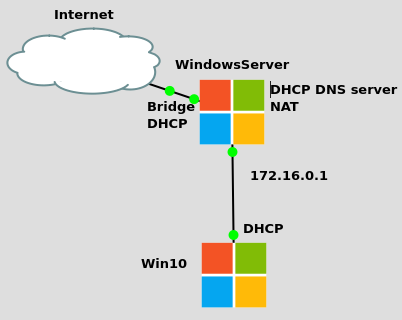
Pour rendre le tout plus clair, voici le schéma du réseau :

Il faut installer Windows server sur votre VMware workstation, Virtualbox ou Proxmox avec la configuration suivante :

Continue reading

Configurer l’adresse IP statique sur Raspberry Pi

Pour accéder à votre Raspberry Pi via ssh, il est recommandé d’attribuer une adresse IP statique. Vous n’avez donc pas besoin de trouver une nouvelle adresse pour votre petit serveur à chaque fois pour vous y connecter. Il est préférable de choisir une adresse IP parmi les adresses réservées comme statiques pour ne pas avoir de conflits à l’avenir.
Sur Raspbian Jessie, la configuration réseau se fait via le daemon dhcpcd plutôt que dans le fichier /etc/network/interfaces. La configuration doit donc être effectuée dans /etc/dhcpcd.conf.

Pour les versions récentes comme Raspberry Pi OS Bookworm, la gestion est assurée par NetworkManager (via nmcli en ligne de commande) — voir le tutoriel ici : Configurer une IP statique avec NetworkManager

Continue reading

Installation de DD-WRT sur Linksys 8500

Le routeur Linksys EA8500 Max-Stream AC2600 dispose de bonnes caractéristiques techniques, mais son firmware d’origine peut parfois limiter son potentiel. J’ai donc décidé de remplacer le firmware par un logiciel tiers pour exploiter au mieux ses capacités. Il existe de nombreux firmwares alternatifs pour les routeurs, tels que Tomato Firmware, OpenWrt, DD-WRT, et bien d’autres. Finalement, j’ai opté pour l’installation de DD-WRT.

DD-WRT est un firmware basé sur Linux qui transforme un simple routeur en un véritable outil de gestion de réseau. Imaginez pouvoir contrôler la bande passante de chaque appareil connecté, configurer un réseau privé virtuel (VPN) comme un pro, ou encore suivre en temps réel l’activité de votre réseau. C’est ce que permet DD-WRT ! Issu du projet OpenWrt, il est connu pour sa flexibilité et sa stabilité. Si vous êtes curieux de maîtriser les rouages des réseaux, c’est l’opportunité parfaite d’aller au-delà des limites imposées par les firmwares d’origine et de découvrir tout le potentiel caché de votre routeur.

Continue reading

Serveur NTP

Le serveur NTP (Network Time Protocol) est utilisé dans un réseau local pour synchroniser les horloges système des serveurs, des postes de travail, des caméras de vidéosurveillance et d’autres appareils.
Je vais installer ce serveur sur mon Raspberry Pi Zero où j’ai déjà installé Pi-Hole pour bloquer la publicité sur mon réseau domestique. Le serveur NTP ne nécessite pas beaucoup de ressources, donc un Raspberry Pi Zero est suffisant.
Je vais utiliser le système d’exploitation Raspbian minimal (Debian pour les processeurs ARM), donc l’installation sera similaire pour Debian et Ubuntu.

Continue reading