
Configuration des mises à jour “No Subscription” sur Proxmox

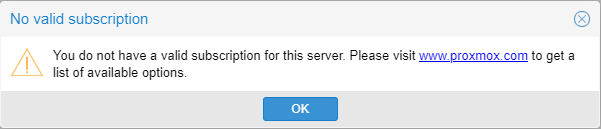
Proxmox VE est une plateforme de virtualisation puissante et flexible, qui est largement utilisée tant dans les environnements professionnels que dans les laboratoires à domicile. Après l’installation de Proxmox 8, comme détaillé dans notre article précédent, vous pourriez rencontrer une erreur indiquant une difficulté à se connecter au dépôt de mises à jour par défaut. Ceci est dû au fait que Proxmox, par défaut, nécessite un abonnement pour accéder à son dépôt d’entreprise officiel.
Continue reading

Joindre un ordinateur à un domaine

Nous avons déjà installé les serveurs DHCP, DNS, NAT et le contrôleur de domaine sur Windows Server, créé un utilisateur, et aujourd’hui, nous allons ajouter un ordinateur à notre domaine.

Avant de commencer, assurez-vous d’avoir suivi toutes les étapes des articles précédents :

Continue reading

Configuration du pare-feu pfSense

On a déjà installé et configuré pfSense. Aujourd’hui, nous allons configurer les règles de pare-feu sur notre pfSense pour avoir accès à l’interface Web depuis le réseau externe.

Attention : cette configuration doit uniquement être réalisée dans un environnement de test ou de laboratoire.
L’ouverture de l’accès au WebGUI depuis le WAN représente un risque de sécurité majeur et ne doit jamais être utilisée en production.

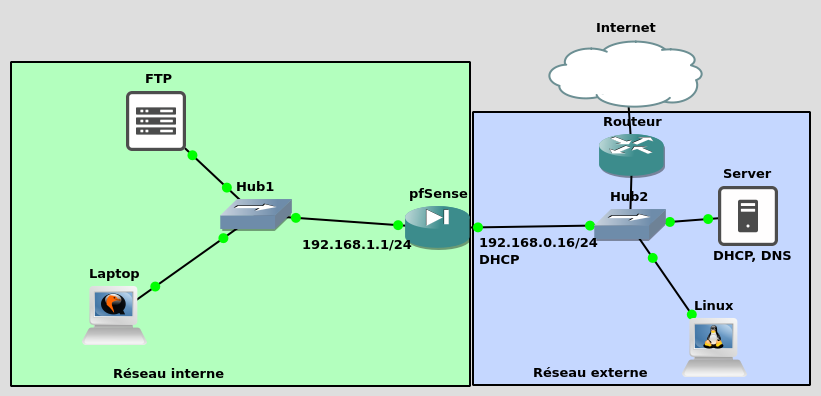
Topologie de notre réseau :

Continue reading

Configuration initiale de pfSense

Après avoir installé pfSense, la configuration initiale est essentielle, et elle peut être effectuée soit à partir de la console, soit via l’interface web. Je vais vous guider à travers le processus de configuration via l’interface web.

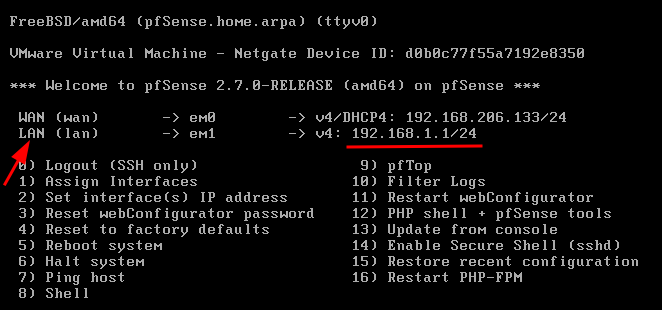
Une fois que pfSense est démarré, l’écran suivant s’affiche.

Pour configurer pfSense, connectez-vous à l’adresse IP 192.168.1.1 à l’aide d’un navigateur web. Assurez-vous que l’ordinateur que vous utilisez est physiquement connecté à ce réseau et reçoit une adresse IP valide via DHCP . Dans mon cas, il est relié au LAN  SegmentLAN 1′ de VMware Workstation.

Continue reading

Configuration du Serveur DHCP sur Windows Server

Dans ce tutoriel, nous allons apprendre à configurer un serveur DHCP sur Windows Server, afin qu’il puisse attribuer automatiquement des adresses IP aux postes clients du réseau.
C’est une des bases de l’administration réseau : sans DHCP, chaque poste doit être configuré manuellement — une tâche vite fastidieuse, surtout dans un environnement professionnel ou pédagogique.

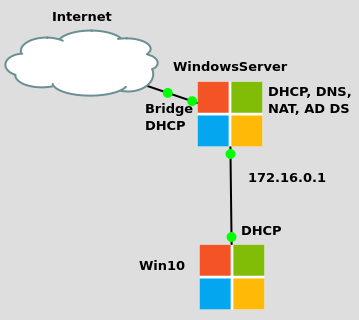
Nous allons donc mettre en place un petit laboratoire virtuel où Windows Server jouera le rôle de serveur DHCP et Windows 10 agira comme client.
L’objectif est de comprendre concrètement comment le service distribue les adresses IP, la passerelle et les DNS au sein d’un sous-réseau interne.

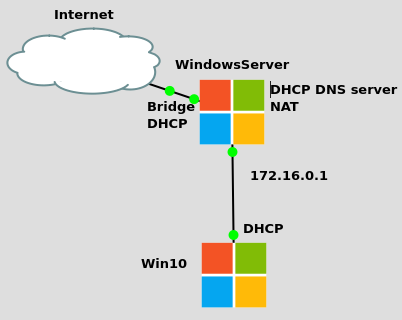
Pour rendre le tout plus clair, voici le schéma du réseau :

Il faut installer Windows server sur votre VMware workstation, Virtualbox ou Proxmox avec la configuration suivante :

Continue reading

Configurer l’adresse IP statique sur Raspberry Pi

Pour accéder à votre Raspberry Pi via ssh, il est recommandé d’attribuer une adresse IP statique. Vous n’avez donc pas besoin de trouver une nouvelle adresse pour votre petit serveur à chaque fois pour vous y connecter. Il est préférable de choisir une adresse IP parmi les adresses réservées comme statiques pour ne pas avoir de conflits à l’avenir.
Sur Raspbian Jessie, la configuration réseau se fait via le daemon dhcpcd plutôt que dans le fichier /etc/network/interfaces. La configuration doit donc être effectuée dans /etc/dhcpcd.conf.

Pour les versions récentes comme Raspberry Pi OS Bookworm, la gestion est assurée par NetworkManager (via nmcli en ligne de commande) — voir le tutoriel ici : Configurer une IP statique avec NetworkManager

Continue reading

Ajouter le swap sur Debian

Pour éviter un manque de RAM lors de l’utilisation d’un serveur (dans mon cas, c’est un serveur virtuel), il est préférable de configurer un fichier d’échange. Bien sûr, cela ne remplacera pas la RAM et le serveur fonctionnera lentement, mais il continuera à fonctionner!
Alors on va créer et configurer le swap sur Debian 10 et aussi on va regarder comment supprimer le swap. Une procédure similaire est pour Ubuntu.

Continue reading

RAID 0

Dans le RAID 0, chaque fichier est divisé en petites parties sur plusieurs disques, c’est pourquoi à chaque fois que vous lisez ou écrivez sur votre volume RAID 0, vos disques durs physiques peuvent travailler en parallèle et leurs performances vont être bien meilleures en comparant avec un seul disque. Aussi avec RAID 0 vous ne perdrez pas d’espace de HDD. Si on a deux disques de 2 Tb, on aura un volume de stockage utile de 4 Tb.
Cependant, le RAID 0 a un inconvénient majeur qui l’emporte sur tous les avantages. Il n’est pas fiable. Si au moins un disque tombe en panne, toutes les données sont perdues.
Mais si la fiabilité n’est pas importante et le bon marché et la vitesse sont importants, vous pouvez définir le RAID 0.

Aujourd’hui on va créer RAID 0.

Continue reading