Configuration d’un DNS local avec pfSense

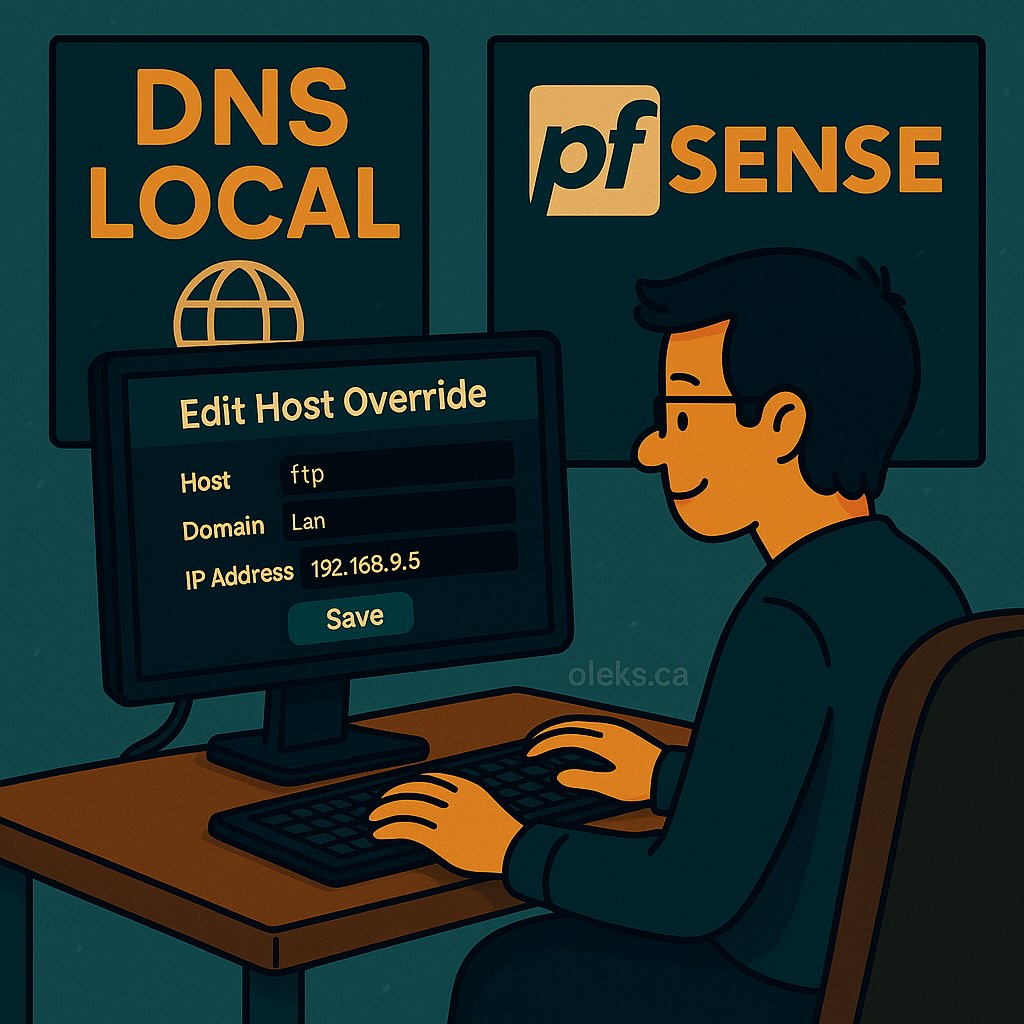
Dans le tutoriel précédent, nous avons déjà installé pfSense et effectué sa configuration initiale. Dans ce guide, je vais vous montrer comment attribuer des noms de domaine personnalisés aux équipements internes afin de simplifier leur accès.
Par exemple, au lieu de saisir l’adresse IP 192.168.0.5 pour accéder à un serveur FTP, il serait plus pratique d’utiliser un nom convivial comme ftp.lan.
pfSense permet d’associer un nom de domaine local à une adresse IP grâce à la fonctionnalité DNS Resolver, en utilisant les Host Overrides. Ce tutoriel vous expliquera comment configurer pfSense pour que tous les appareils de votre réseau puissent accéder à ftp.lan et être automatiquement redirigés vers 192.168.0.5.

Accédez à l’interface web de pfSense

Continue reading

Introduction au fichier hosts

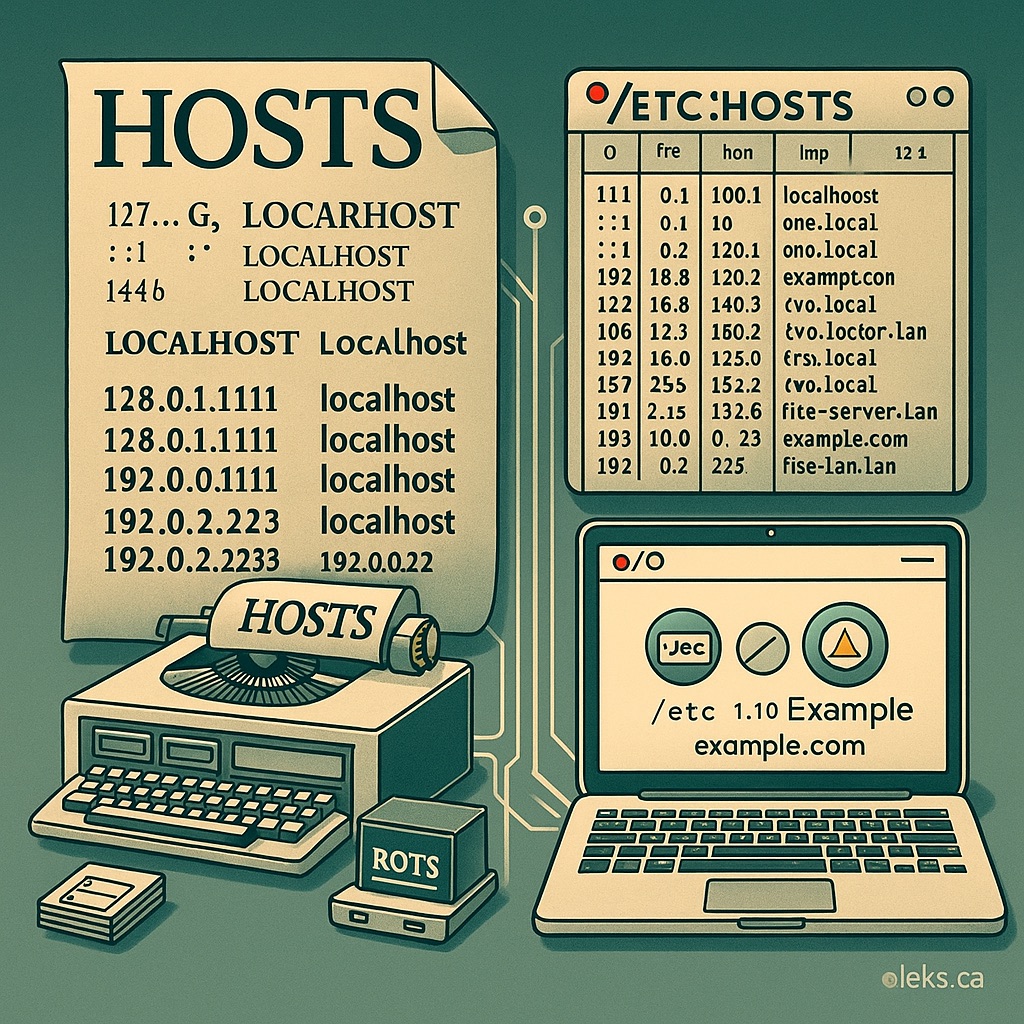
Imaginez que vous pouvez dire à votre ordinateur “va directement à cette adresse” sans demander l’avis de votre serveur DNS. C’est exactement ce que fait le fichier hosts ! Mais saviez-vous qu’à l’origine, le fichier hosts jouait un rôle bien plus important ? Avant l’existence des serveurs DNS modernes, ce fichier était la seule méthode pour gérer la correspondance entre les noms de domaine et les adresses IP sur Internet.
À cette époque, un fichier hosts unique était maintenu manuellement et partagé entre tous les ordinateurs connectés au réseau ARPANET (l’ancêtre d’Internet). Chaque ordinateur devait télécharger régulièrement ce fichier pour pouvoir résoudre les noms de domaine. Bien que cette méthode fonctionnait bien au début, l’augmentation rapide du nombre de sites a conduit à la création du système DNS que nous connaissons aujourd’hui. Pourtant, le fichier hosts est toujours là, prêt à être utilisé localement pour des tâches spécifiques.
Que vous soyez développeur, administrateur réseau, ou simplement un passionné de technologie qui souhaite tester des sites web localement, le fichier hosts est votre raccourci idéal. Il vous permet de faire correspondre des adresses IP à des noms de domaine de manière locale, rapide et sans effort.
Dans ce tutoriel, nous allons découvrir ce qu’est ce fichier, comment l’utiliser, et surtout, pourquoi il peut être très utile dans vos projets. Que vous utilisiez Debian, Ubuntu, ou même Red Hat, les concepts sont les mêmes. Plongeons ensemble dans l’univers du fichier hosts !

Continue reading

Connexion à MariaDB avec DBeaver

On a déjà installé et configuré MariaDB sur le serveur, et on a également utilisé Squirrel SQL pour connecter et gérer la base de données. Aujourd’hui, je vais vous présenter un autre outil très utile qui s’appelle DBeaver.
DBeaver est comme un couteau suisse des bases de données. Contrairement à Squirrel SQL, qui se limite aux bases SQL, DBeaver prend également en charge des bases NoSQL comme MongoDB ou Cassandra. Voici ce qui le rend génial :
Compatible avec tout : Que vous soyez sur Windows, Linux ou macOS, DBeaver fonctionne partout.
Large choix de bases de données : Il gère MariaDB, MySQL, PostgreSQL, Oracle, SQLite, SQL Server, et bien d’autres.
Visualisation simple : Vous pouvez voir les structures de vos bases et comprendre facilement comment vos données sont liées.
Outils pratiques : Sauvegardes, import/export, et même des outils graphiques pour exécuter vos requêtes.
Une version gratuite et une version PRO : La version gratuite est déjà très performante, mais la version PRO offre des options avancées pour les professionnels.

Que vous soyez novice ou utilisateur chevronné, DBeaver est l’outil idéal pour simplifier et optimiser la gestion de vos bases de données. Donnez-lui une chance, et découvrez à quel point il peut transformer votre quotidien ! 🚀

Continue reading

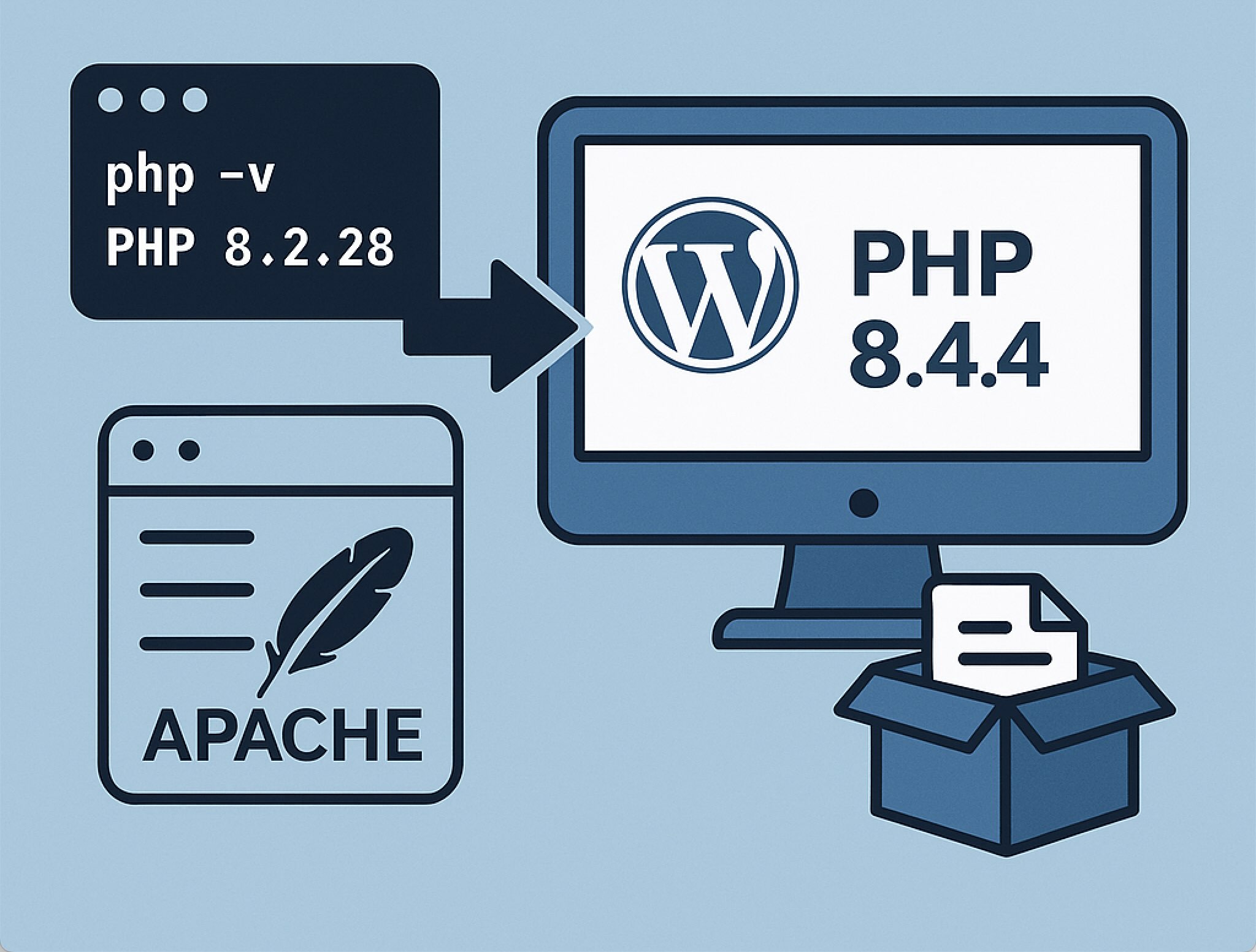
Mise à jour de PHP sur un serveur Apache

Dans un précédent tutoriel, j’ai expliqué comment mettre à jour PHP sur un serveur LEMP (Nginx). Pour la démonstration, j’avais utilisé une mise à jour de la version 8.2 vers 8.4.
Cette fois-ci, je vous montre la procédure équivalente pour un serveur LAMP (Apache), qui reste l’un des serveurs web les plus utilisés pour héberger des sites WordPress.
Pour rester cohérent, j’utiliserai ici aussi une mise à jour de PHP 8.2 vers 8.4, mais bien sûr, le principe reste identique pour toute autre version de PHP

Continue reading

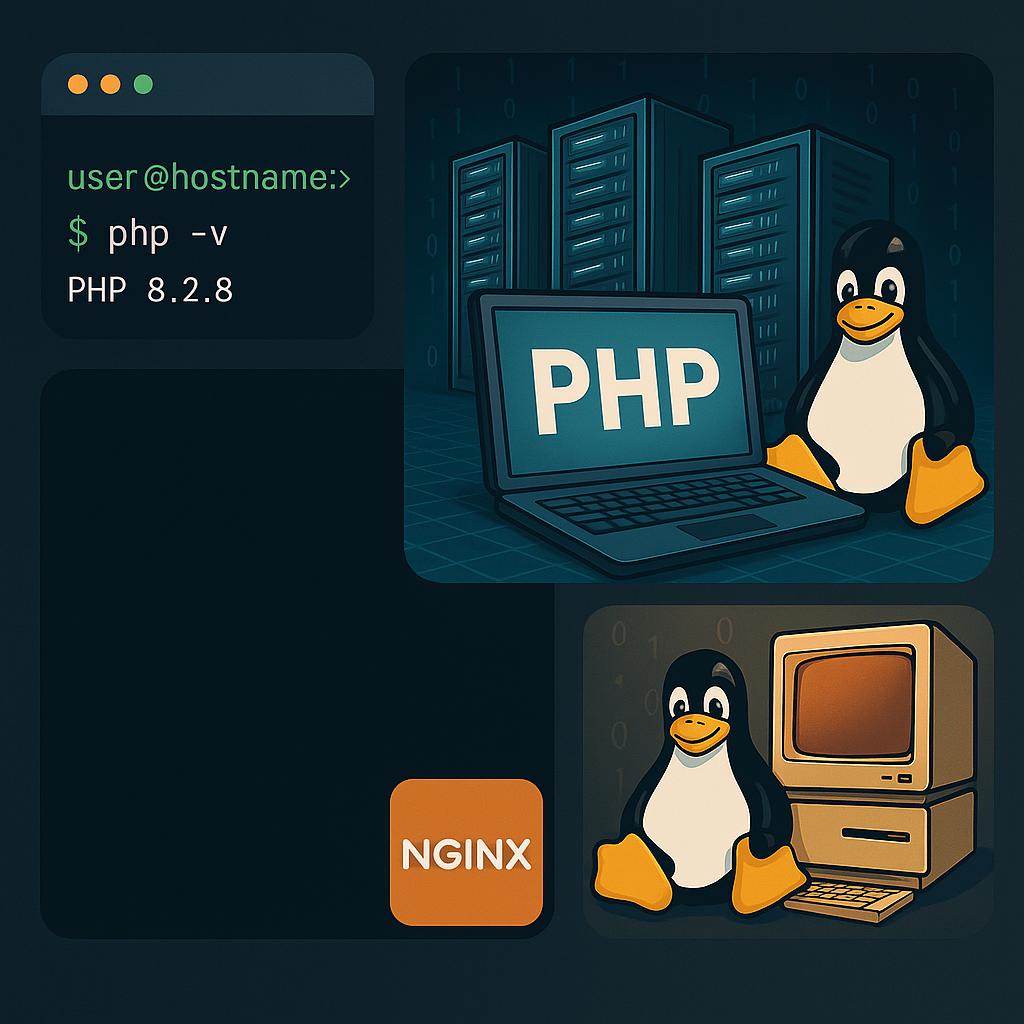
Mise à jour de PHP sur un serveur LEMP (Nginx)

PHP est le moteur principal de nombreux sites web, y compris ceux basés sur WordPress, Joomla ou des frameworks comme Laravel. Garder PHP à jour améliore la performance, la compatibilité avec les extensions modernes, et surtout la sécurité.
Avec chaque nouvelle version, PHP améliore son moteur interne, propose des optimisations de mémoire, ajoute de nouvelles fonctions utiles et retire des fonctionnalités obsolètes. Migrer de PHP 8.2 à 8.4 permet donc d’assurer une meilleure pérennité de votre projet web.
Dans ce tutoriel, je vous montre comment effectuer la mise à jour sur un site WordPress fonctionnant sous Nginx, mais le principe reste similaire pour d’autres types de sites.
Ce guide montre étape par étape comment mettre à jour PHP de la version 8.2.28 vers 8.4.x dans un environnement basé sur Nginx.

Continue reading

Installation de Chrony sur Debian

Imaginez un orchestre sans chef : chaque musicien jouerait à son propre rythme, créant une cacophonie insupportable. Dans le monde des serveurs et des réseaux, c’est exactement ce qui se produit lorsque les horloges ne sont pas synchronisées. Après avoir installé votre serveur NTP classique sur Debian, vous avez déjà un chef d’orchestre, mais est-il le plus efficace ?

C’est ici qu’intervient Chrony, une alternative plus moderne et agile à NTP. Conçu pour s’adapter aux réalités des systèmes actuels — redémarrages fréquents, environnements virtualisés ou connexions intermittentes — Chrony ajuste l’heure avec une précision et une rapidité remarquables.
Alors, pourquoi rester sur NTP quand Chrony offre une solution plus souple, plus rapide et plus adaptée aux défis modernes ? Découvrez comment tirer parti de ce service déjà installé sur votre serveur Debian.
Dans ce tutoriel, nous allons voir pas à pas comment installer et configurer Chrony sur Debian 12.

Continue reading

Installation LEMP sur Debian 12

Le terme LEMP est un acronyme désignant un ensemble de logiciels open-source utilisés pour créer des serveurs web puissants et performants. Il est composé de Linux, Nginx (le serveur web), MariaDB (le système de gestion de bases de données), et PHP (le langage de programmation côté serveur).
Précédemment, j’ai publié un petit tutoriel sur l’installation de LAMP (Linux, Apache, MariaDB, PHP) sur Debian 12. Cependant, il existe quelques différences subtiles entre LAMP et LEMP, notamment avec l’utilisation de Nginx à la place d’Apache. Nginx est souvent préféré pour sa capacité à gérer un grand nombre de connexions simultanées, ce qui le rend idéal pour les sites à fort trafic.
Dans ce guide, nous allons installer et configurer un environnement LEMP sur Debian 12 avec MariaDB pour un seul site web, sans modification des virtual hosts. À la fin de ce tutoriel, vous aurez un serveur web fonctionnel et comprendrez les différences importantes entre LAMP et LEMP.

Continue reading

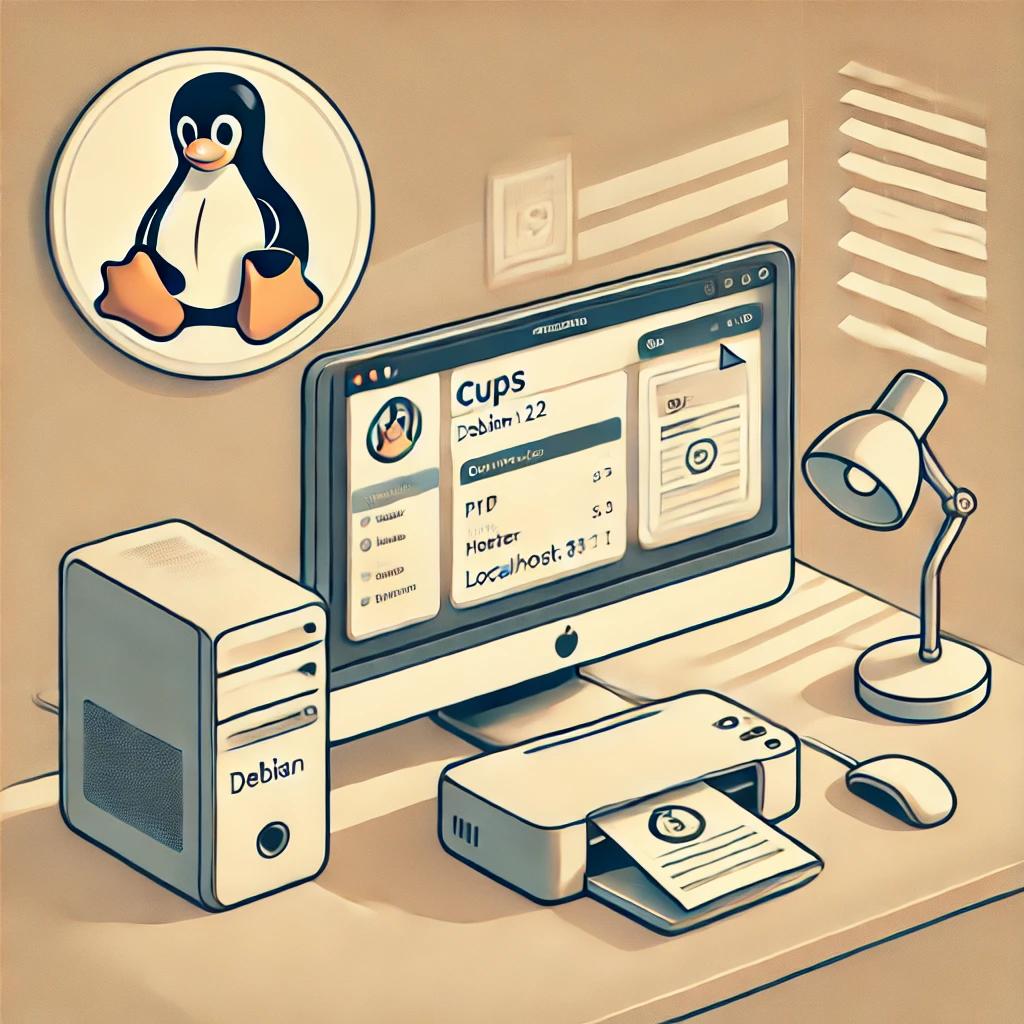
Installation et configuration du serveur d’impression CUPS

CUPS (Common UNIX Printing System) est une solution puissante et flexible pour la gestion des imprimantes sous Linux. Ces instructions sont valables aussi bien pour Debian que pour Ubuntu, en raison de leur similitude dans la gestion des systèmes et services.
Il est largement adopté aussi bien dans les environnements personnels que professionnels grâce à sa compatibilité avec un large éventail d’imprimantes.
Dans les entreprises, les imprimantes PDF sont particulièrement utiles pour :
– Générer des factures ou rapports directement en format PDF sans imprimer physiquement.
– Améliorer la gestion documentaire en réduisant l’utilisation de papier.
– Simplifier le partage de documents internes ou avec des clients.
En fin de tutoriel, j’ajouterai des conseils pour connecter une imprimante réseau par son adresse IP.

Pour la démonstration, j’utiliserai Debian 12 installée sur VMware Workstation.

Continue reading

Configuration de base d’Exchange Server 2019

Dans ce tutoriel, je vous explique comment configurer Exchange Server 2019 de manière simple et efficace. Nous passerons ensemble par toutes les étapes nécessaires pour envoyer un e-mail d’un utilisateur à un autre dans un environnement Exchange Server 2019. Je vous guide depuis la création des utilisateurs dans Active Directory jusqu’à la configuration des boîtes aux lettres dans Exchange.

Pour qu’une boîte aux lettres puisse exister et fonctionner, il est impératif de commencer par créer les utilisateurs dans Active Directory. Exchange Server repose entièrement sur Active Directory pour gérer l’identité des utilisateurs, leur authentification et leurs autorisations. C’est grâce à cette infrastructure solide que vous pouvez associer des boîtes aux lettres à des comptes sécurisés, tout en assurant une intégration fluide dans votre environnement. Active Directory est donc la pierre angulaire de toute infrastructure Exchange.

Suivez-moi pas à pas, et vous serez rapidement capable d’envoyer vos premiers e-mails sans difficulté ! 🚀

Avant de commencer, Assurez-vous d’avoir complété les étapes des articles précédents :

Continue reading

Installation d’Exchange Server 2019

Imaginez une solution capable de transformer un simple serveur en un centre de communication centralisé, où e-mails, calendriers et contacts travaillent ensemble de manière fluide et sécurisée. Avec Exchange Server 2019, c’est exactement ce que vous pouvez accomplir.

Dans ce tutoriel, je vous montre comment installer Exchange Server 2019 sur Windows Server 2019, étape par étape. Vous apprendrez à préparer votre environnement, à configurer Active Directory et à poser les bases solides pour un service de messagerie performant.
Si vous voulez maîtriser les outils que les grandes entreprises utilisent au quotidien, ce guide est un excellent point de départ. Alors, préparez votre serveur, connectez-vous, et commencez à construire votre expertise !

Avant de commencer, assurez-vous d’avoir suivi toutes les étapes des articles précédents :

Continue reading