Libérer de l’espace disque sur pfSense

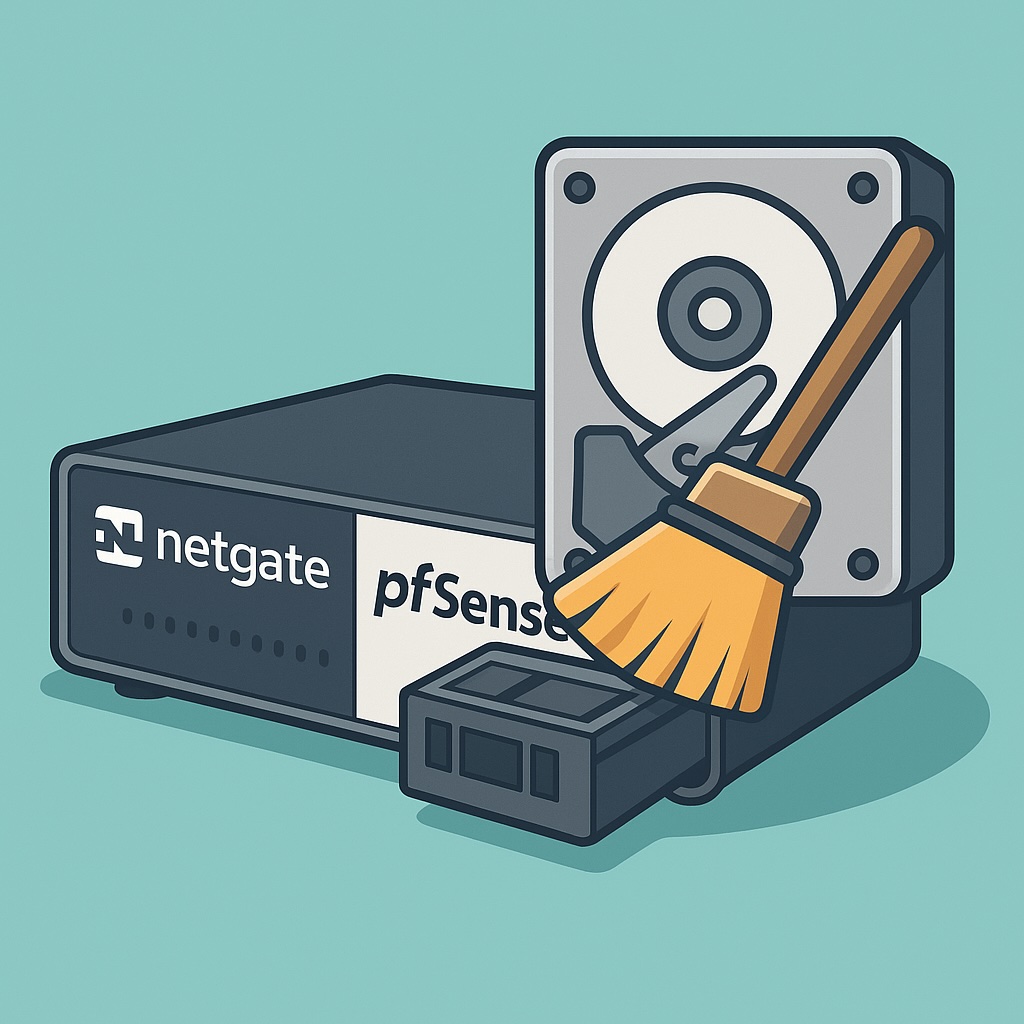
Avec le temps, même les systèmes bien entretenus comme pfSense finissent par accumuler des fichiers inutiles. Ce n’est pas toujours visible, mais chaque mise à jour du pare-feu peut laisser derrière elle une copie complète de l’ancien système, appelée environnement de démarrage. Au bout de quelques mois, ces copies s’empilent et occupent une part importante de l’espace disque.
Dans mon cas, j’utilise un Netgate SG-2100 Security Gateway équipé de pfSense. C’est un excellent appareil, fiable et performant, mais comme tout système ZFS, il n’est pas à l’abri d’un remplissage progressif du disque par des environnements anciens devenus obsolètes.
Un jour, vous vous connectez à l’interface et découvrez que plus de la moitié du disque est déjà utilisé. Vous vous dites que ce n’est pas si grave… jusqu’au moment où la prochaine mise à jour échoue, ou que les journaux systèmes ne peuvent plus être enregistrés. Dans certains cas, un simple fichier de log peut provoquer un comportement instable ou un redémarrage raté.
Dans ce tutoriel, je vous montre comment retrouver de l’espace disque sans danger, directement depuis l’interface web de pfSense. Aucune ligne de commande complexe, aucune manipulation risquée : vous allez reprendre le contrôle de votre système en quelques minutes.

Continue reading

Configuration de SSH sur un switch Cisco Catalyst 2950/2960

Bien qu’anciens et désormais dépassés pour les environnements professionnels, les switches Cisco Catalyst 2950/2960 conservent une place importante dans la formation en réseautique. Leur compatibilité avec Cisco Packet Tracer ainsi que leur interface de configuration IOS en font des outils pédagogiques idéaux pour apprendre les bases de la gestion des équipements Cisco.
Le protocole SSH (Secure Shell) permet une connexion sécurisée à un équipement réseau via le terminal. Contrairement à Telnet, SSH chiffre les données échangées, y compris les identifiants, ce qui le rend adapté à une utilisation en production et recommandé dans tous les environnements.

Dans ce tutoriel, nous allons configurer l’accès SSH sur un switch Cisco Catalyst 2950/2960.
Avant de commencer, connectez-vous au switch avec un câble console à l’aide de PuTTY, MobaXterm, Termius ou un terminal Linux.
Dans ce tutoriel, j’utiliserai mon propre réseau à titre d’exemple, mais vous pouvez bien sûr adapter les adresses IP en fonction de la configuration de votre environnement.

Continue reading

Guide pratique pour tcpdump

Imaginez avoir une loupe numérique pour observer chaque interaction de votre réseau en temps réel : tcpdump est justement cet outil. Que vous soyez administrateur réseau ou passionné de sécurité informatique, tcpdump permet de capturer, filtrer et analyser les paquets traversant vos interfaces réseau. C’est une solution incontournable pour diagnostiquer les problèmes de réseau, surveiller le trafic et détecter d’éventuelles menaces de sécurité. Dans ce guide, nous allons découvrir comment installer tcpdump, maîtriser sa syntaxe et explorer ses options essentielles pour une utilisation efficace.

Continue reading

Introduction à Nmap

Dans ce guide, nous allons explorer Nmap, l’un des outils puissants intégrés à Kali Linux, installé ici sur VMware Workstation. Kali Linux est une distribution réputée pour les tests d’intrusion et la sécurité réseau, avec une large gamme d’outils permettant d’analyser et d’auditer les systèmes avec précision.
Avant de commencer nos premiers scans, il est essentiel de configurer correctement la carte réseau de votre machine virtuelle Kali. En passant la carte réseau en mode “Bridged” dans les paramètres de VMware Workstation, cela permet à votre machine virtuelle de fonctionner comme un appareil distinct sur le réseau, simplifiant ainsi l’accès aux autres équipements connectés.
Ensuite, nous plongerons dans les différentes fonctionnalités de Nmap, en commençant par ses commandes de base. À travers quelques exemples concrets, nous allons explorer un réseau en 192.168.0.0/24, où sont installés, entre autres, un Raspberry Pi et un ancien switch Cisco. Ces appareils serviront de base pour démontrer les capacités de Nmap.
Par souci de sécurité, j’ai pris soin de masquer les autres dispositifs présents sur mon réseau ainsi que les adresses MAC, afin de préserver la confidentialité des informations sensibles. 🙂

Continue reading

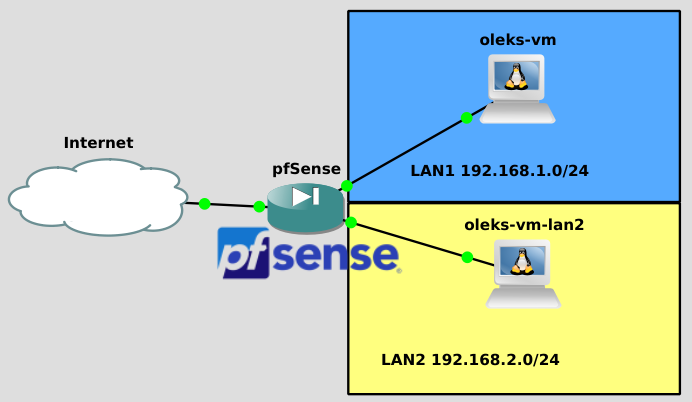
Ajout d’un nouveau LAN dans pfSense

Nous avons déjà installé et configuré pfSense, mais jusqu’à présent, nous n’utilisions qu’un seul réseau LAN. Cependant, pfSense permet d’ajouter plusieurs réseaux LAN afin de mieux segmenter le réseau.

pfSense est un logiciel open source que l’on peut installer sur une petite machine équipée d’au moins deux cartes réseau, ce qui la transforme en routeur. Il est également possible d’acheter un routeur Netgate, qui est déjà livré avec pfSense préinstallé, puisque Netgate développe pfSense. Vous pouvez aussi installer pfSense sur un hyperviseur pour l’utiliser comme un routeur virtuel, afin de séparer votre réseau virtuel de votre réseau domestique ou d’entreprise.

Dans cet article, nous allons voir comment ajouter un nouveau LAN à pfSense. Il est important de noter qu’une nouvelle carte réseau est nécessaire pour chaque segment LAN distinct que vous souhaitez ajouter. Dans le cas d’un ancien ordinateur, il sera nécessaire d’ajouter une nouvelle carte réseau. Si vous utilisez un routeur Netgate, il dispose généralement de plusieurs ports LAN, et pour une installation de pfSense sur une machine virtuelle (VM), il vous faudra simplement ajouter une nouvelle carte réseau virtuelle.
Pour cette démonstration, je vais utiliser pfSense installé sur VMware Workstation. La première étape consiste donc à ajouter une nouvelle carte réseau à notre VM.

Voici la topologie du réseau.

Continue reading

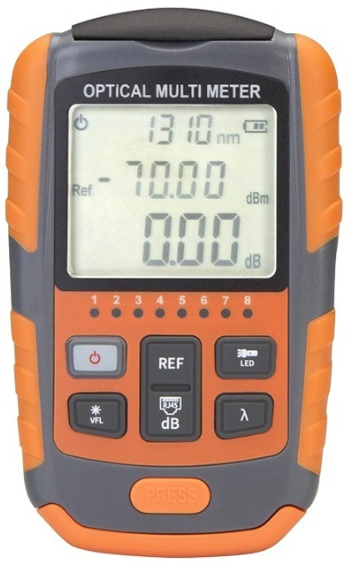
Le guide d’utilisation du Optical Power Meter A-M70

Pour les petites entreprises qui dépendent de la fibre optique, choisir les bons outils pour tester et diagnostiquer le réseau est crucial. Le modèle A-M70 de l’Optical Power Meter offre une option économique pour les budgets serrés. Bien que son prix soit modeste, il est important de reconnaître ses limites. En l’utilisant, j’ai trouvé qu’il fonctionnait correctement et pouvait parfois dépanner. Cependant, il est essentiel de souligner que pour des besoins plus exigeants, il est préférable d’investir dans un instrument professionnel, calibré et fiable, qui ne vous laissera pas tomber.

Dans cet article, je souhaite partager mon expérience avec cet appareil et expliquer son fonctionnement. Mesurer la puissance lumineuse en dBm est essentiel pour maintenir la qualité des réseaux de fibres optiques, et le modèle A-M70 vous aidera à tester, diagnostiquer et maintenir efficacement vos infrastructures, tout en restant conscient de ses limitations.

Continue reading

Configuration d’un VPN d’accès entre un client Windows et pfSense

On a déjà effectué plusieurs configurations sur pfSense, mais aujourd’hui, nous allons installer le serveur VPN (OpenVPN) sur notre pfSense et connecter un client (Windows 10). À titre d’exemple, j’utiliserai pfSense installé sur VMware Workstation. En plus de pfSense, j’ai installé Windows 10 et Linux pour former mon réseau interne (192.168.1.0/24). La machine virtuelle avec pfSense est connectée au réseau externe en mode Bridge. À titre d’exemple, j’utilise mon réseau domestique (192.168.0.0/24) comme réseau externe. Comme client VPN, j’utiliserai Windows 10. Comme reseau VPN je vais utiliser 172.16.0.0/24.

Voici la topologie du réseau.

Continue reading

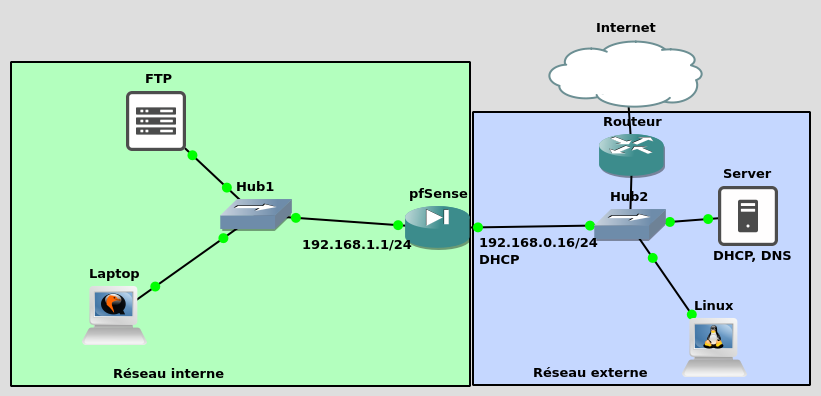
Configuration du pare-feu pfSense

On a déjà installé et configuré pfSense. Aujourd’hui, nous allons configurer les règles de pare-feu sur notre pfSense pour avoir accès à l’interface Web depuis le réseau externe.

Attention : cette configuration doit uniquement être réalisée dans un environnement de test ou de laboratoire.
L’ouverture de l’accès au WebGUI depuis le WAN représente un risque de sécurité majeur et ne doit jamais être utilisée en production.

Topologie de notre réseau :

Continue reading

Configuration initiale de pfSense

Après avoir installé pfSense, la configuration initiale est essentielle, et elle peut être effectuée soit à partir de la console, soit via l’interface web. Je vais vous guider à travers le processus de configuration via l’interface web.

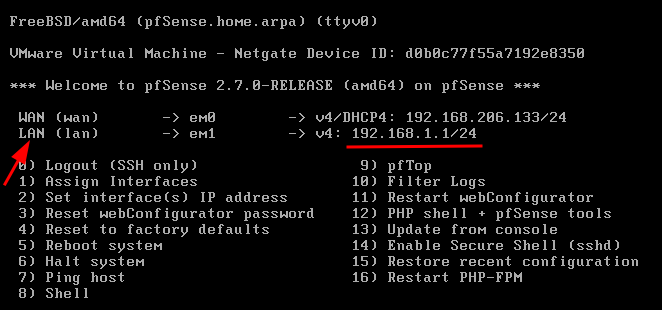
Une fois que pfSense est démarré, l’écran suivant s’affiche.

Pour configurer pfSense, connectez-vous à l’adresse IP 192.168.1.1 à l’aide d’un navigateur web. Assurez-vous que l’ordinateur que vous utilisez est physiquement connecté à ce réseau et reçoit une adresse IP valide via DHCP . Dans mon cas, il est relié au LAN  SegmentLAN 1′ de VMware Workstation.

Continue reading

Installation de pfSense

Dans cet article, nous aborderons l’installation de pfSense sur VMWare Workstation.

pfSense, développé par Netgate, est un pare-feu, routeur, et switch open source basé sur FreeBSD, offrant une protection robuste et des performances stables. Il assure un contrôle avancé du trafic, incluant des fonctionnalités VPN pour une sécurité renforcée. Le portail captif et le proxy web transparent simplifient la gestion des accès et renforcent la sécurité Internet.

Puisque pfSense est open source, vous pouvez l’installer sur une machine virtuelle pour l’utiliser comme routeur virtuel dans le cadre de projets. Une alternative consiste à transformer un vieux PC en routeur (à condition d’avoir au moins 2 cartes réseau). Pour une solution clé en main, les appareils Netgate avec pfSense pré-installé sont également disponibles.

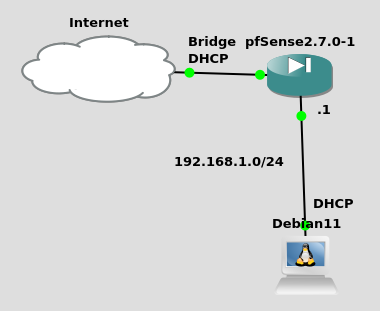
Voici le schéma du réseau:

Continue reading