
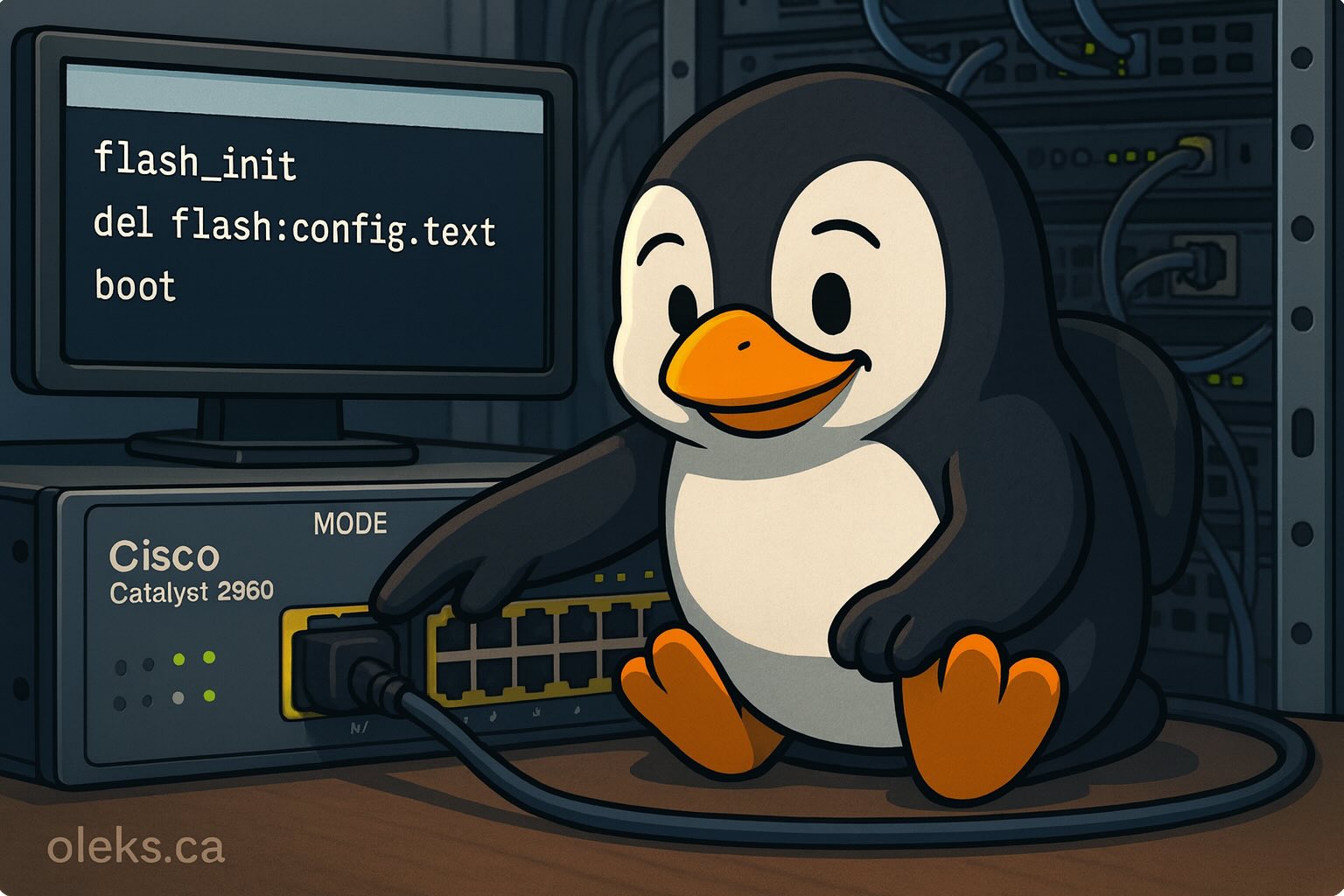
Le switch Cisco 2960 est un modèle ancien, mais il reste largement utilisé dans les environnements d’apprentissage et les laboratoires de formation en réseau. Il est particulièrement présent dans Packet Tracer, l’outil de simulation de Cisco, ce qui en fait un choix privilégié pour l’apprentissage des bases du réseau et des configurations sur des switchs de niveau 2 (L2). Dans ce guide, j’explique comment réinitialiser un switch Cisco 2960 ou 2950 à son état d’usine. Cette procédure fonctionne également avec d’autres modèles Cisco utilisant un mode de récupération similaire, tels que les séries 3550, 3560 et 3750. Pour les modèles plus récents, comme le 2960-X ou d’autres gammes supérieures, la procédure peut légèrement différer.
Étapes de réinitialisation du switch Cisco
Préparation
Avant de commencer le processus de réinitialisation, assurez-vous d’avoir le matériel suivant :
– Un câble d’alimentation pour brancher le switch
– Un câble console (RJ45 vers DB9 ou adaptateur USB-Série)
– Un PC avec un logiciel de terminal (PuTTY, MobaXterm ou Termius)
Connexion au switch
1. Branchez le câble console sur le port console du switch et connectez-le à votre PC via un port USB ou un port série.
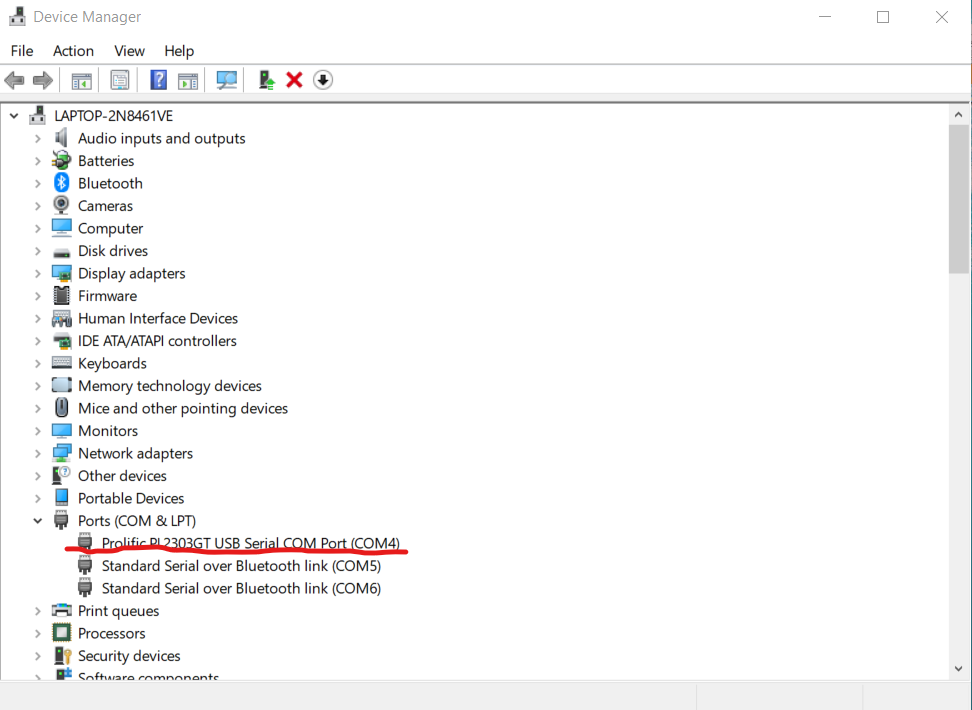
2. Identifiez le numéro du port COM attribué à votre connexion série :
– Ouvrez le Gestionnaire de périphériques dans Windows.
– Repérez la section Ports (COM & LPT) et notez le numéro du port COM (dans mon cas c’est COM4).
3. Ouvrez PuTTY (ou MobaXterm / Termius) et configurez la connexion :
– Type de connexion : Série
– Port série : COM (ex: COM4)
– Vitesse : 9600
– Data bits : 8
– Stop bits : 1
– Parité : Aucune
– Contrôle de flux : XON/XOFF
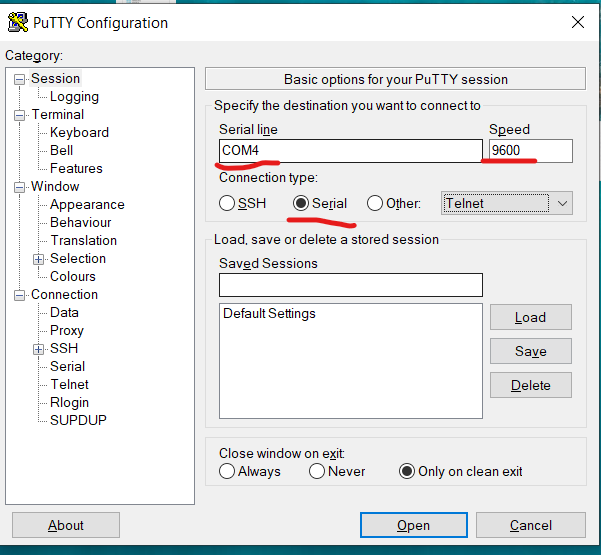
4. Cliquez sur “Ouvrir” pour établir la connexion.
5. Branchez le switch à une prise électrique.
3. Réinitialisation du switch
1. Maintenez enfoncé le bouton “mode” (situé à l’avant du switch) tout en branchant l’alimentation du switch.
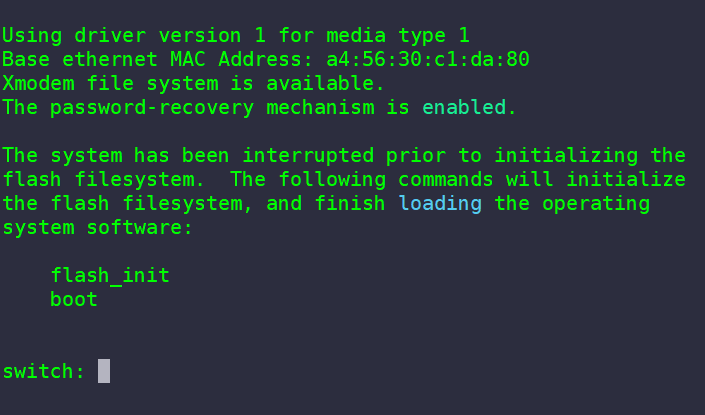
2. Relâchez le bouton “mode” après environ 10-15 secondes, lorsque le voyant commence à clignoter.
3. Le switch entre alors en mode “switch:”
4. Suppression de la configuration existante
Saisissez les commandes suivantes :
Initialiser le système de fichiers flash :
switch: flash_init

Vérifier le contenu du flash :
Avant de procéder à la suppression, il est recommandé de vérifier les fichiers présents dans le répertoire flash :
switch: dir flash:
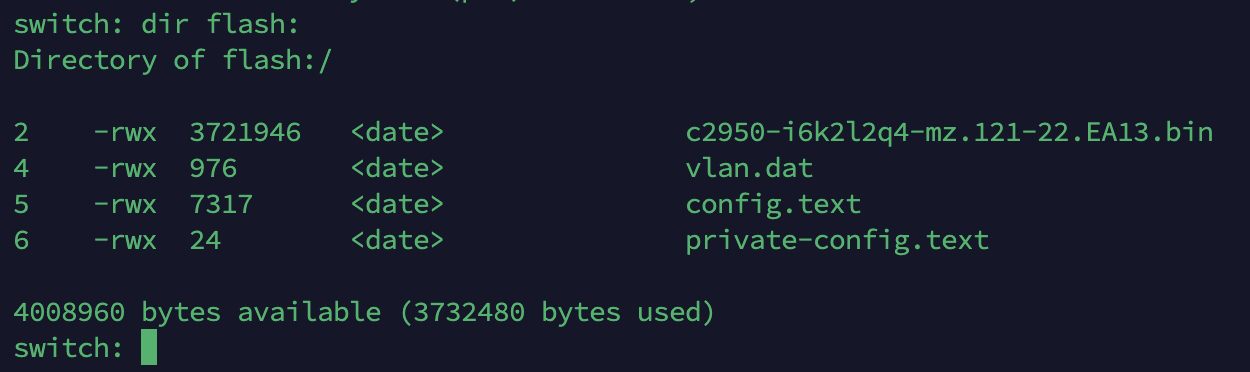
Note (anciens modèles Cisco)
Sur certains anciens commutateurs, la commande :
switch: dir flash:
peut afficher une erreur ou un contenu incomplet.
Dans ce cas, il faut d’abord charger les modules auxiliaires avec :
switch: load_helper
puis relancer :
switch: flash_init
switch: dir flash:
Dans ce répertoire, le seul fichier qui doit être conservé est l’image IOS (.bin) :
c2950-i6k2l2q4-mz.121-22.EA13.bin
Tous les autres fichiers sont des fichiers de configuration et doivent être supprimés pour effectuer une réinitialisation complète du switch :
config.text
vlan.dat
private-config.text
Ces fichiers contiennent respectivement :
– config.text : la configuration de démarrage
– vlan.dat : la base VLAN
– private-config.text : informations privées (clé DHCP, etc.)
En résumé : gardez uniquement le fichier .bin (le système IOS) et supprimez tous les fichiers de configuration.
Supprimer le fichier de configuration
Supprimez le fichier config.text du répertoire flash :
switch: del flash:config.text

Confirmez la suppression lorsque cela est demandé.
Supprimer les informations VLAN enregistrées
Supprimez le fichier vlan.dat du répertoire flash :
switch: del flash:vlan.dat

Confirmez également cette suppression.
Redémarrer le switch
switch: boot

Après le redémarrage, le switch sera réinitialisé à ses paramètres d’usine, prêt à être reconfiguré.
Bonne chance!