
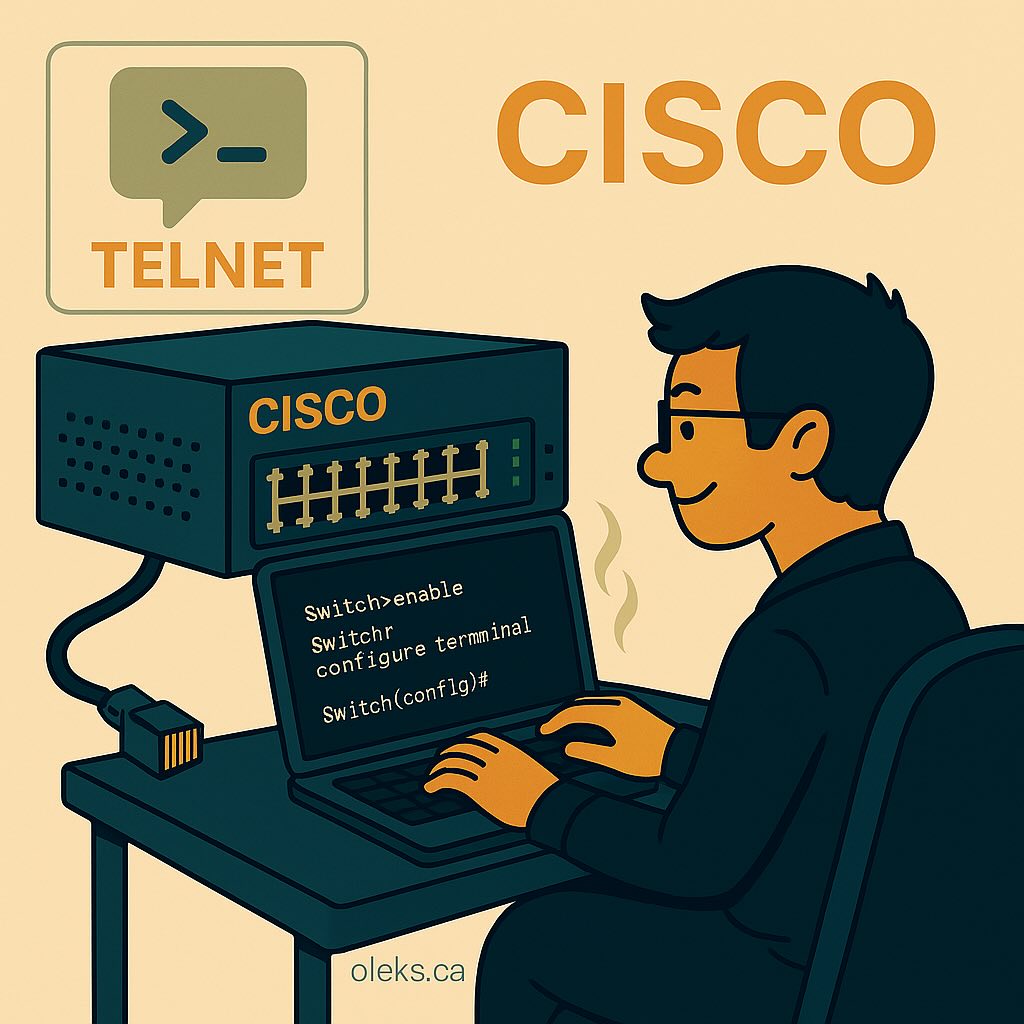
Configuration de Telnet sur un switch Cisco Catalyst 2950/2960

Nous avons déjà vu comment sécuriser l’accès à un switch Cisco Catalyst 2950 via SSH.
Mais aujourd’hui, retour en arrière — nous allons activer Telnet, un protocole aussi ancien que risqué, mais encore utile… dans certains contextes.
Telnet permet de prendre le contrôle d’un équipement réseau à distance, via la ligne de commande.
Le problème ? Il ne chiffre rien. Tout passe en clair — mots de passe compris.
C’est pour cela qu’on l’interdit en production, mais qu’on l’autorise encore dans les laboratoires et les salles de classe, comme ici.
Dans ce tutoriel, je vous montre comment configurer un Cisco Catalyst 2950 ou 2960 pour permettre une connexion Telnet depuis le réseau local — à des fins pédagogiques uniquement.

La configuration initiale doit être faite via le port console, à l’aide d’un logiciel comme PuTTY, MobaXterm ou Termius, ou encore un terminal sous Linux connecté par câble console au switch.

Dans ce tutoriel, j’utiliserai mon propre réseau à titre d’exemple, mais vous pouvez bien sûr adapter les adresses IP en fonction de la configuration de votre environnement.
Continue reading

Configuration de SSH sur un switch Cisco Catalyst 2950/2960

Bien qu’anciens et désormais dépassés pour les environnements professionnels, les switches Cisco Catalyst 2950/2960 conservent une place importante dans la formation en réseautique. Leur compatibilité avec Cisco Packet Tracer ainsi que leur interface de configuration IOS en font des outils pédagogiques idéaux pour apprendre les bases de la gestion des équipements Cisco.
Le protocole SSH (Secure Shell) permet une connexion sécurisée à un équipement réseau via le terminal. Contrairement à Telnet, SSH chiffre les données échangées, y compris les identifiants, ce qui le rend adapté à une utilisation en production et recommandé dans tous les environnements.

Dans ce tutoriel, nous allons configurer l’accès SSH sur un switch Cisco Catalyst 2950/2960.
Avant de commencer, connectez-vous au switch avec un câble console à l’aide de PuTTY, MobaXterm, Termius ou un terminal Linux.
Dans ce tutoriel, j’utiliserai mon propre réseau à titre d’exemple, mais vous pouvez bien sûr adapter les adresses IP en fonction de la configuration de votre environnement.

Continue reading

Utilisation de MobaXterm pour la gestion des serveurs

Dans cet article, je vais vous montrer comment utiliser l’un des meilleurs programmes pour gérer un serveur à partir de Windows : MobaXterm. Cet outil tout-en-un offre une interface simple et intuitive pour accéder à des serveurs distants via SSH, SFTP, VNC, RDP, Serial et bien d’autres protocoles. Que vous ayez besoin de vous connecter à un serveur Linux ou de gérer plusieurs sessions simultanées, MobaXterm vous simplifie la tâche grâce à ses fonctionnalités avancées. Vous apprendrez ici les bases de son utilisation et comment l’intégrer dans votre flux de travail quotidien pour améliorer votre efficacité.
Pour installer ce programme, il suffit de le télécharger depuis le site officiel. Il n’est pas nécessaire de l’installer, car il existe une version portable que vous pouvez utiliser sans installation. Bien que MobaXterm soit disponible en version payante, il est possible d’utiliser la version gratuite, qui présente quelques limitations, comme la gestion de 12 sessions maximum. Cependant, cette version gratuite est largement suffisante pour la plupart des besoins courants.

Continue reading

Configuration d’un VPN d’accès entre un client Windows et pfSense

On a déjà effectué plusieurs configurations sur pfSense, mais aujourd’hui, nous allons installer le serveur VPN (OpenVPN) sur notre pfSense et connecter un client (Windows 10). À titre d’exemple, j’utiliserai pfSense installé sur VMware Workstation. En plus de pfSense, j’ai installé Windows 10 et Linux pour former mon réseau interne (192.168.1.0/24). La machine virtuelle avec pfSense est connectée au réseau externe en mode Bridge. À titre d’exemple, j’utilise mon réseau domestique (192.168.0.0/24) comme réseau externe. Comme client VPN, j’utiliserai Windows 10. Comme reseau VPN je vais utiliser 172.16.0.0/24.

Voici la topologie du réseau.

Continue reading

Installation d’OpenSSH server sur Debian

SSH (Secure Shell) est un protocole crypté pour l’échange sécurisé de données entre les éléments de l’infrastructure informatique. Le plus souvent, SSH est utilisé pour gérer des serveurs avec des systèmes d’exploitation Linux et divers équipements réseau. Dans la plupart des cas, le serveur SSH est installé sur le serveur par défaut. Mais il y a des exceptions. Il doit également être installé si vous souhaitez accéder à un ordinateur de bureau à l’aide de ce protocole.

Continue reading

Connexion VNC via SSH tunnel

Si vous souhaitez utiliser votre serveur comme un ordinateur et travailler à distance avec des documents à l’aide de l’interface graphique, ou si vous ne souhaitez pas travailler avec le serveur via SSH, vous pouvez utiliser VNC (Virtual Network Computing).

On va configurer le serveur VNC avec l’aide TightVNC sur Ubuntu 20.04 avec l’interface graphique Xfce et connecter un ordinateur local avec un programme client VNC via un tunnel sécurisé SSH et installer Firefox et Libreoffice. 

Pour faire ce projet je vais utiliser:

  • Virtual private server (VPS): 3 vCore, 2.5 GB RAM, 40 GB SSD, 1Gbps (https://www.racknerd.com/) avec Ubuntu 20.04. Pour le test je vais utiliser utilisateur root. Mais pour le travail il faut créer un autre utilisateur sudoers (qui a le droit d’exécuter la commande sudo).
  • Ordinateur local –  laptop avec VNC client et MobaXterm

Continue reading

L’utilisation de VPN pour utiliser l’itinérance gratuite

 
L’utilisation de l’itinérance en voyage coûte généralement cher. Par exemple, mon opérateur de téléphonie mobile propose ce service pour 10 $ par jour et pas pour tous les pays du monde! J’ai trouvé un moyen de communiquer à l’étranger presque gratuitement et sécurité.Vous devez  posséder des connaissances minimales pour savoir comment vous connecter à un serveur en ssh en utilisant Putty ou l’autre client ssh (j’utilise  MobaXterm) et avoir un téléphone intelligent qui supporte les appels Wi-Fi. Aussi faites attention parce que cela pourrait être interdit selon la loi de votre pays 🙂

Continue reading