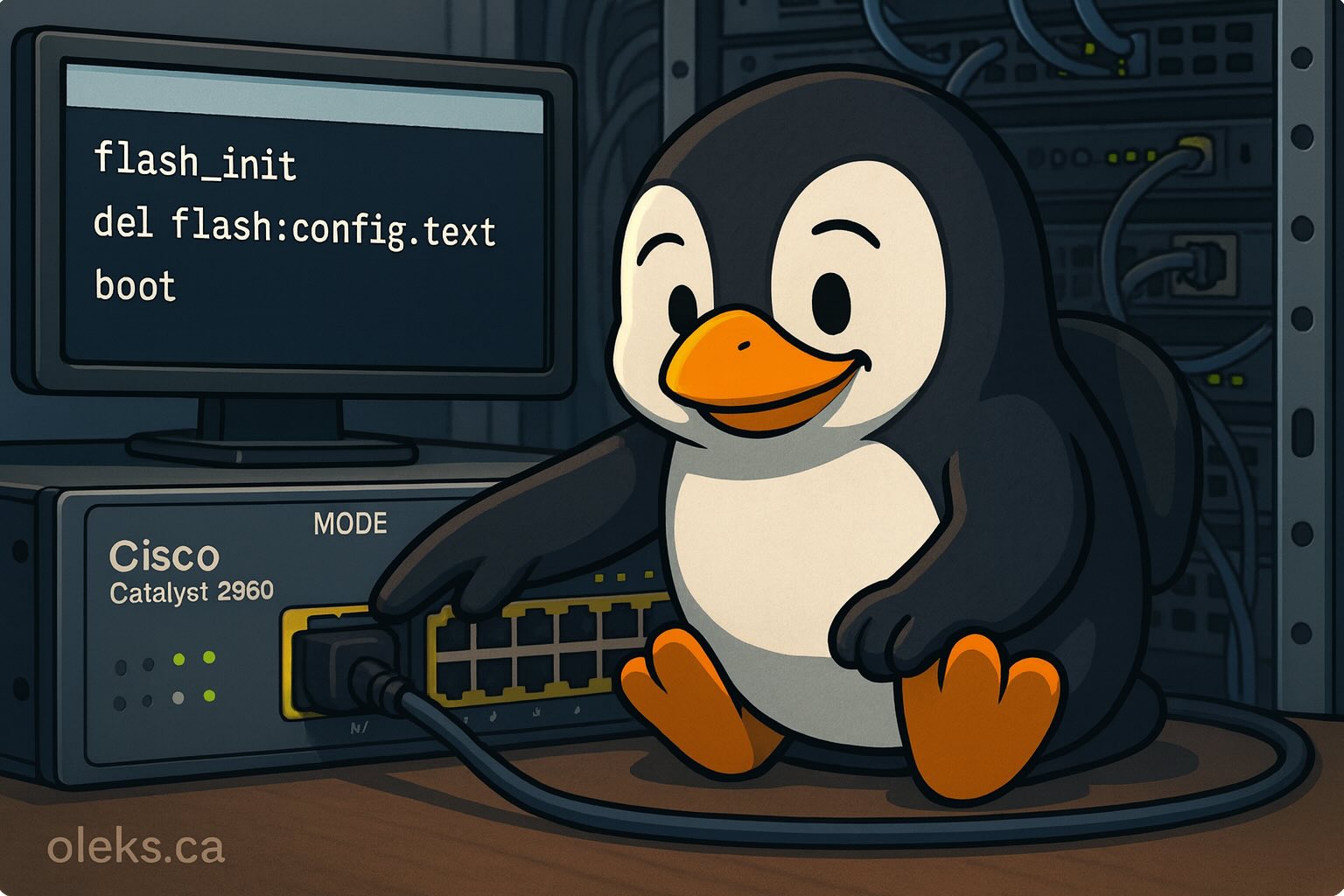
Réinitialisation d’un switch Cisco (2960, 2950…)

Le switch Cisco 2960 est un modèle ancien, mais il reste largement utilisé dans les environnements d’apprentissage et les laboratoires de formation en réseau. Il est particulièrement présent dans Packet Tracer, l’outil de simulation de Cisco, ce qui en fait un choix privilégié pour l’apprentissage des bases du réseau et des configurations sur des switchs de niveau 2 (L2). Dans ce guide, j’explique comment réinitialiser un switch Cisco 2960 ou 2950 à son état d’usine. Cette procédure fonctionne également avec d’autres modèles Cisco utilisant un mode de récupération similaire, tels que les séries 3550, 3560 et 3750. Pour les modèles plus récents, comme le 2960-X ou d’autres gammes supérieures, la procédure peut légèrement différer.

Continue reading

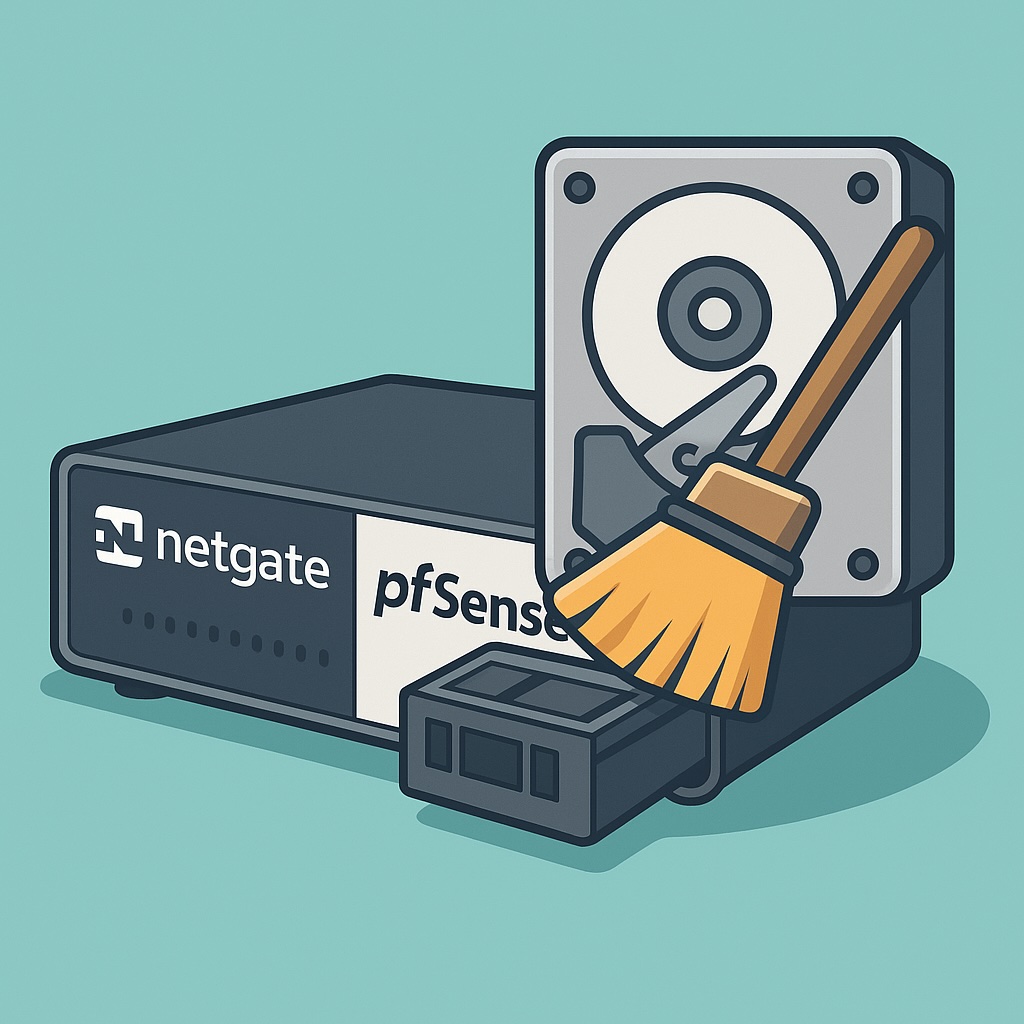
Libérer de l’espace disque sur pfSense

Avec le temps, même les systèmes bien entretenus comme pfSense finissent par accumuler des fichiers inutiles. Ce n’est pas toujours visible, mais chaque mise à jour du pare-feu peut laisser derrière elle une copie complète de l’ancien système, appelée environnement de démarrage. Au bout de quelques mois, ces copies s’empilent et occupent une part importante de l’espace disque.
Dans mon cas, j’utilise un Netgate SG-2100 Security Gateway équipé de pfSense. C’est un excellent appareil, fiable et performant, mais comme tout système ZFS, il n’est pas à l’abri d’un remplissage progressif du disque par des environnements anciens devenus obsolètes.
Un jour, vous vous connectez à l’interface et découvrez que plus de la moitié du disque est déjà utilisé. Vous vous dites que ce n’est pas si grave… jusqu’au moment où la prochaine mise à jour échoue, ou que les journaux systèmes ne peuvent plus être enregistrés. Dans certains cas, un simple fichier de log peut provoquer un comportement instable ou un redémarrage raté.
Dans ce tutoriel, je vous montre comment retrouver de l’espace disque sans danger, directement depuis l’interface web de pfSense. Aucune ligne de commande complexe, aucune manipulation risquée : vous allez reprendre le contrôle de votre système en quelques minutes.

Continue reading

Commande dig

Avez-vous déjà réfléchi à ce qui se passe lorsque vous tapez une adresse comme google.com dans votre navigateur ? Comment votre ordinateur sait-il où envoyer votre requête ? Derrière cette magie apparente se cache un acteur clé : le DNS (Domain Name System), souvent surnommé “l’annuaire d’Internet”.
Pour comprendre et diagnostiquer ce monde invisible, il existe un outil simple mais extrêmement puissant : dig (Domain Information Groper). Que vous soyez un étudiant curieux, un administrateur système débutant ou un passionné de réseaux, apprendre à utiliser dig vous ouvrira les portes du fonctionnement d’Internet.
Dans ce tutoriel, je vais vous montrer comment installer et utiliser dig, un outil puissant pour interroger les serveurs DNS, analyser leurs réponses, et résoudre des problèmes réseau. En utilisant dig, vous découvrirez comment Internet localise les services que nous utilisons quotidiennement.

Continue reading

Utiliser Sysinternals sans installation

Les outils Sysinternals sont une collection d’utilitaires puissants et essentiels pour l’administration et le diagnostic des systèmes Windows. Ces outils permettent aux administrateurs système d’analyser les performances, d’identifier les processus suspects et de gérer les connexions réseau de manière détaillée.
Une particularité intéressante est la possibilité d’accéder directement à ces outils sans avoir besoin de les télécharger manuellement. En utilisant une simple commande, vous pouvez monter un lecteur réseau contenant tous ces utilitaires et les exécuter instantanément.

Continue reading

Vérifier la Version de votre OS sous Linux

Pour les administrateurs systèmes, gérer une infrastructure Linux sans connaître précisément la version de son système d’exploitation, c’est comme naviguer sans boussole ! Chaque distribution et chaque version apportent leurs propres particularités de configuration, ainsi que des variations notables qui influencent la gestion des paquets, les fonctionnalités du système et la compatibilité des logiciels. Mais ne vous inquiétez pas, découvrir cette information ne doit pas être une tâche ardue, même si cela peut parfois sembler un peu complexe en ligne de commande.
Dans cet article, je vais vous guider pas à pas pour vérifier la version du système d’exploitation sur trois distributions Linux populaires : Debian, Ubuntu et CentOS. Je partagerai aussi quelques astuces et méthodes générales, utiles pour la plupart des distributions Linux, surtout si vous ne savez pas exactement quelle version est installée sur votre machine. Préparez-vous à explorer et à mieux maîtriser votre système Linux !

Continue reading

Réparer l’accès web Proxmox

Parfois, après l’installation de Proxmox, il peut arriver que vous ne parveniez pas à accéder à l’interface web via https://IP:8006. Ce problème survient généralement en raison d’une défaillance liée aux certificats SSL utilisés par le serveur. Personnellement, cela m’est arrivé plusieurs fois après une installation. Le service pveproxy, qui gère l’interface web, repose sur des certificats valides pour sécuriser les connexions HTTPS. Si ces certificats sont absents ou corrompus, l’interface web devient inaccessible.
Dans ce cas, vous devrez avoir accès au serveur Proxmox via SSH ou physiquement avec un clavier, une souris et un écran connecté au serveur. L’accès SSH est recommandé pour une gestion à distance, mais en cas d’impossibilité de se connecter via SSH, l’accès direct au serveur peut être nécessaire pour résoudre le problème.

Dans ce guide, nous allons diagnostiquer la source du problème et vous montrer comment le résoudre en régénérant les certificats SSL de Proxmox.

Continue reading

Introduction à Nmap

Dans ce guide, nous allons explorer Nmap, l’un des outils puissants intégrés à Kali Linux, installé ici sur VMware Workstation. Kali Linux est une distribution réputée pour les tests d’intrusion et la sécurité réseau, avec une large gamme d’outils permettant d’analyser et d’auditer les systèmes avec précision.
Avant de commencer nos premiers scans, il est essentiel de configurer correctement la carte réseau de votre machine virtuelle Kali. En passant la carte réseau en mode “Bridged” dans les paramètres de VMware Workstation, cela permet à votre machine virtuelle de fonctionner comme un appareil distinct sur le réseau, simplifiant ainsi l’accès aux autres équipements connectés.
Ensuite, nous plongerons dans les différentes fonctionnalités de Nmap, en commençant par ses commandes de base. À travers quelques exemples concrets, nous allons explorer un réseau en 192.168.0.0/24, où sont installés, entre autres, un Raspberry Pi et un ancien switch Cisco. Ces appareils serviront de base pour démontrer les capacités de Nmap.
Par souci de sécurité, j’ai pris soin de masquer les autres dispositifs présents sur mon réseau ainsi que les adresses MAC, afin de préserver la confidentialité des informations sensibles. 🙂

Continue reading