
Dans ce tutoriel, je vais vous montrer comment installer Windows Server 2025 sur VMware Workstation.
Contrairement aux versions plus anciennes, Windows Server 2025 bénéficie d’une meilleure compatibilité avec l’UEFI et les fonctionnalités de virtualisation modernes, ce qui nécessite une configuration minimale correcte pour garantir une installation stable.
Que vous soyez débutant ou déjà habitué à VMware Workstation, ce guide vous accompagnera depuis la création de la machine virtuelle jusqu’à la finalisation de l’installation de Windows Server 2025. Grâce à des explications claires, vous pourrez suivre chaque étape sans difficulté.
Prêt ? Commençons !
Configuration de VMware Workstation
Nous allons commencer par créer et configurer une nouvelle machine virtuelle dans VMware Workstation.
Créer une nouvelle machine virtuelle
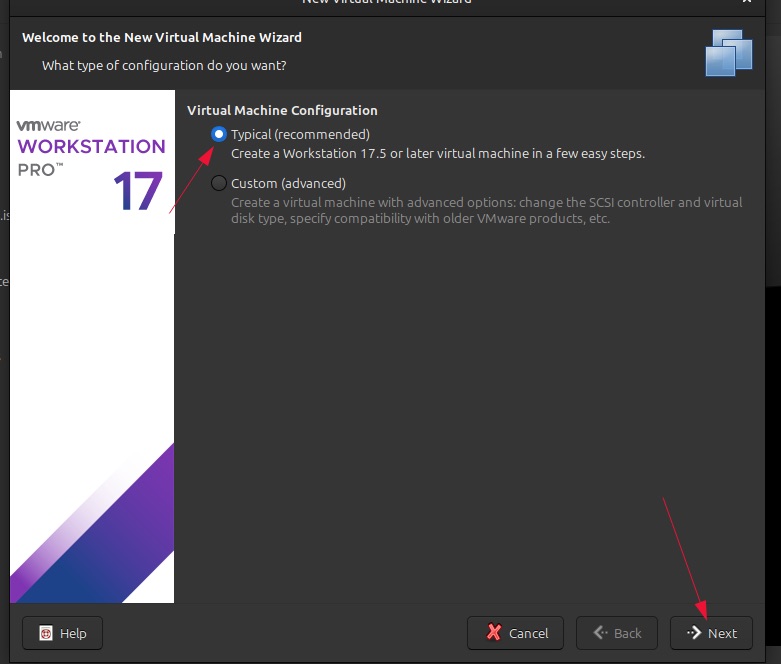
Lancez VMware Workstation, cliquez sur File → New Virtual Machine pour créer une nouvelle machine virtuelle.
Sélectionnez Typical (recommended), puis cliquez sur Next.
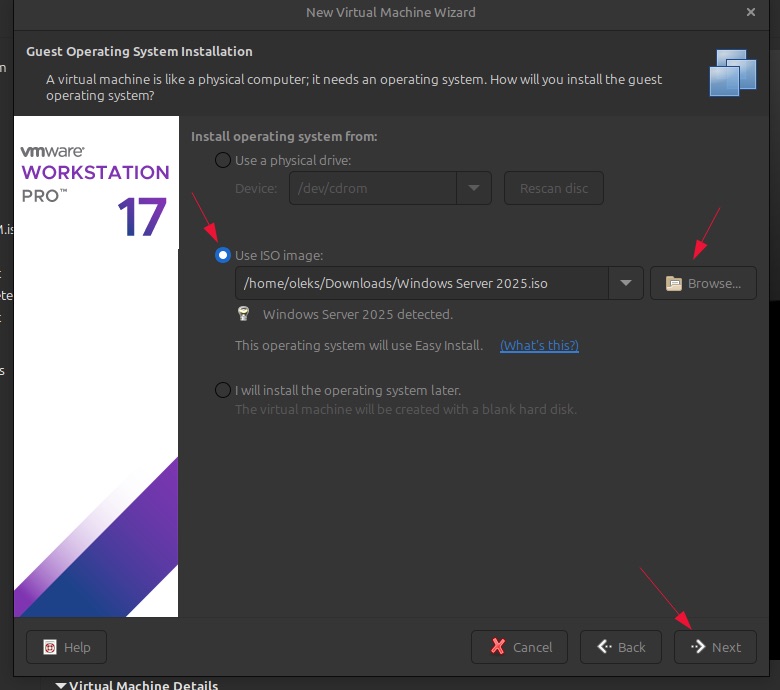
Sélection de l’image ISO
– Cliquez sur Browse pour sélectionner l’image ISO de Windows Server 2025 (à télécharger au préalable depuis le site officiel de Microsoft).
– Sélectionnez votre ISO (dans cet exemple : Windows_Server_2025.iso).
– Cliquez sur Next pour continuer.
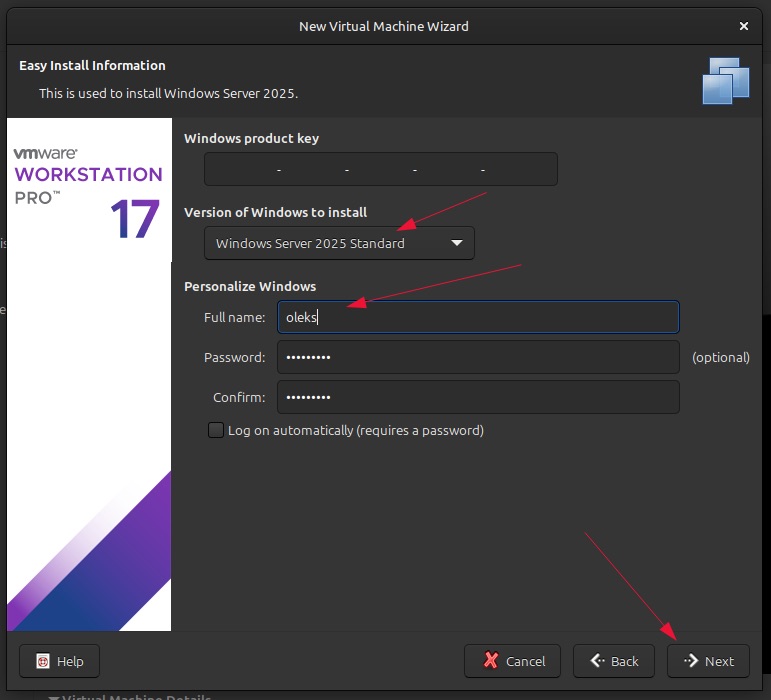
Sélection de l’édition de Windows Server 2025 et configuration de l’installation automatique
À cette étape, nous fournissons les informations nécessaires pour permettre à VMware Workstation d’effectuer une installation automatique de Windows Server 2025, sans intervention manuelle pendant le processus.
Vous pouvez entrer une clé produit Windows si vous en possédez une.
Dans mon cas, je laisse ce champ vide : cela permet d’installer Windows Server 2025 en version d’évaluation, utilisable pendant 120 jours, ce qui est largement suffisant pour les tests et l’apprentissage.
Ensuite, sélectionnez l’édition de Windows Server 2025 que vous souhaitez installer. Voici un bref aperçu des options disponibles :
Windows Server 2025 Standard : édition adaptée aux environnements classiques, idéale pour les laboratoires, petites infrastructures et serveurs généraux.
Windows Server 2025 Standard (Core) : même fonctionnalités que la version Standard, mais sans interface graphique (mode Server Core).
Windows Server 2025 Datacenter : édition destinée aux environnements fortement virtualisés, avec un nombre illimité d’instances Windows Server.
Windows Server 2025 Datacenter (Core) : version Datacenter sans interface graphique, optimisée pour la performance et la sécurité.
Dans cet exemple, je sélectionne Windows Server 2025 Standard.
Le champ suivant, Personalize Windows, permet de définir le nom d’utilisateur ainsi qu’un mot de passe.
Ces informations seront utilisées pour créer automatiquement le compte Administrateur de la machine virtuelle.
VMware crée également un second compte : celui que vous saisissez dans “Full name”.
Voici la différence :
Administrator : compte intégré de Windows Server, activé par défaut. Il peut apparaître sans mot de passe après l’installation automatique.
Le compte que vous créez (ex. : oleks) : compte administrateur personnalisé, protégé par le mot de passe que vous définissez.
Après l’installation, les deux comptes apparaîtront à l’écran de connexion. Il est recommandé de définir un mot de passe pour Administrator dès que possible.
Cliquez ensuite sur Next pour continuer.
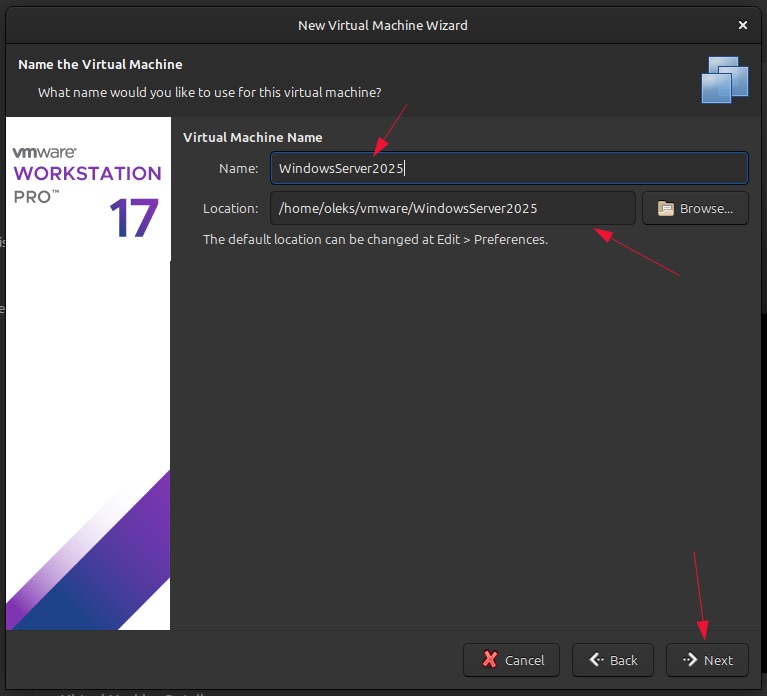
Nom et emplacement de la VM
Entrez un nom adapté (sans espace), par exemple :
WindowsServer2025
Si nécessaire, modifiez l’emplacement du dossier via Browse.
Cliquez sur Next.
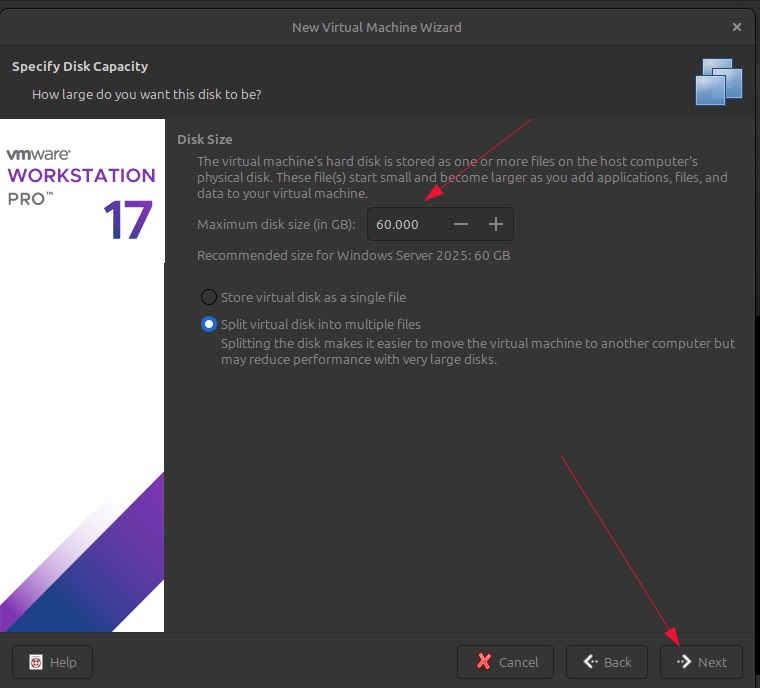
Configuration du disque virtuel
Définissez la taille du disque.
Pour Windows Server 2025, une valeur entre 60 Go et 100 Go est recommandée.
(J’ai laissé 60 Go pour la démonstration.)
Choisissez l’organisation du fichier disque :
1. Split virtual disk into multiple files. Cette option crée plusieurs petits fichiers au lieu d’un seul gros fichier. Le disque virtuel n’occupe pas immédiatement toute la taille définie sur le disque physique (allocation dynamique plus flexible).
2. Single file — occupe immédiatement tout l’espace alloué sur le disque.
Cliquez sur Next.
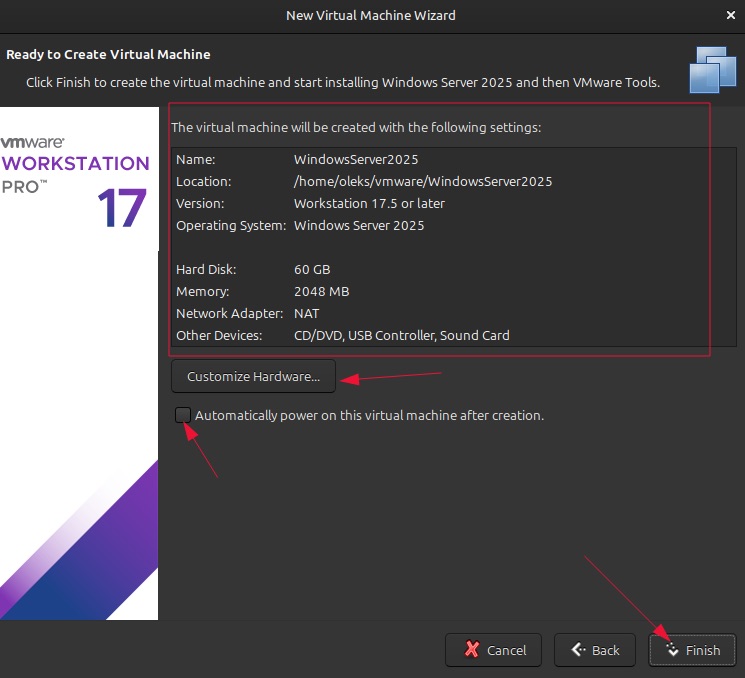
Personnalisation du matériel
On a préparé la VM, mais nous allons maintenant ajuster la configuration en fonction des besoins réels.
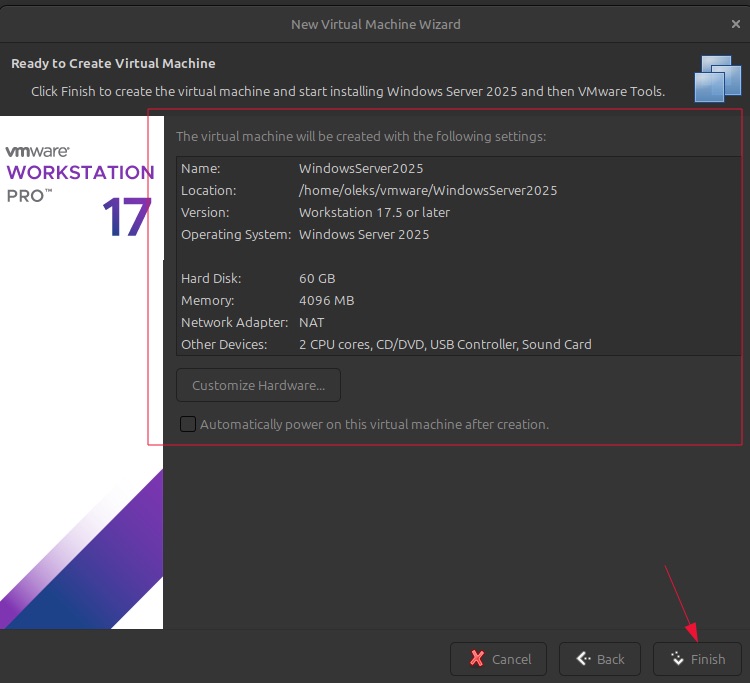
Il existe également l’option Automatically power on. Je ne l’active pas afin de garder un contrôle complet sur le processus.
Cliquez sur Customize Hardware.
Mémoire
Minimum recommandé pour Windows Server 2025 : 4 Go, idéalement 8 + Go. Veillez à ne pas dépasser les ressources disponibles et à laisser suffisamment de mémoire pour le système hôte.
Processeurs
Attribuez 2 vCPU ou plus en fonction de la puissance de votre machine. Évitez d’allouer trop de cœurs afin de préserver les performances du poste hôte.
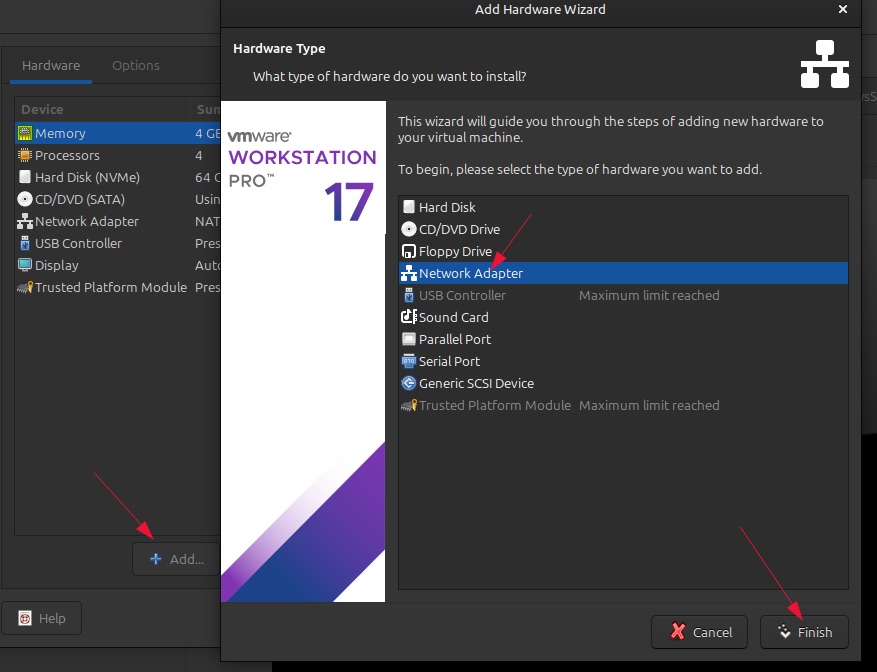
Ajouter une deuxième carte réseau (si nécessaire)
Si vous avez besoin d’une seconde interface réseau (par exemple pour séparer WAN et LAN), cliquez sur Add, puis sélectionnez Network Adapter et validez avec Finish.
Firmware UEFI
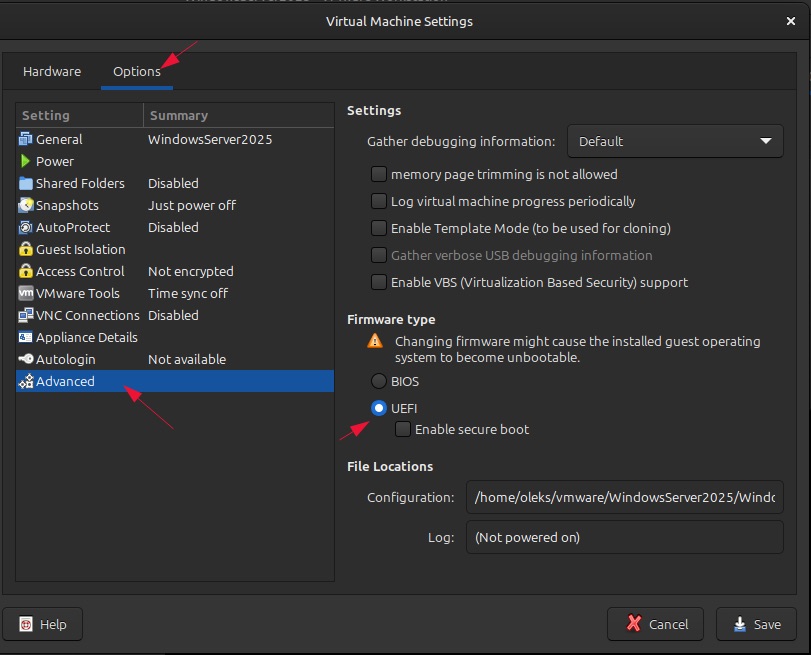
Dans Options → Advanced, assurez-vous que le firmware sélectionné est UEFI (recommandé pour Windows Server 2025)
Vous pouvez également activer Secure Boot si nécessaire.
Cela permet de vérifier l’intégrité du système au démarrage et de bloquer le chargement d’images non signées.
Cependant, cette option n’est pas obligatoire pour une machine virtuelle.
Cliquez sur Save.
Cliquez sur Save, puis sur Finish.
Démarrage de l’installation Windows Server
Après la configuration finale, vous pouvez lancer l’installation.
Comme nous avons déjà fourni le nom d’utilisateur et le mot de passe, l’installation se déroule automatiquement, sans intervention supplémentaire.
Windows Server redémarre plusieurs fois pour appliquer les fichiers et finaliser la configuration.
À la fin du processus, le système peut demander un dernier redémarrage avant d’afficher l’écran de connexion.
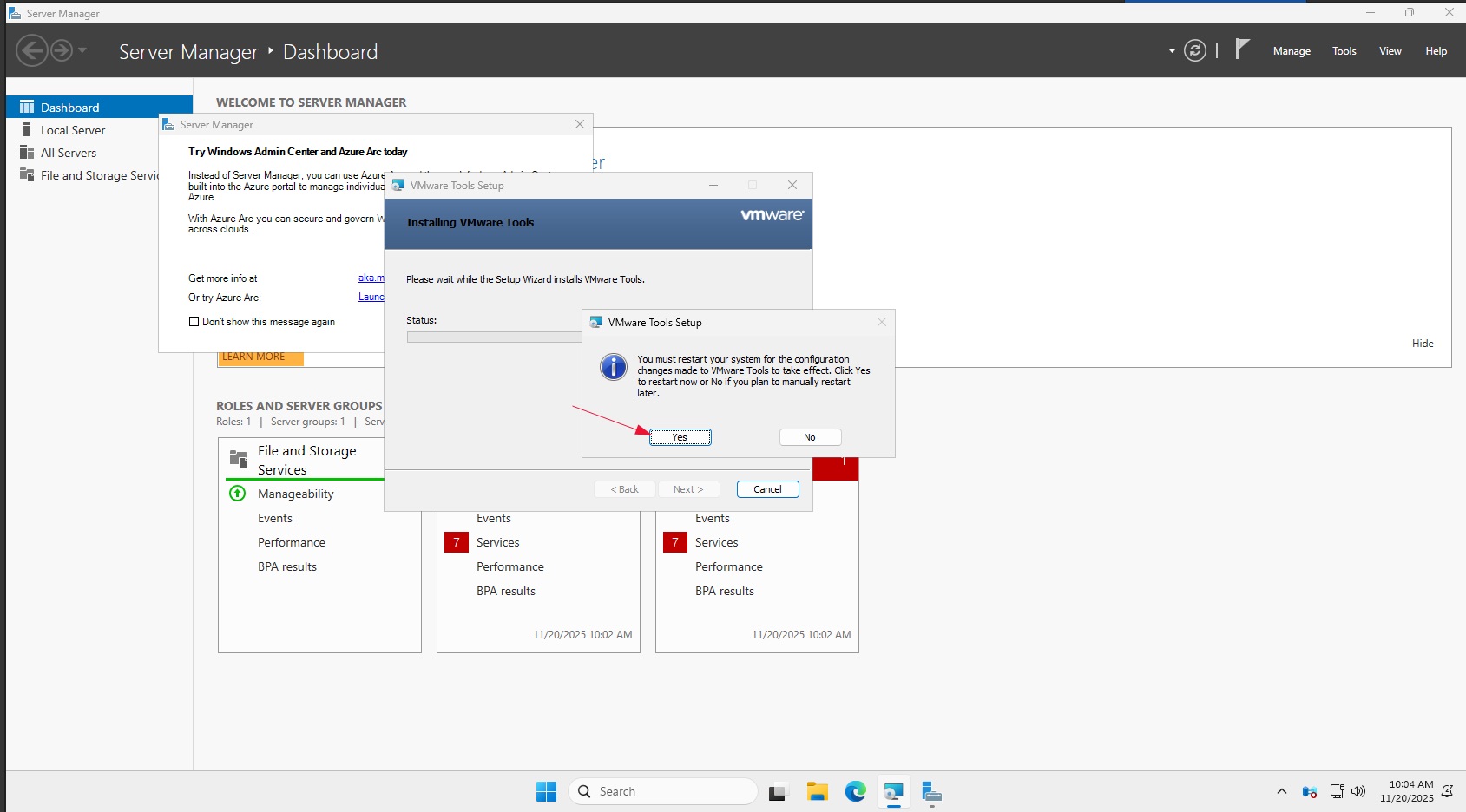
Après le redémarrage, vous pouvez vous connecter soit avec le compte que vous avez créé (dans mon cas oleks), soit avec le compte intégré Administrator.
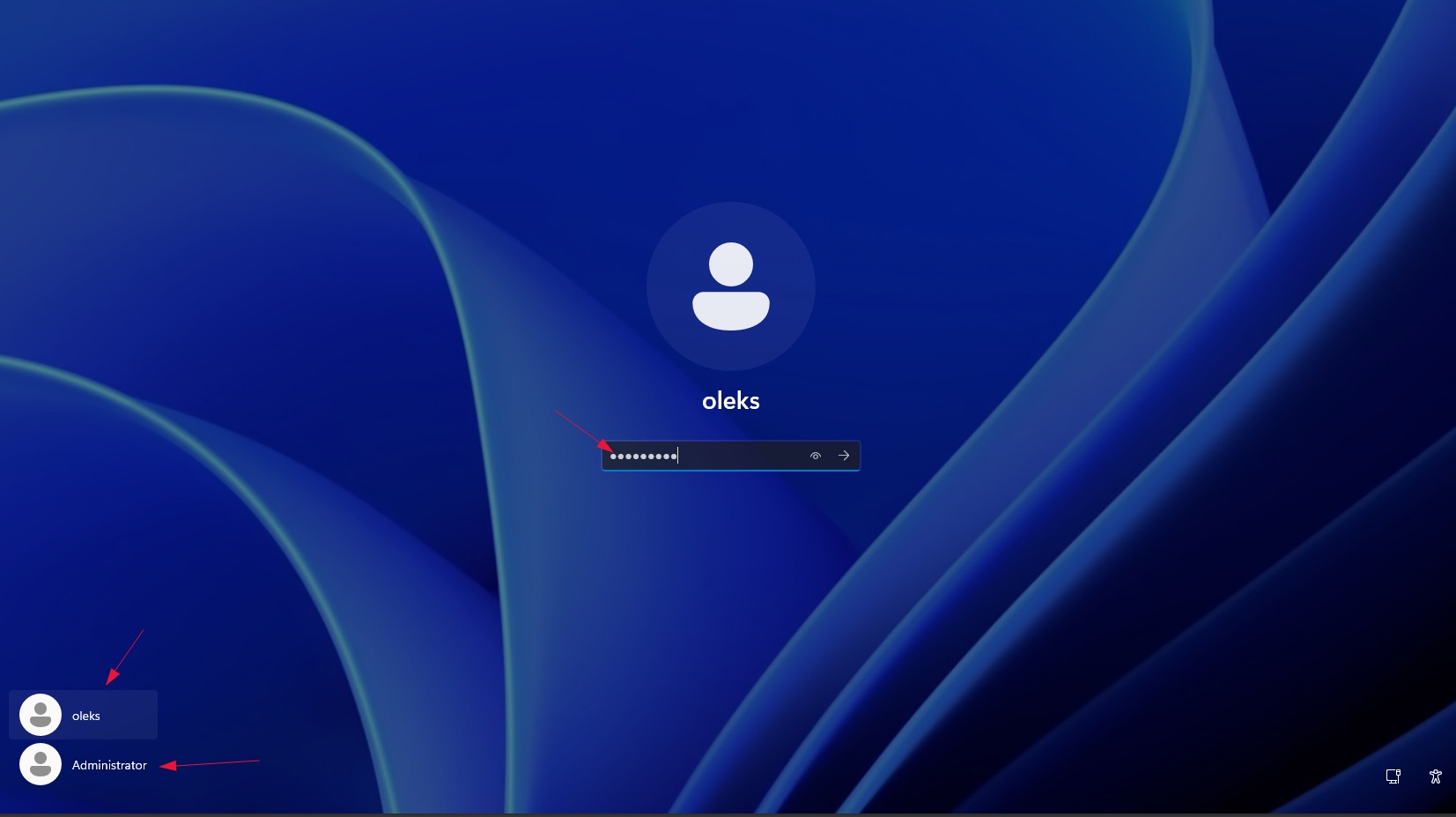
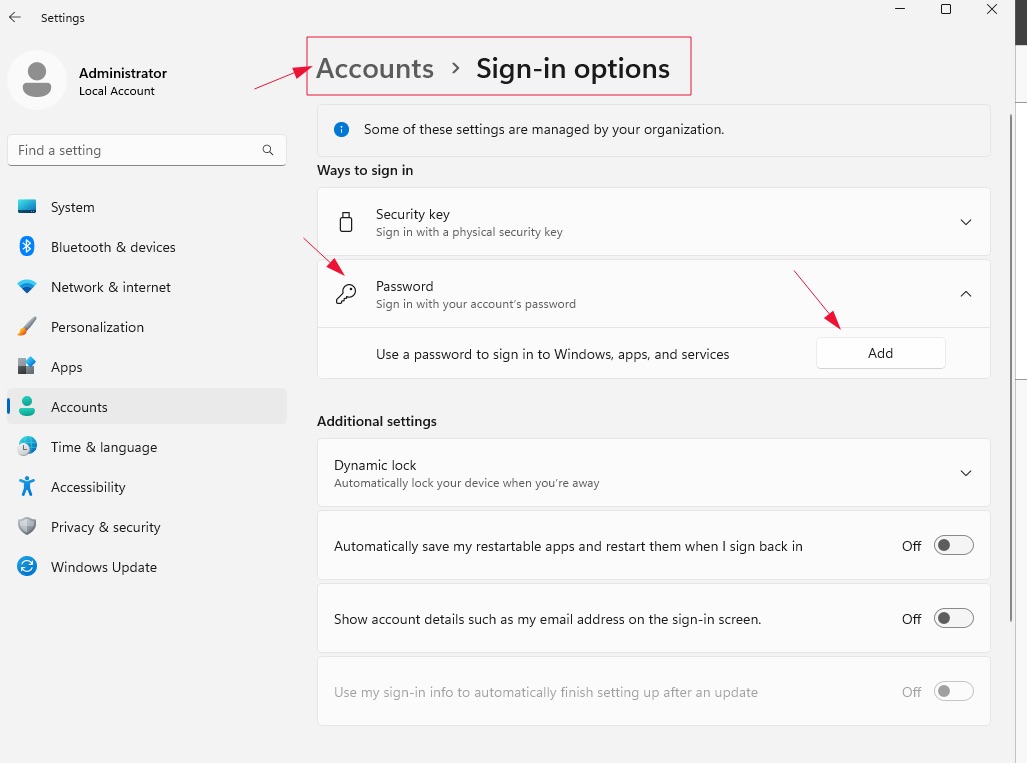
Si vous sélectionnez le compte Administrator, il faudra lui attribuer un mot de passe.
Pour ce faire, allez dans Accounts → Sign-in options → Password, puis cliquez sur Add.
Finalisation de la configuration de Windows Server
Après la première connexion, vous pouvez effectuer quelques réglages essentiels :
– installer les mises à jour Windows Update
– définir une adresse IP statique
– renommer le serveur
– joindre un domaine si nécessaire
– installer les rôles dont vous avez besoin (AD DS, DNS, DHCP, IIS, File Server, etc.).
Et voilà, Windows Server 2025 est maintenant installé dans VMware Workstation et prêt à être configuré selon vos besoins.
Vous pouvez maintenant ajouter des rôles, créer un domaine Active Directory, tester des services ou utiliser ce serveur comme base pour vos environnements de laboratoire.
Bonne chance!