

Dans le tutoriel précédent, nous avons déjà installé pfSense et effectué sa configuration initiale. Dans ce guide, je vais vous montrer comment attribuer des noms de domaine personnalisés aux équipements internes afin de simplifier leur accès.
Par exemple, au lieu de saisir l’adresse IP 192.168.0.5 pour accéder à un serveur FTP, il serait plus pratique d’utiliser un nom convivial comme ftp.lan.
pfSense permet d’associer un nom de domaine local à une adresse IP grâce à la fonctionnalité DNS Resolver, en utilisant les Host Overrides. Ce tutoriel vous expliquera comment configurer pfSense pour que tous les appareils de votre réseau puissent accéder à ftp.lan et être automatiquement redirigés vers 192.168.0.5.
Accédez à l’interface web de pfSense
Ouvrez votre navigateur et connectez-vous à pfSense via son adresse IP locale (par défaut http://192.168.1.1).
Identifiez-vous avec votre nom d’utilisateur et votre mot de passe.
Accédez au DNS Resolver
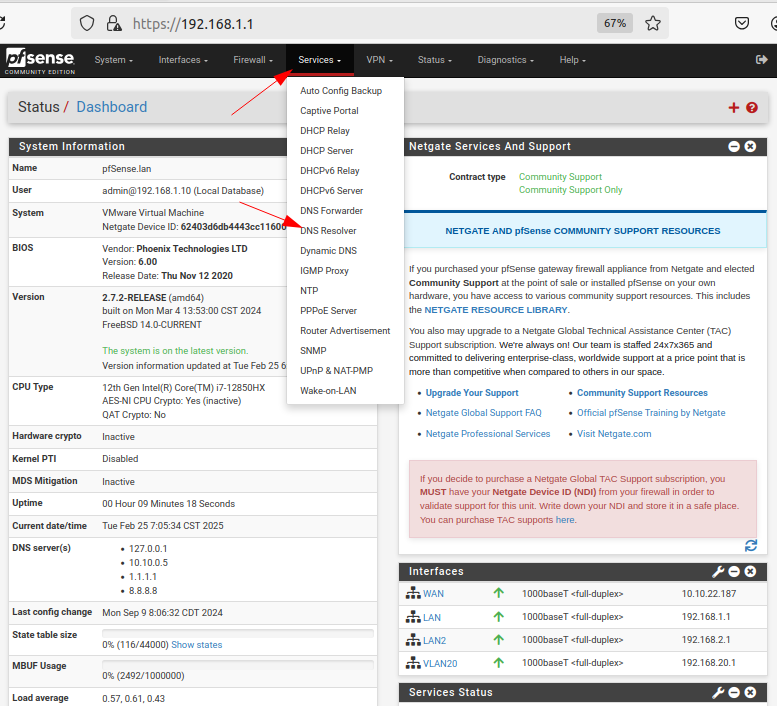
Dans le menu principal, allez dans Services → DNS Resolver.
Assurez-vous que le service DNS Resolver est bien activé (case Enable cochée).
Ajouter un Host Override
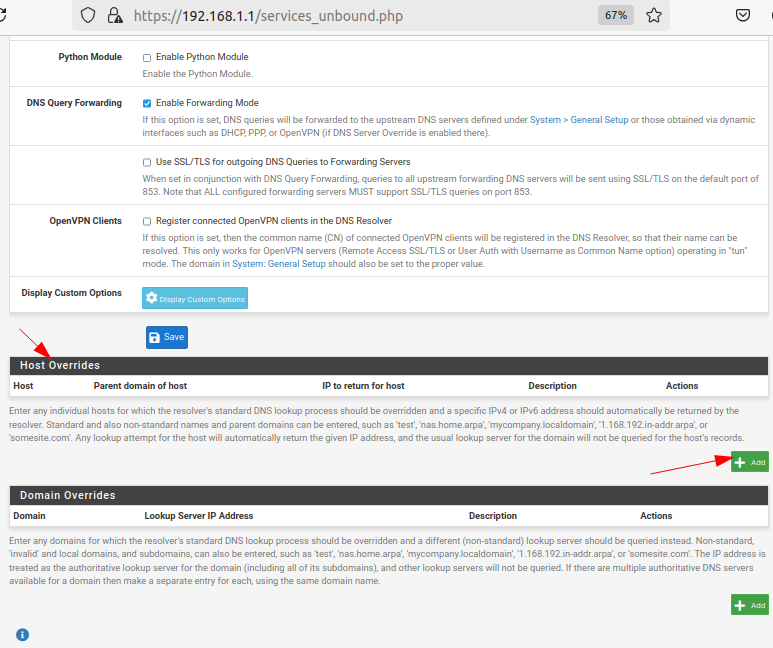
Faites défiler la page jusqu’à la section Host Overrides.
Cliquez sur Add pour ajouter une nouvelle entrée.
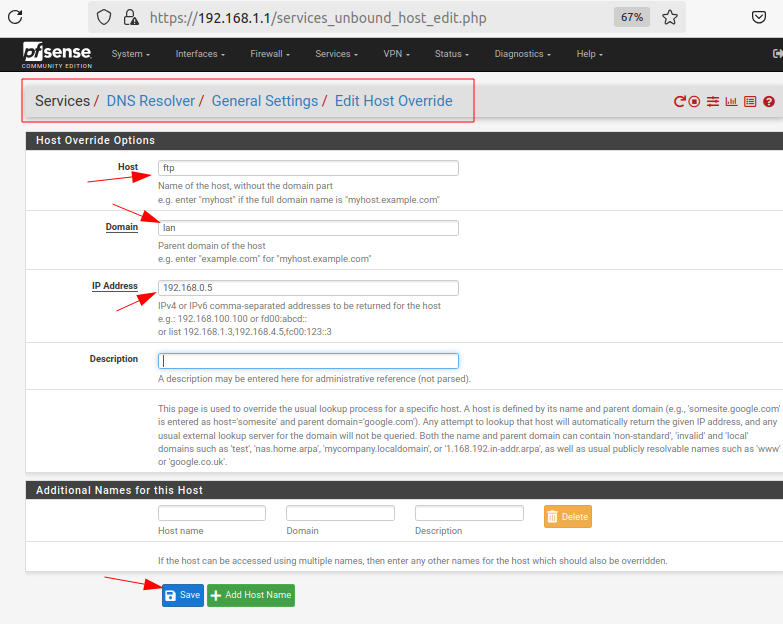
Remplissez les champs comme suit :
Host : ftp
Parent domain of host : lan
IP to return for host : 192.168.0.5
Description (optionnelle) : “Redirection du serveur FTP”
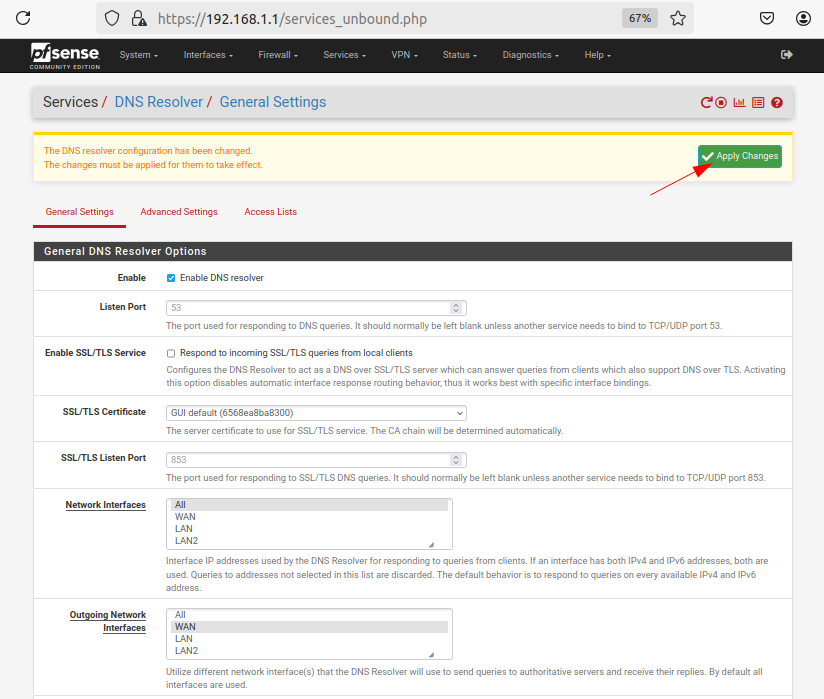
Cliquez sur Save, puis sur Apply Changes pour appliquer les modifications.
Exemple supplémentaire : Si vous souhaitez utiliser un domaine comme ftp.home.lan, vous devez configurer les champs ainsi :
Host : ftp
Parent domain of host : home.lan
IP to return for host : 192.168.0.5
Description (optionnelle) : “Redirection du serveur FTP”
Pour information : Si vous souhaitez rediriger toutes les requêtes d’un domaine entier (lan, local: mycompany.local, mycompany.lan) vers un autre serveur DNS, utilisez la section Domain Overrides plutôt que Host Overrides. Host Overrides est utilisé uniquement pour des noms spécifiques comme ftp.lan.
Vérifier la configuration
Ouvrez un terminal ou une invite de commande et testez la résolution DNS avec la commande suivante :
nslookup ftp.lan
Vous devriez voir une réponse indiquant que ftp.lan pointe bien vers 192.168.0.5.
Redémarrer le service DNS Resolver (optionnel)
Si les changements ne prennent pas effet immédiatement, allez dans Status → Services, recherchez DNS Resolver et cliquez sur Restart.
Grâce à cette configuration, vous pouvez désormais accéder à votre serveur FTP en utilisant ftp.lan au lieu de taper son adresse IP. Cette approche est particulièrement utile dans les réseaux d’entreprise ou domestiques où plusieurs services locaux doivent être facilement accessibles via des noms conviviaux.
Et voilà, votre pfSense est maintenant configuré pour gérer vos noms de domaine locaux!
Bonne chance!