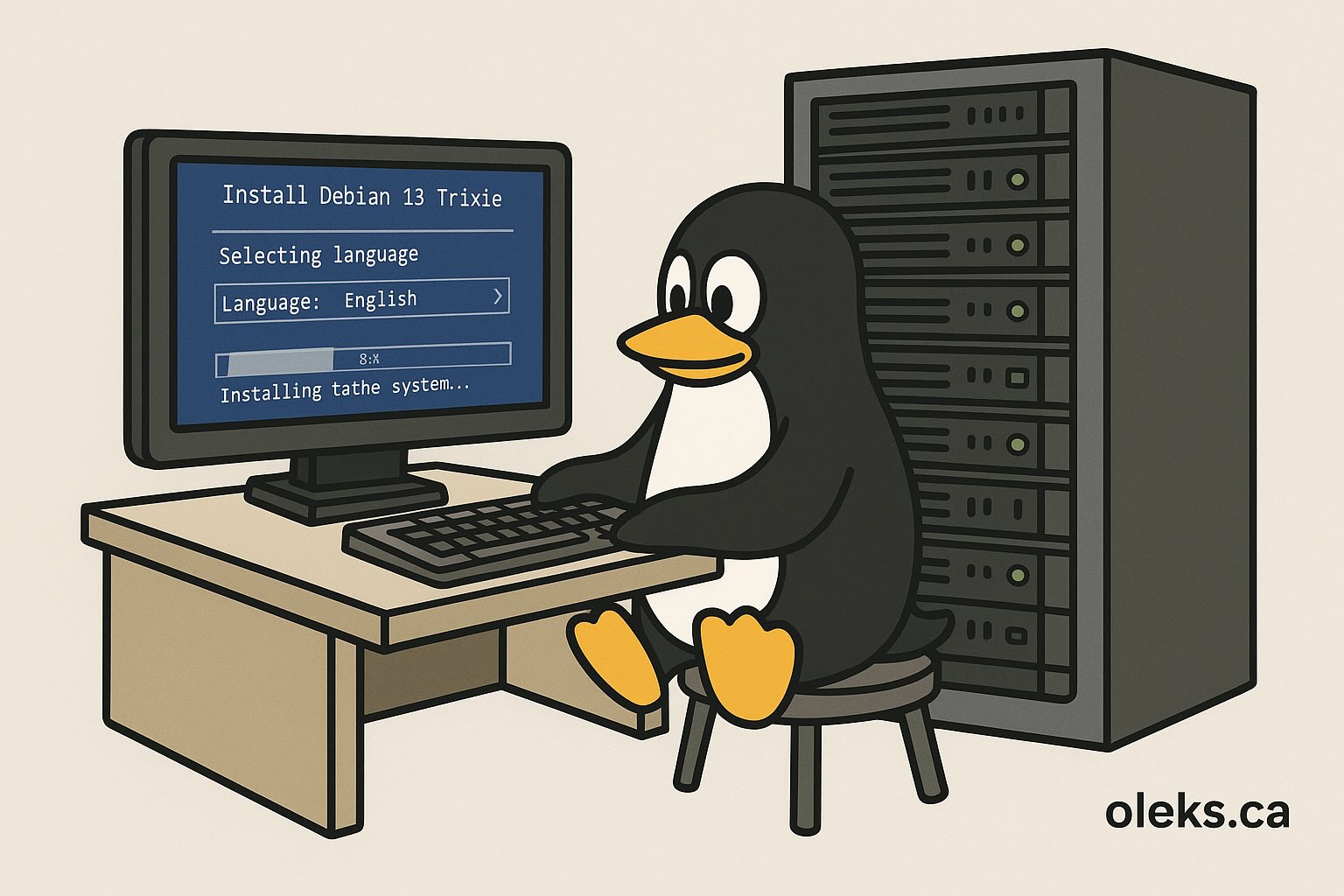
Installation Debian 13 Trixie – mode texte

Dans le tutoriel précédent, j’ai montré comment installer Debian 13 “Trixie en utilisant l’option Graphical install (GTK), qui propose une interface conviviale et intuitive.
Cette fois-ci, je vous présente la deuxième option disponible dans le menu de démarrage :
Install — autrement dit, l’installation en mode texte (ncurses).
Ce mode est tout aussi complet et fiable, mais il ne repose pas sur une interface graphique. Parfait pour :

  • les serveurs ou machines à faibles ressources,
  • les environnements en SSH/via terminal,
  • ou simplement les utilisateurs qui préfèrent la ligne de commande

Pas d’inquiétude : toutes les étapes sont quasiment les mêmes que pour le mode graphique — seul l’enrobage change !

Je vais maintenant vous montrer toutes les étapes d’installation, avec des explications détaillées pour chacune. C’est parti !
Continue reading

Mise à jour Debian 12 vers 13

Dans un tutoriel précédent, j’ai expliqué comment installer Debian 13 à partir de zéro.
Il existe toutefois une autre approche : mettre à jour Debian 12 vers Debian 13.
Bien sûr, cette méthode comporte certains risques, surtout si vous avez beaucoup de programmes et de services installés. Il est donc recommandé de faire la mise à jour uniquement sur des systèmes stables.
Si vous travaillez sur un serveur en production, il est essentiel de faire au minimum une sauvegarde complète, et idéalement de tester la procédure dans une machine virtuelle avant de l’appliquer au serveur, afin d’éviter de mauvaises surprises.
Pour ma démonstration, j’utilise une VM Debian 12 installée sur Proxmox 8.

Continue reading

Configurer une adresse IP statique sur Raspberry Pi (nmcli)

Même si votre Raspberry Pi tourne sous Raspberry Pi OS “Bookworm” (Debian 12), la méthode « classique » de Debian pour fixer une IP ne s’applique plus telle quelle, tout comme la méthode utilisée sur les anciennes versions de Raspbian.

Il y a quelque temps, j’ai rédigé un tutoriel pour Raspbian Jessie (Debian 8) : on y utilisait le démon dhcpcd et l’on modifiait /etc/dhcpcd.conf (le fichier /etc/network/interfaces n’étant déjà plus employé directement). Cette approche reste valable pour les anciens systèmes.

Aujourd’hui, l’outillage a évolué :
Debian “classique” : configuration souvent via /etc/network/interfaces.

Debian Desktop (GNOME, KDE, XFCE, etc.) : gestion assurée par NetworkManager, comme sur les distributions modernes.
Raspberry Pi OS Bookworm : gestion assurée par NetworkManager, à piloter en ligne de commande avec nmcli.
• Et ce n’est pas propre au Raspberry Pi : Ubuntu Desktop, Fedora, Red Hat Enterprise Linux (RHEL 7+), CentOS, AlmaLinux, RockyLinux, openSUSE, Arch/Manjaro, Linux Mint, Pop!_OS utilisent aussi NetworkManager par défaut.

👉 Cela signifie que pour changer une adresse IP, on utilise plutôt des outils comme nmcli (la ligne de commande de NetworkManager).

Bien sûr, en interface graphique, la configuration se fait en quelques clics. Mais en SSH ou en ligne de commande, c’est plus instructif et reproductible.

Dans ce nouveau tutoriel, je vous montre pas à pas comment attribuer une adresse IP statique sur un Raspberry Pi 4 sous Raspberry Pi OS Bookworm, en utilisant la méthode moderne basée sur NetworkManager/nmcli.

Continue reading

Créer un hotspot Kali Linux sur Raspberry Pi

Dans ce guide pratique, je vais vous expliquer comment transformer facilement un Raspberry Pi 4 en un véritable point d’accès Wi-Fi sous Kali Linux.

  • Cette configuration peut être très utile dans de nombreux scénarios :
  • Créer un réseau Wi-Fi temporaire pour partager une connexion Internet
  • Isoler un réseau pour des tests ou des démonstrations
  • Monter un laboratoire de cybersécurité pour pratiquer le MITM ou le déploiement de Captive Portals
  • Offrir un réseau privé dans un endroit sans routeur

Dans mon cas, j’ai utilisé un Raspberry Pi 4 avec Kali Linux 64-bit (release 2024-12-03).
Continue reading

Utilisation de Nano

L’éditeur Nano est souvent choisi pour sa simplicité et son accessibilité. Contrairement aux éditeurs de texte plus complexes comme Vim, Nano offre une interface intuitive qui permet même aux débutants de manipuler facilement des fichiers texte en ligne de commande. Il est idéal pour les utilisateurs de serveurs, de Raspberry Pi, ou ceux qui souhaitent éditer des fichiers rapidement et sans fioritures.

Continue reading

Les commandes userdel et deluser

Gérer les utilisateurs est l’une des responsabilités clés d’un administrateur système, car chaque compte doit être créé, surveillé, et parfois supprimé pour garantir un environnement stable et sécurisé. Dans mes tutoriels précédents, nous avons déjà vu comment créer des utilisateurs avec les commandes useradd et adduser, tout en expliquant leurs différences.
Mais qu’en est-il lorsqu’un utilisateur quitte l’organisation ou qu’un compte devient inutile ? C’est là qu’interviennent userdel et deluser, les deux commandes incontournables pour supprimer des utilisateurs sur Linux.
Dans ce tutoriel, je vais vous montrer étape par étape comment utiliser ces commandes de manière efficace et sécurisée.

Continue reading

Commande dig

Avez-vous déjà réfléchi à ce qui se passe lorsque vous tapez une adresse comme google.com dans votre navigateur ? Comment votre ordinateur sait-il où envoyer votre requête ? Derrière cette magie apparente se cache un acteur clé : le DNS (Domain Name System), souvent surnommé “l’annuaire d’Internet”.
Pour comprendre et diagnostiquer ce monde invisible, il existe un outil simple mais extrêmement puissant : dig (Domain Information Groper). Que vous soyez un étudiant curieux, un administrateur système débutant ou un passionné de réseaux, apprendre à utiliser dig vous ouvrira les portes du fonctionnement d’Internet.
Dans ce tutoriel, je vais vous montrer comment installer et utiliser dig, un outil puissant pour interroger les serveurs DNS, analyser leurs réponses, et résoudre des problèmes réseau. En utilisant dig, vous découvrirez comment Internet localise les services que nous utilisons quotidiennement.

Continue reading

Сommande usermod

Dans le monde des systèmes Unix et Linux, la gestion des utilisateurs est une tâche essentielle. Après avoir exploré la commande useradd pour créer de nouveaux utilisateurs, il est tout aussi important de savoir comment modifier ces comptes une fois créés. La commande usermod est l’outil dédié à cette tâche, permettant d’ajuster divers paramètres des comptes utilisateurs existants. Ce tutoriel vous guidera à travers les fonctionnalités de base et avancées de usermod, en mettant l’accent sur les options couramment utilisées et les meilleures pratiques.
Pour la démonstration, j’utilise Debian 12 et j’ai créé un utilisateur testuser.

Continue reading

Utiliser Sysinternals sans installation

Les outils Sysinternals sont une collection d’utilitaires puissants et essentiels pour l’administration et le diagnostic des systèmes Windows. Ces outils permettent aux administrateurs système d’analyser les performances, d’identifier les processus suspects et de gérer les connexions réseau de manière détaillée.
Une particularité intéressante est la possibilité d’accéder directement à ces outils sans avoir besoin de les télécharger manuellement. En utilisant une simple commande, vous pouvez monter un lecteur réseau contenant tous ces utilitaires et les exécuter instantanément.

Continue reading

Installer et utiliser Midnight Commander

Si vous cherchez un outil capable de simplifier vos tâches quotidiennes tout en augmentant votre productivité dans la gestion des serveurs, alors Midnight Commander (MC) est la solution idéale. Que vous soyez débutant en Linux ou administrateur système expérimenté, MC propose une interface en mode texte qui rend la navigation dans les fichiers aussi intuitive qu’avec un gestionnaire graphique. Vous pouvez copier, déplacer, renommer, et même éditer des fichiers directement depuis le terminal.
Mais qu’est-ce qui rend Midnight Commander si spécial ? Tout d’abord, il est compatible avec pratiquement toutes les distributions Linux et Unix. De plus, il prend en charge FTP, SSH, et la manipulation des archives compressées, faisant de lui un outil incroyablement polyvalent. Si vous êtes prêt à découvrir cet outil essentiel pour les utilisateurs Linux, plongez dans ce tutoriel détaillé !

Continue reading