
Dans ce tutoriel, je vais te montrer pas à pas comment installer Windows 11 sur Proxmox, parce qu’il y a quelques petits détails qui sont vraiment différents de Windows 10 (et des versions plus vieilles). Sur un PC “normal”, c’est souvent juste Next–Next–Finish. Mais dans Proxmox, Windows 11 peut te sortir : “je ne vois pas le disque”, “je n’ai pas de réseau”, ou même refuser de booter parce que le CPU n’est pas le bon. Ce n’est pas un bug et ce n’est pas de la magie : c’est juste un driver qui manque, ou un setting pas correct.
J’ai déjà fait un tutoriel pour installer Windows 11 sur VMware Workstation, et aujourd’hui on fait le même principe, mais dans Proxmox. La grosse différence : Proxmox, pour la performance, connecte le disque et la carte réseau en VirtIO, et Windows “out of the box” n’a pas toujours les bons drivers. Résultat : l’install peut ne pas voir le disque système, et après l’installation, tu peux te retrouver sans réseau et avec quelques devices en “Unknown device”.
C’est pour ça que, comme dans mon ancien tutoriel Windows 10 sur Proxmox, on a besoin d’un ISO de drivers en plus : VirtIO (virtio-win.iso). On va le monter sur la VM et charger les drivers au bon moment : d’abord pour le disque (pour que l’installateur voie où installer Windows), puis après, pour le réseau et les autres “Unknown devices” une fois Windows installé.
Donc pour commencer, il te faut :
– Proxmox (le host où tu crées la VM)
– l’ISO de Windows 11
– l’ISO VirtIO (virtio-win.iso)
Tu te fais un café ou un thé, et on part avec le plus simple : on va dans Proxmox et on clique “Create VM”.
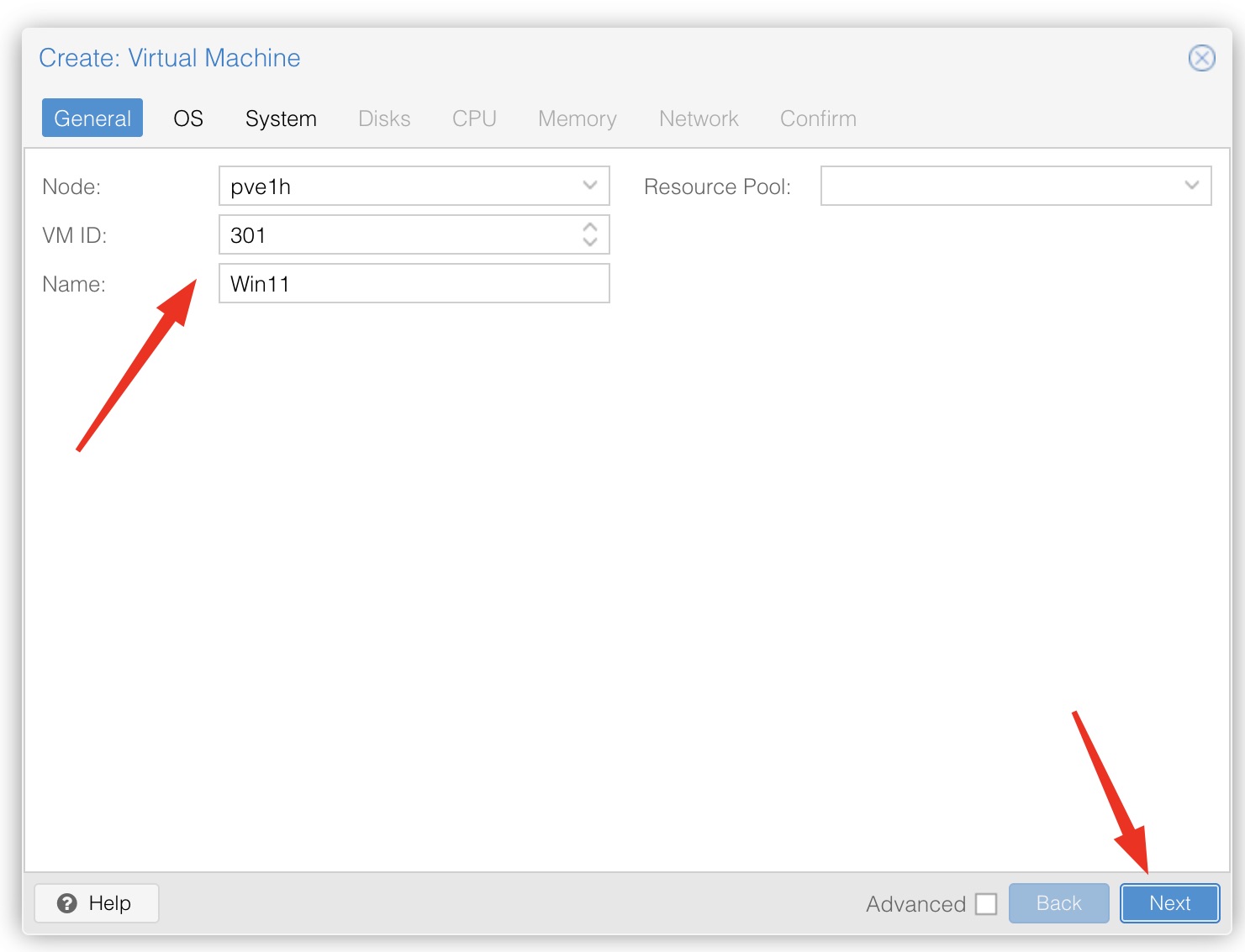
Dans la fenêtre “Create: Virtual Machine”, onglet General : tu choisis le Node, tu mets le VM ID et le Name (ex. 301 et Win11), puis tu cliques Next.
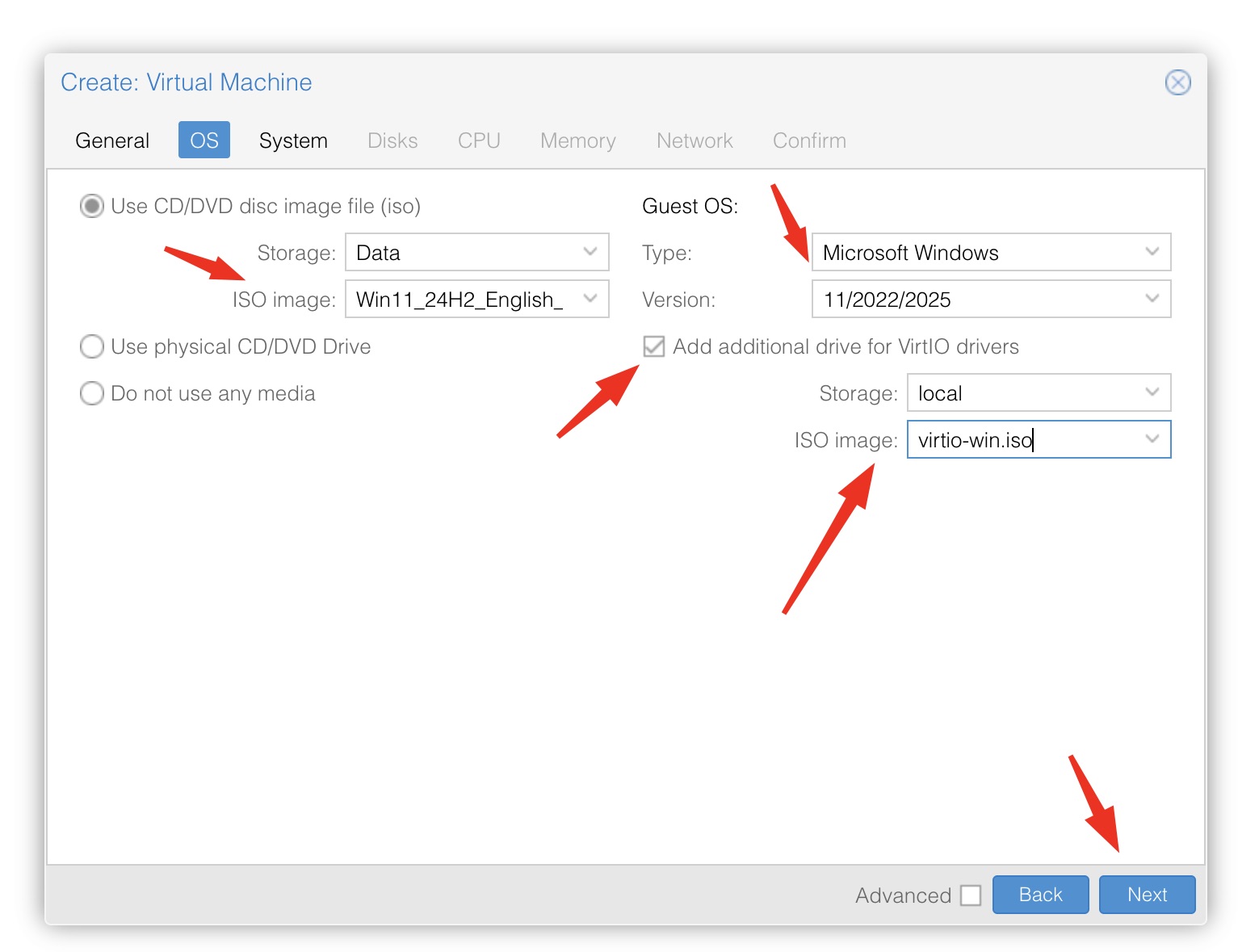
Dans la fenêtre Create: Virtual Machine, onglet OS: on laisse Use CD/DVD disc image file (iso), dans le champ Storage on choisit le storage avec les ISO (ici Data) et dans ISO image on sélectionne l’image Windows (dans mon cas Win11_24H2_English_…). À droite, dans Guest OS, on met Type: Microsoft Windows et Version: 11/2022/2025. En bas, on active Add additional drive for VirtIO drivers et on connecte virtio-win.iso (chez moi Storage local) — ce sont les drivers pour Proxmox/VirtIO (disque et réseau), pour que Windows, pendant l’installation, voie le disque virtuel et ensuite ça fonctionne plus vite et correctement. Après ça, on clique Next.
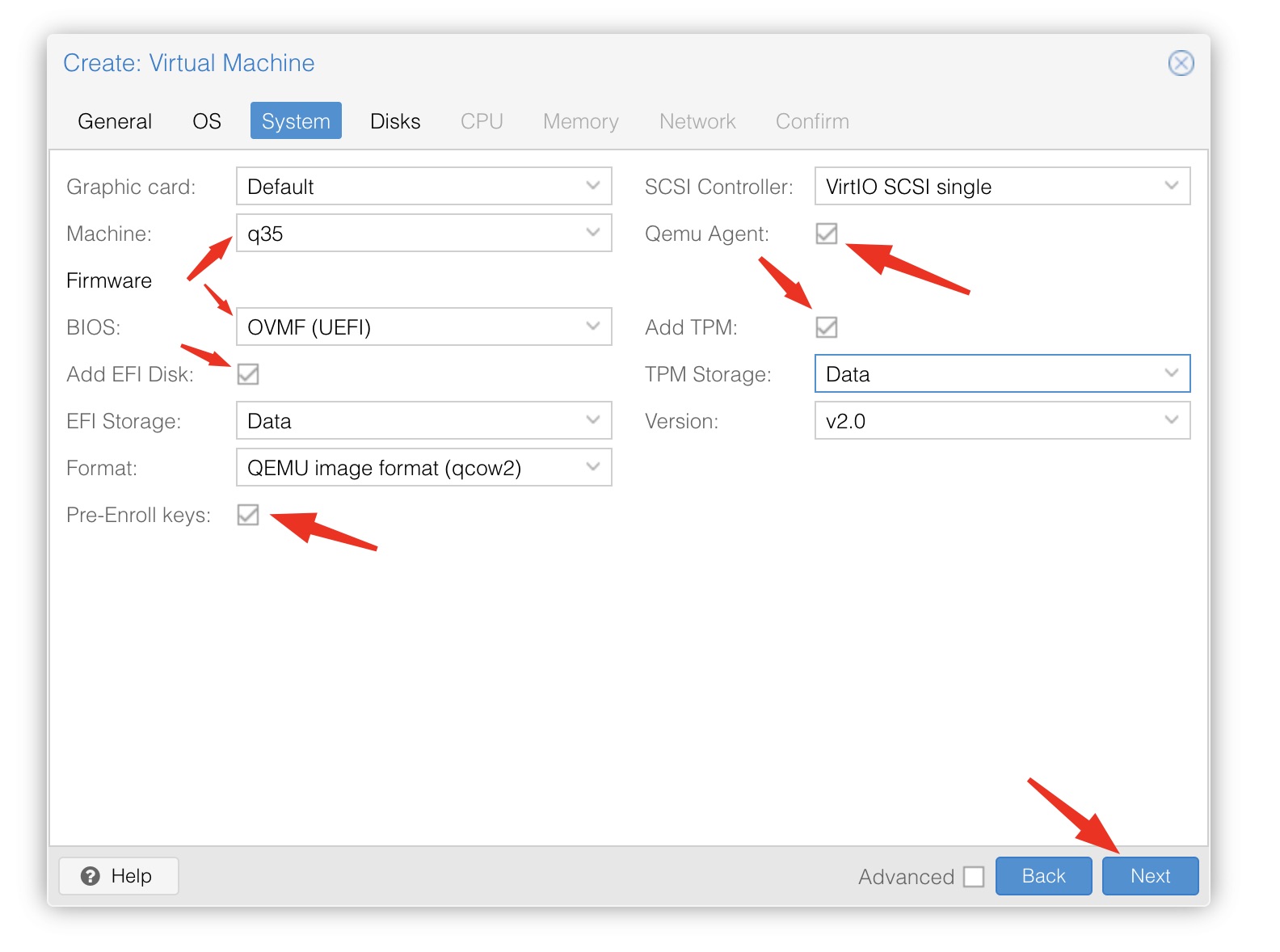
Dans la fenêtre Create: Virtual Machine, onglet System, on configure les paramètres système de base pour Windows 11. Machine on laisse q35 — c’est un profil matériel plus moderne pour la VM et ça donne moins de surprises. BIOS on met OVMF (UEFI), parce que Windows 11 fonctionne bien avec UEFI, et tout de suite on active Add EFI Disk (je le stocke dans Data) — c’est le disque où vont se trouver les entrées de boot UEFI. Pre-Enroll keys on laisse activé, pour que Secure Boot marche “out of the box” sans gossage avec les keys. Pour le disque, on choisit SCSI Controller: VirtIO SCSI single, parce que c’est l’option optimale avec les drivers VirtIO et ça donne de bonnes perfs. Qemu Agent on l’active aussi — après, dans Windows, on installera l’agent et Proxmox pourra faire un shutdown propre, afficher l’IP, et la VM sera gérable “comme du monde”. Et le plus important pour Win11: on coche Add TPM et on choisit Version v2.0 (le TPM Storage aussi dans Data) — c’est souvent la chose qui bloque l’install de Windows 11, donc autant le faire correctement tout de suite. Après ça, on clique Next.
Dans la fenêtre Create: Virtual Machine, onglet Disks, on configure le disque système de la future Windows. Bus/Device on laisse SCSI (disk scsi0) — c’est l’option qui marche le mieux avec le contrôleur VirtIO qu’on a choisi plus tôt. Storage on met votre storage pour les VM, dans mon cas c’est Data, pour que le disque soit au bon endroit, et la taille Disk size on met 60 GiB — c’est suffisant pour une Win11 clean et les apps de base, mais si on prévoit Visual Studio ou des outils plus lourds, on peut mettre plus. Cache on laisse Default (No cache) pour éviter des optimisations risquées au prix de la fiabilité, et IO thread on le laisse activé — ça donne souvent un disque plus “snappy” quand ça charge. Après ça, on clique Next.
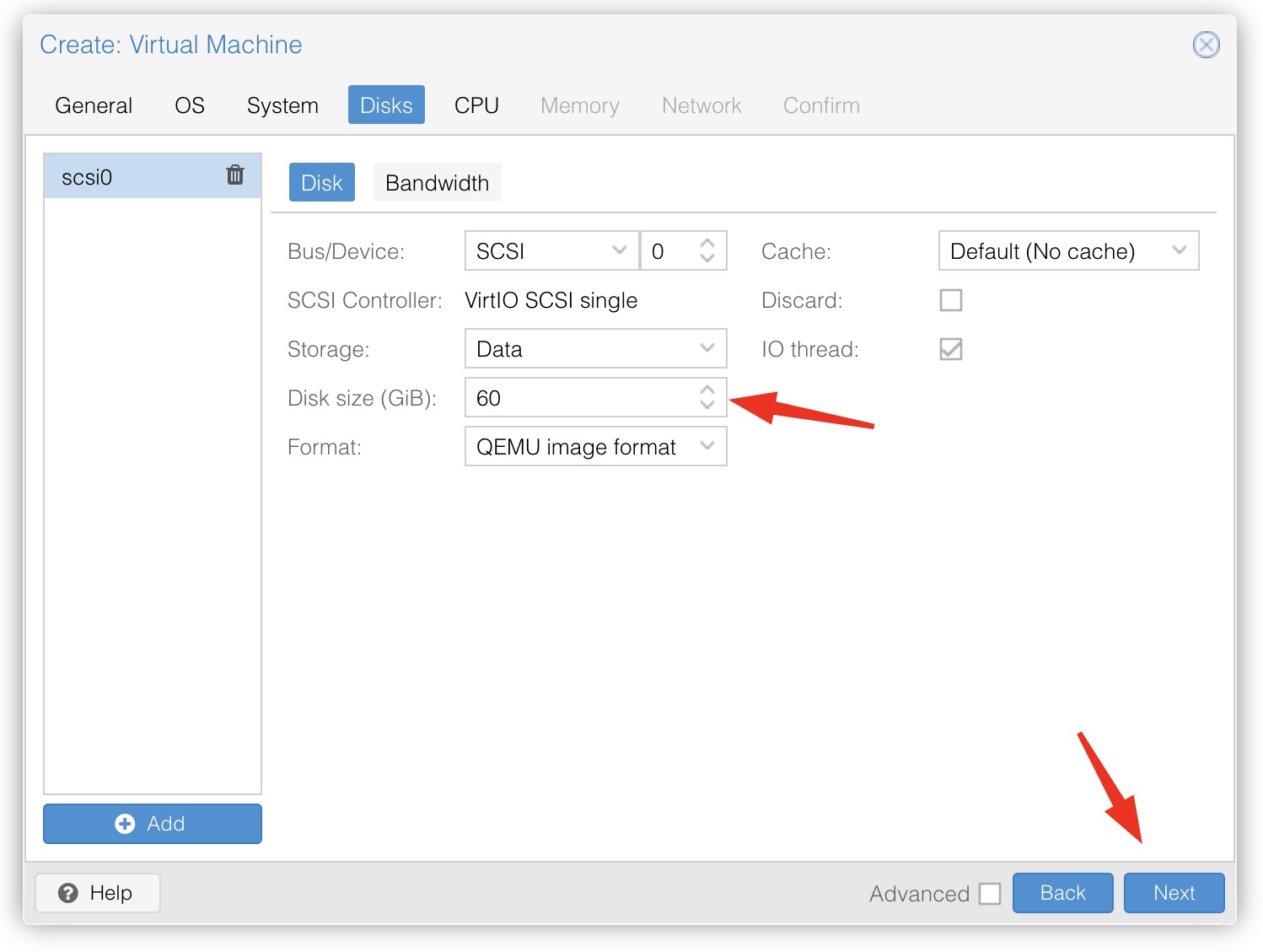
Dans la fenêtre Create: Virtual Machine, onglet CPU, on définit combien de “hardware” notre Windows 11 va recevoir. Sockets on laisse 1, et Cores on met 4 — pour une Win11 normale, c’est un minimum confortable, pour que le système ne soit pas “endormi” même avec un browser et deux-trois tools. Le plus important ici, c’est le champ Type: pour une VM qui va rester sur ce même host, on choisit host, comme ça le guest voit les vraies capacités du CPU du serveur et ça tourne au max, stable et rapide. La seule mise en garde: si on planifie du live-migration entre différents hosts Proxmox, surtout avec des CPU différents (ex: autre génération, ou même Intel vs AMD), le mode host peut nuire, parce que l’autre node n’a pas forcément les mêmes instructions CPU. Dans ce cas-là, on prend un type CPU plus “standard”, par exemple x86-64-v2 / x86-64-v3, ou un profil compatible Intel/AMD, pour que la migration passe sans surprises. Aussi, on laisse toujours un peu de marge CPU pour le host lui-même et les autres VM. Après ça, on clique Next.
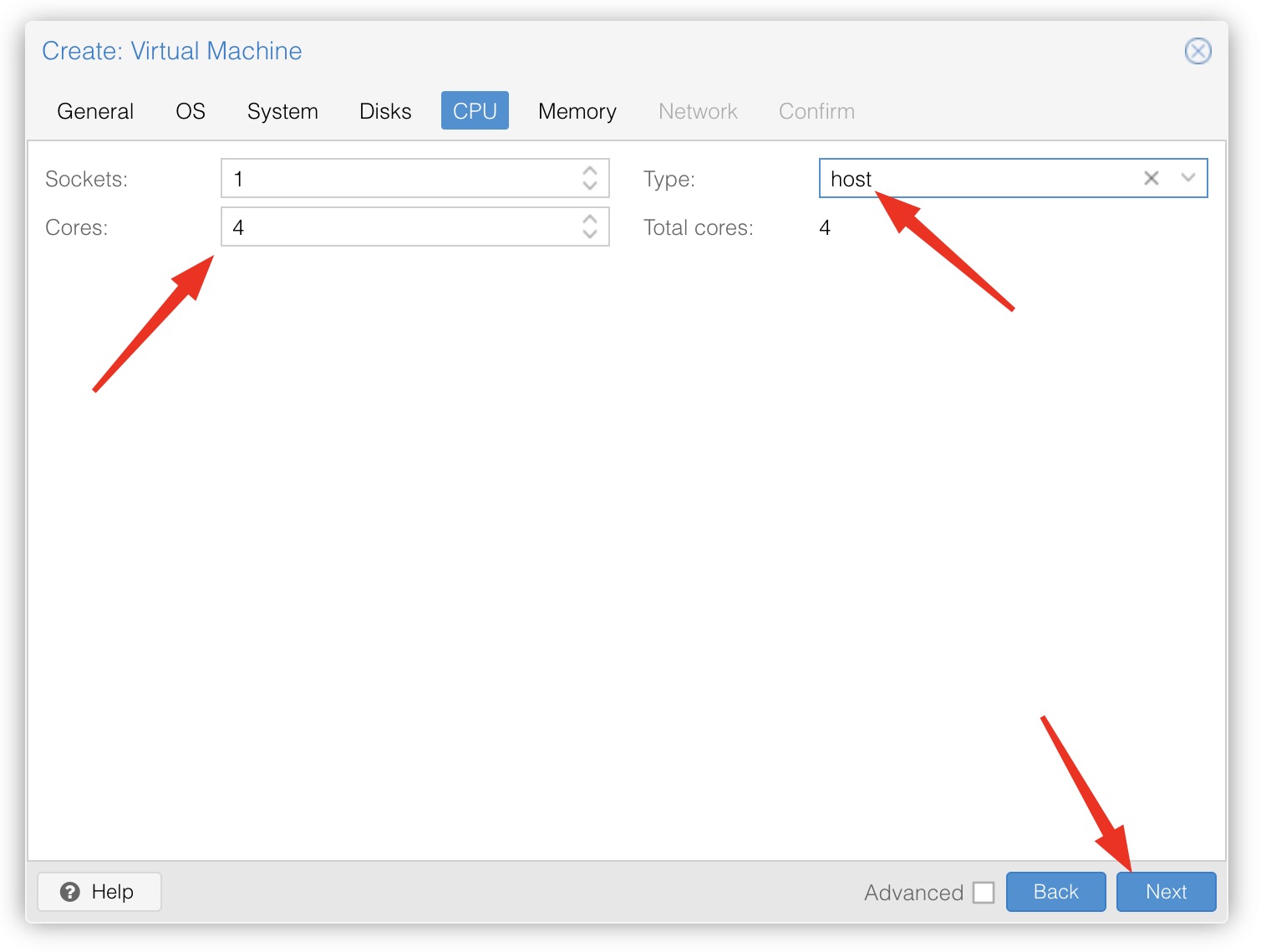
Dans la fenêtre Create: Virtual Machine, onglet Memory, on définit la RAM pour Windows 11. Ici c’est réglé à 4096 MiB (4 GB) — ça suffit pour installer et booter, mais pour être confortable (surtout avec un browser, les updates, quelques tools), c’est souvent mieux d’avoir 8 GB+, si le serveur le permet. Point important: la mémoire que tu donnes à la VM, Proxmox ne peut pas la “réutiliser magiquement” ailleurs, donc garde toujours un buffer pour le host et les autres VM — sinon tu tombes en swap, ça lag, et tu peux avoir des petits freezes au pire moment. Une fois la valeur choisie, on clique Next.
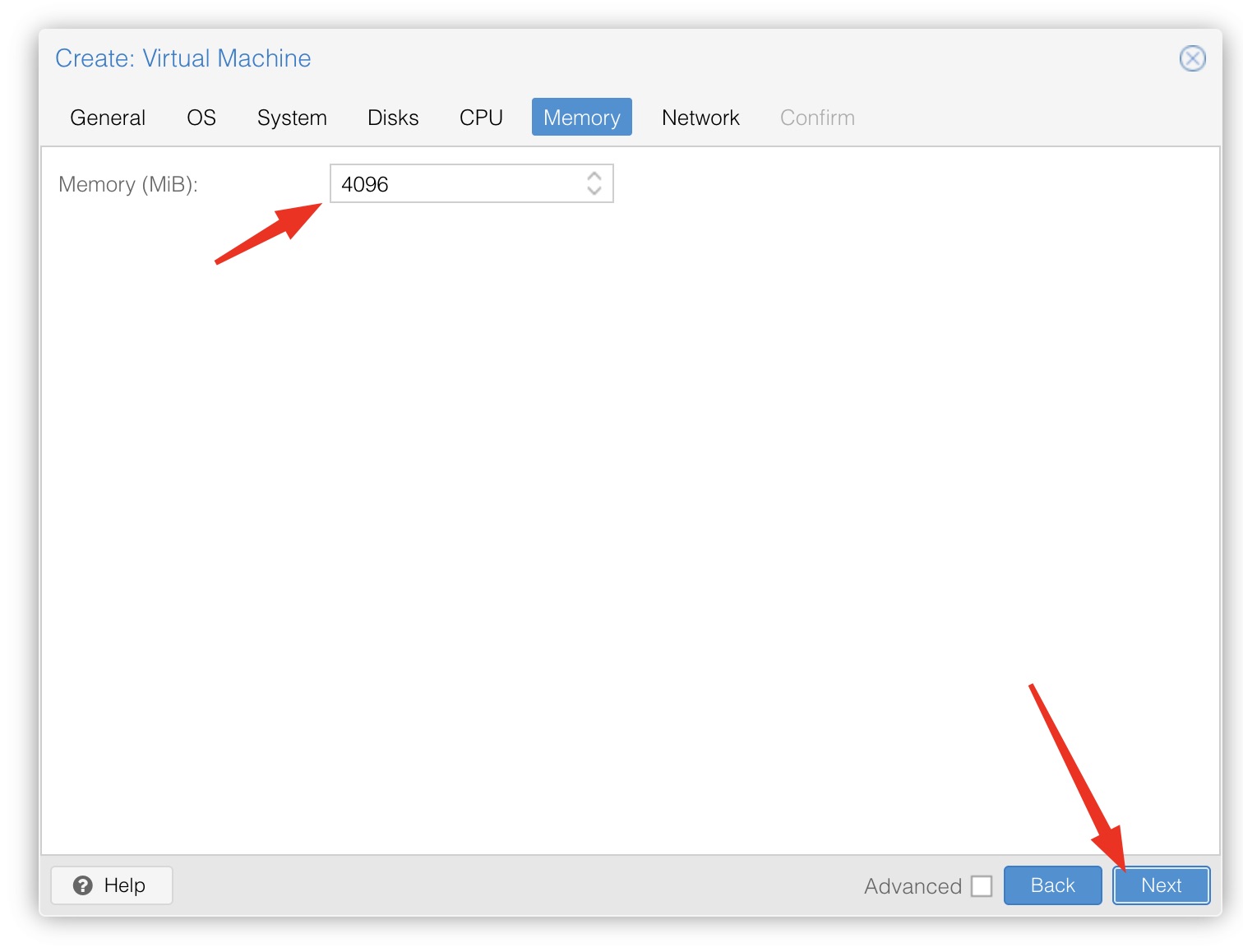
Dans la fenêtre Create: Virtual Machine, onglet Network, on connecte Windows 11 au réseau. Dans le champ Bridge, on choisit vmbr0 — comme ça la VM se retrouve dans le même réseau que Proxmox, comme si c’était un autre PC physique dans ton LAN. VLAN Tag on laisse no VLAN si on ne veut pas isoler la machine dans un VLAN séparé, et Model on met VirtIO (paravirtualized), parce que c’est l’option la plus rapide et la plus propre pour le réseau dans Proxmox. Petit nuance: pendant l’installation, l’internet peut ne pas apparaître tout de suite tant que les drivers VirtIO de virtio-win.iso ne sont pas installés — c’est normal. La case Firewall veut dire qu’on peut appliquer des règles de firewall au niveau Proxmox pour cette VM: si tu utilises le firewall Proxmox, tu la laisses activée pour pouvoir limiter l’accès facilement; si tu n’as aucune règle configurée, la case toute seule ne bloque rien, elle active juste la possibilité. Après ça, on clique Next.
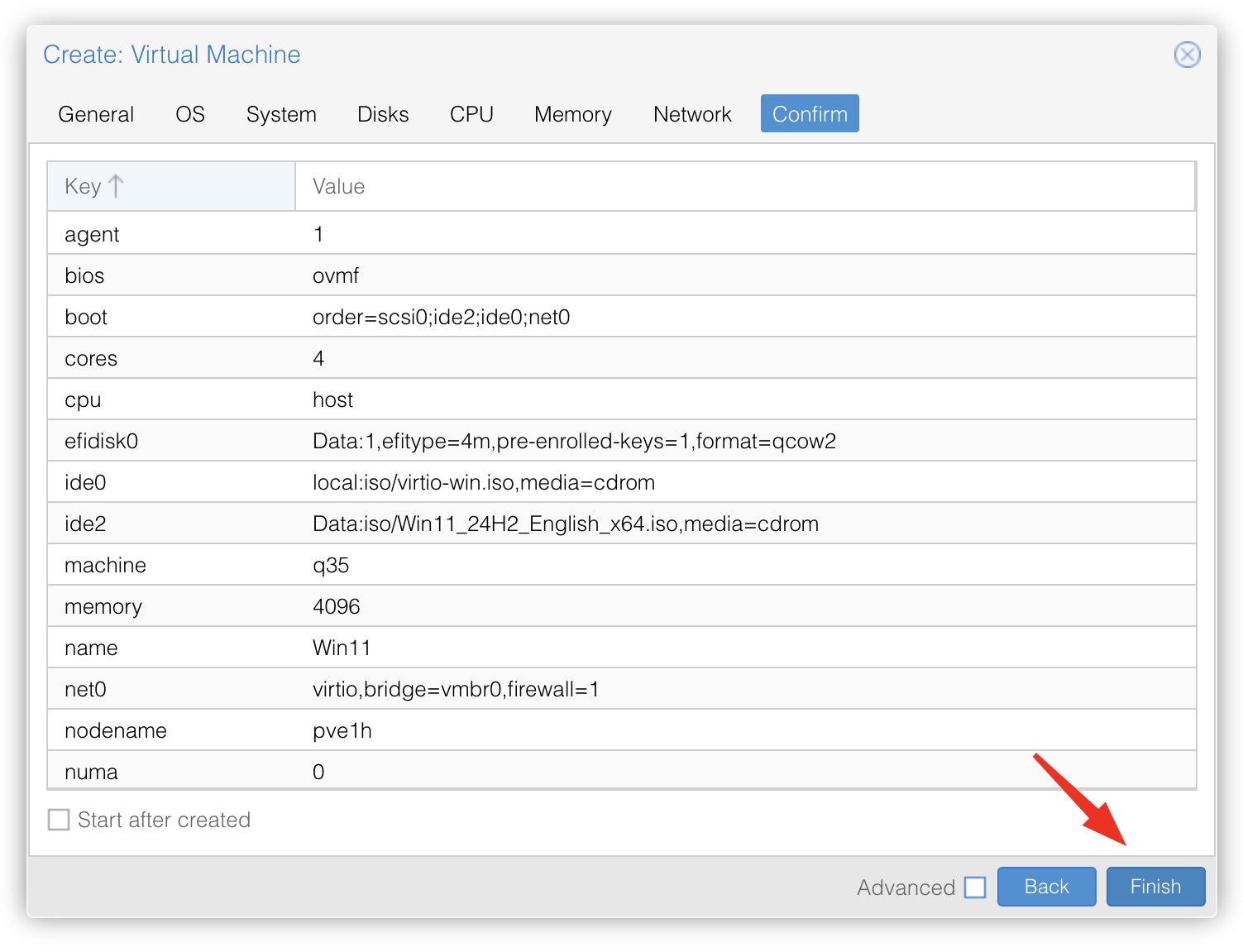
Dans la fenêtre Create: Virtual Machine, onglet Confirm, Proxmox montre un petit résumé de ce qu’on vient de configurer: UEFI (OVMF) avec le disque EFI, q35, CPU type host avec 4 cores, 4096 MiB de RAM, le disque scsi0, le réseau VirtIO sur vmbr0, et deux ISO — Windows et virtio-win.iso. Ici, on fait juste un check rapide pour éviter les classiques “pas le bon ISO / pas le bon storage / pas le bon bridge”, et si tout est correct, on clique Finish. Si on veut que la VM démarre tout de suite après la création, on peut cocher Start after created, mais moi d’habitude je clique Finish d’abord, et je démarre la VM manuellement après.
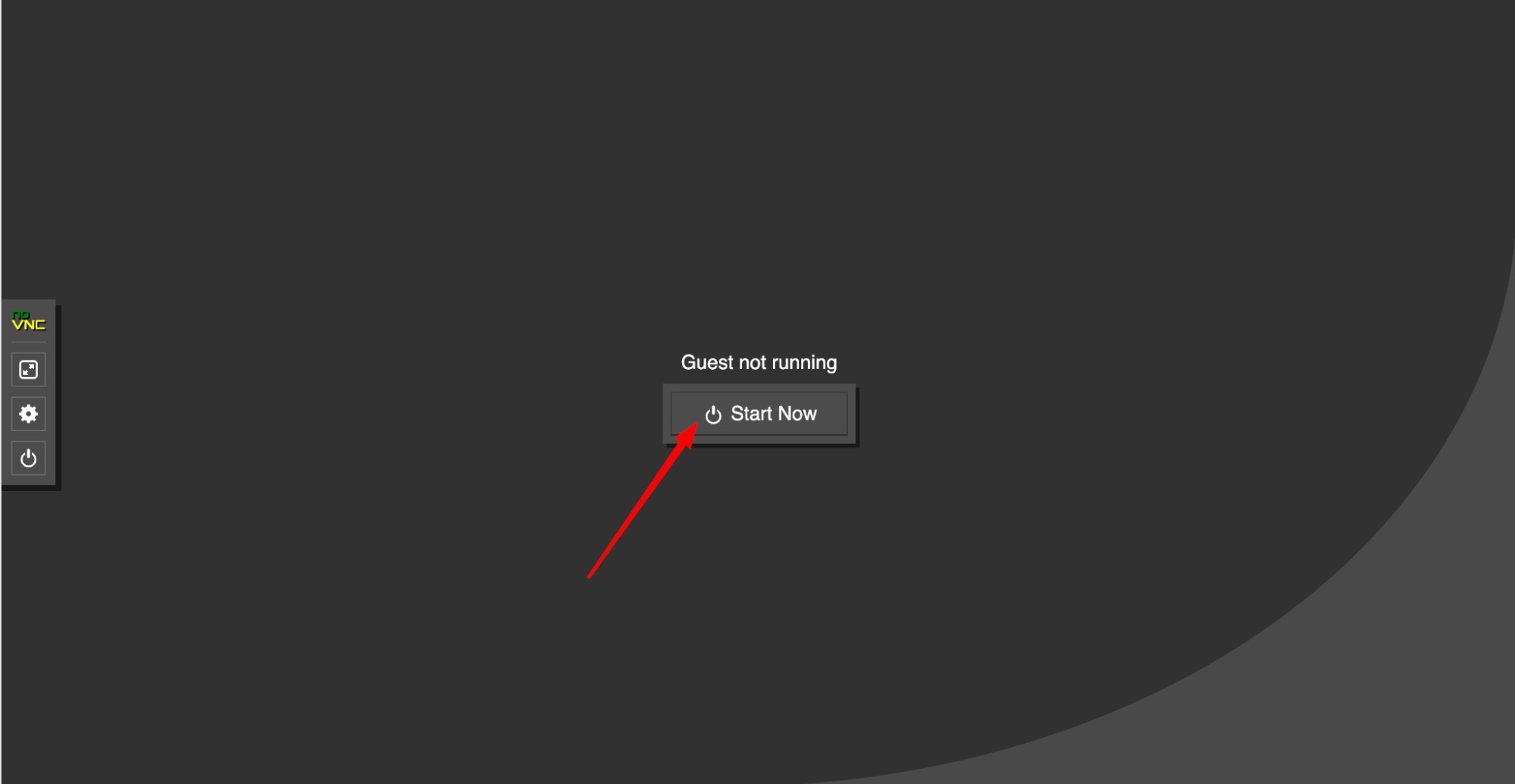
On ouvre la VM qu’on vient de créer dans la console, puis on clique sur Start Now.
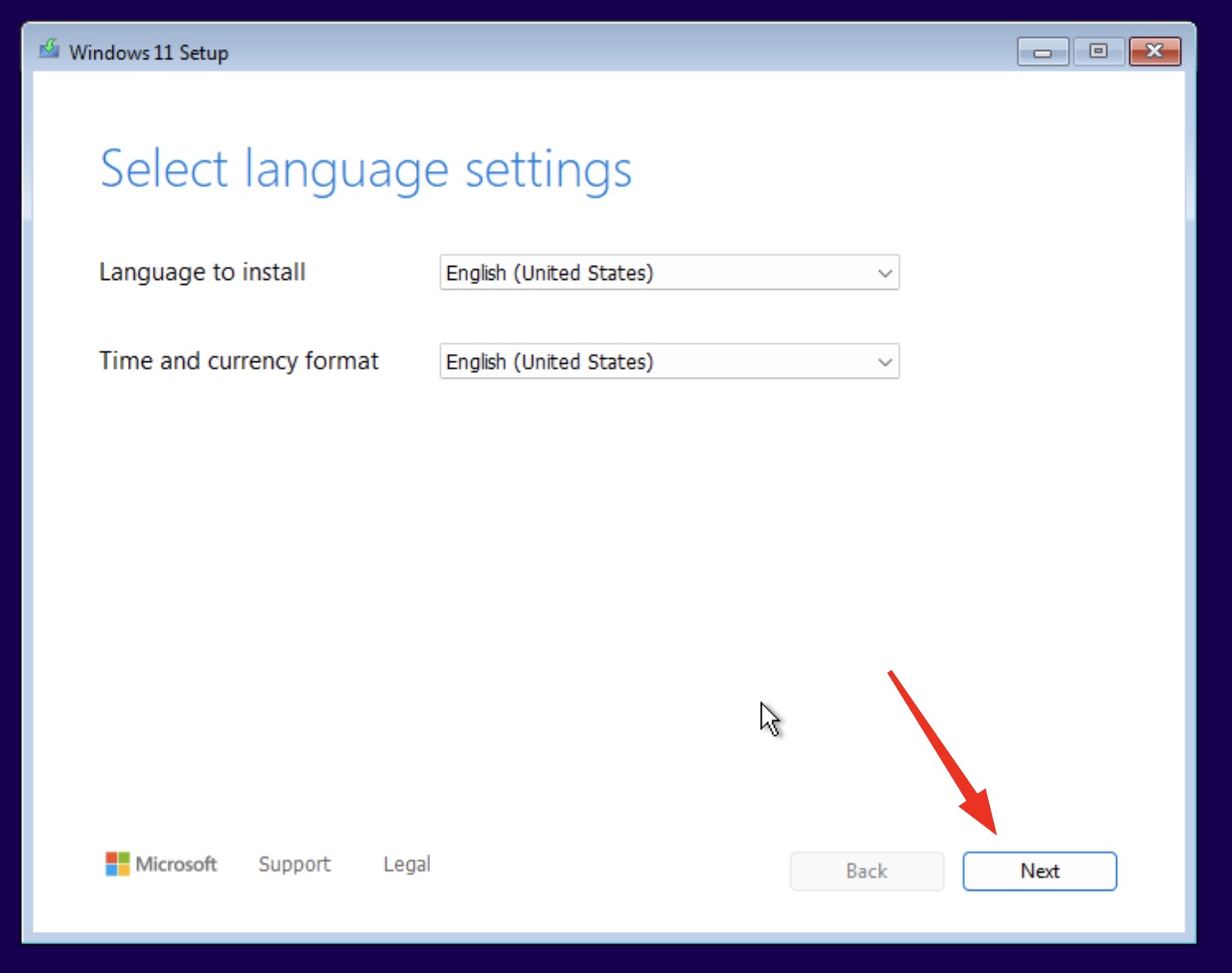
L’installation de Windows 11 commence. Dans la première fenêtre, on choisit la langue. Moi, je prends English, puis on clique Next.
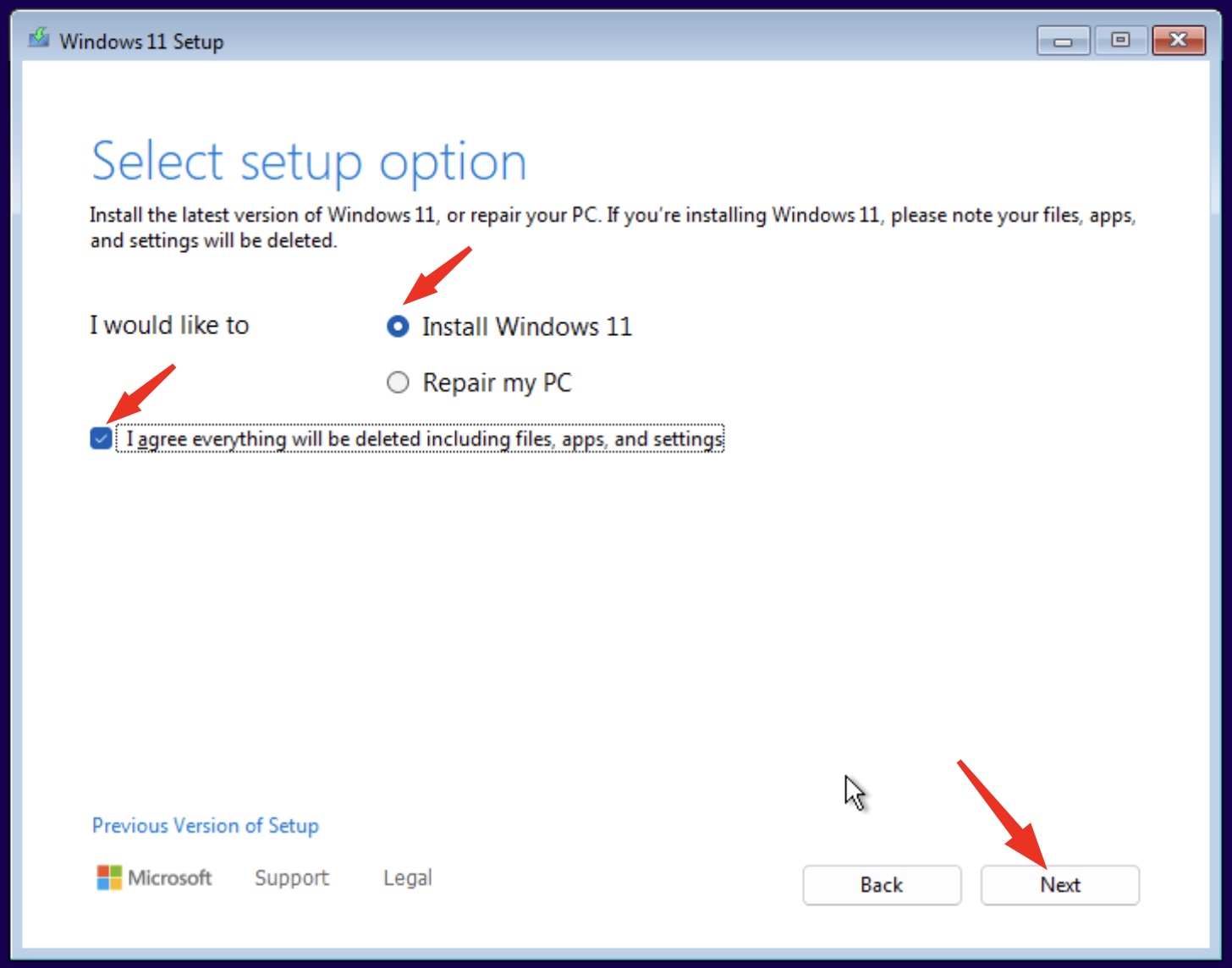
Dans la fenêtre Windows 11 Setup, à l’écran Select setup option, on choisit Install Windows 11 — c’est une installation clean dans notre nouvelle VM. En bas, on coche I agree everything will be deleted…: ça sonne dramatique, mais pour nous c’est normal, le disque est vide et on veut repartir “from scratch”. Après ça, on clique Next.
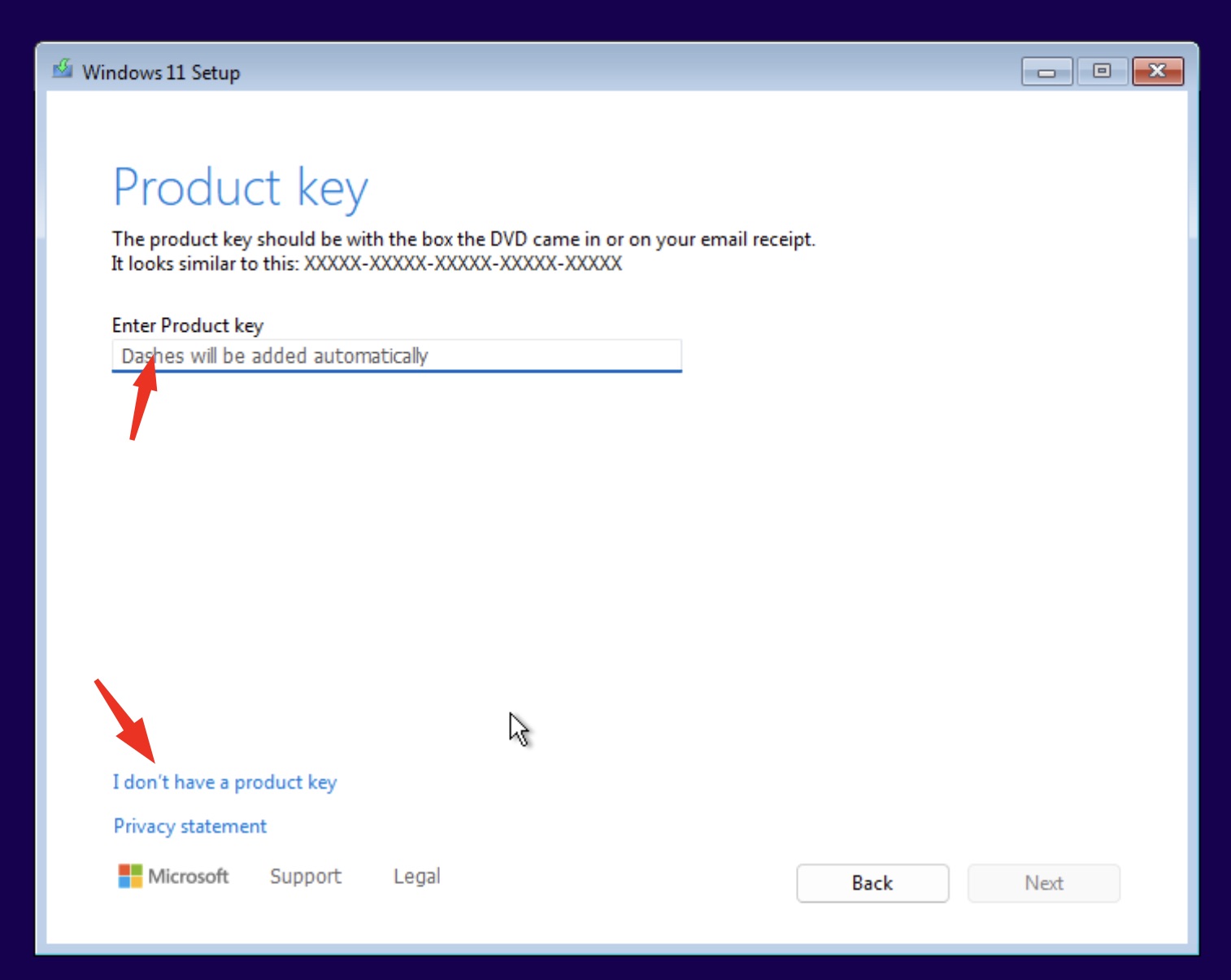
À l’écran Product key, l’installateur demande une clé, mais pour une VM de lab on peut la skipper. Si tu n’as pas la clé sous la main, tu cliques I don’t have a product key — Windows 11 va s’installer quand même, et l’activation pourra se faire après (quand tu auras la clé ou si la licence se récupère automatiquement).
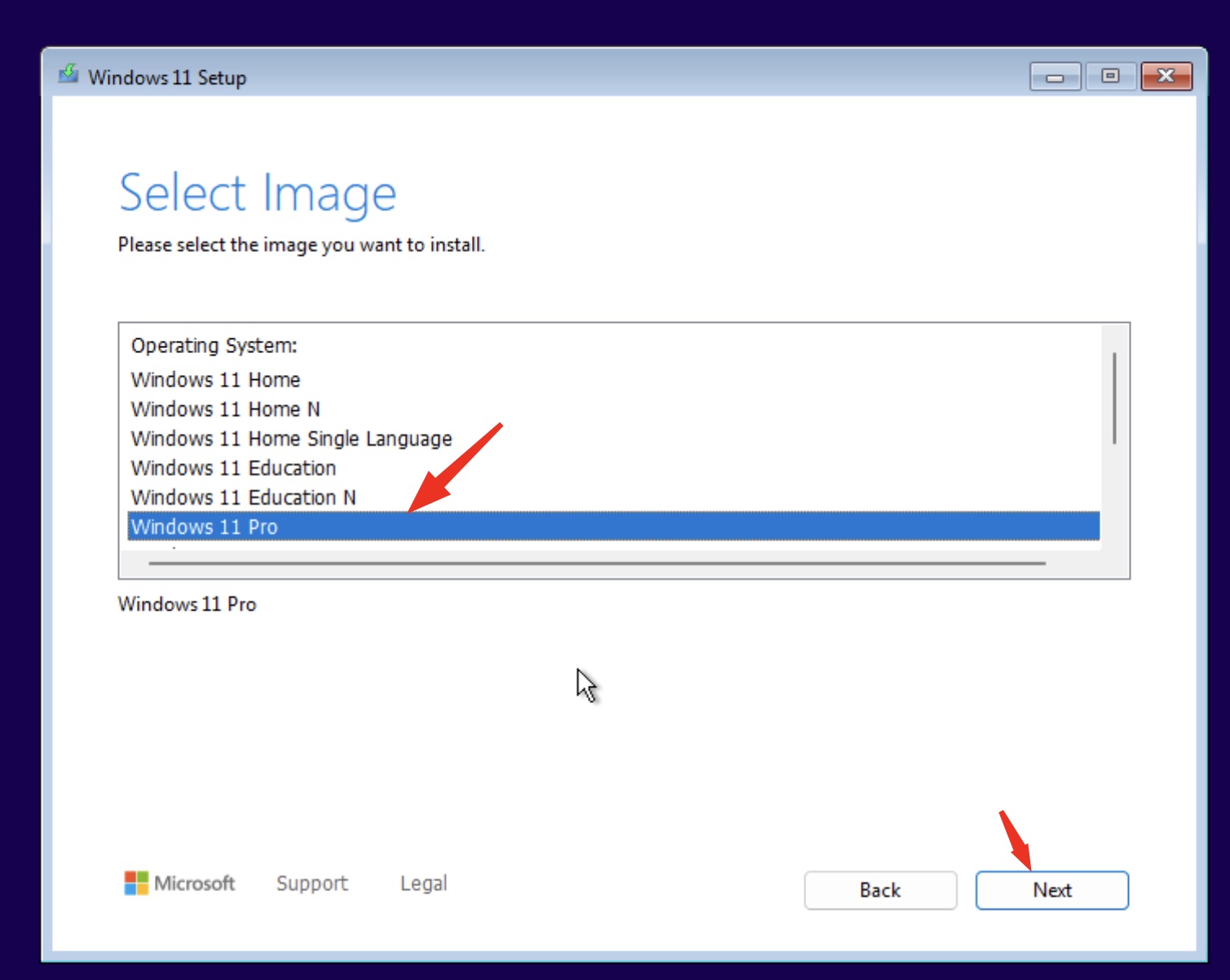
À l’écran Select Image, on choisit l’édition de Windows qu’on veut installer. Ici, le choix logique c’est Windows 11 Pro: contrairement à Home, elle est faite pour les scénarios plus “entreprise”, surtout le fait de pouvoir joindre un domaine (AD). Donc pour un lab avec un contrôleur de domaine ou des setups plus sérieux, Home on l’élimine tout de suite. Une fois Windows 11 Pro sélectionné, on clique Next.
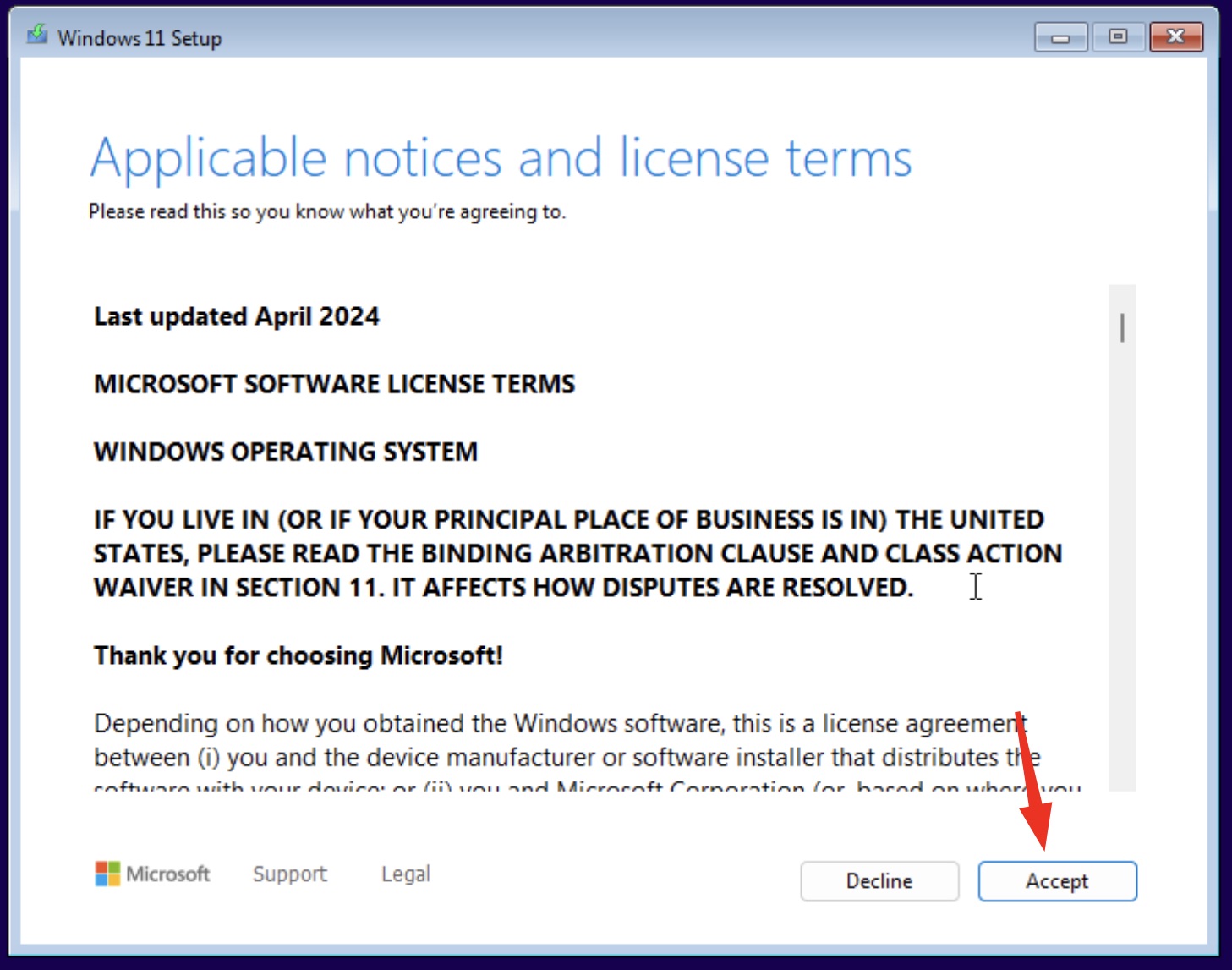
À l’écran Applicable notices and license terms, on voit les conditions de licence standard de Microsoft. Rien de spécial côté technique: pour continuer l’installation, on accepte avec Accept (si tu cliques Decline, l’install s’arrête).
À l’écran Select location to install Windows 11, tu vois une liste vide et le bouton Next est grisé — c’est un cas super typique sur Proxmox quand le disque système est en VirtIO/SCSI. Windows “out of the box” n’a pas le driver nécessaire, donc elle ne comprend même pas qu’il y a un disque dans la VM, et elle te dit basically: “je vois rien”. C’est exactement pour ça qu’on a monté virtio-win.iso au moment de créer la VM.
Ici, on clique Load driver pour charger le driver du contrôleur disque à partir de l’ISO VirtIO.

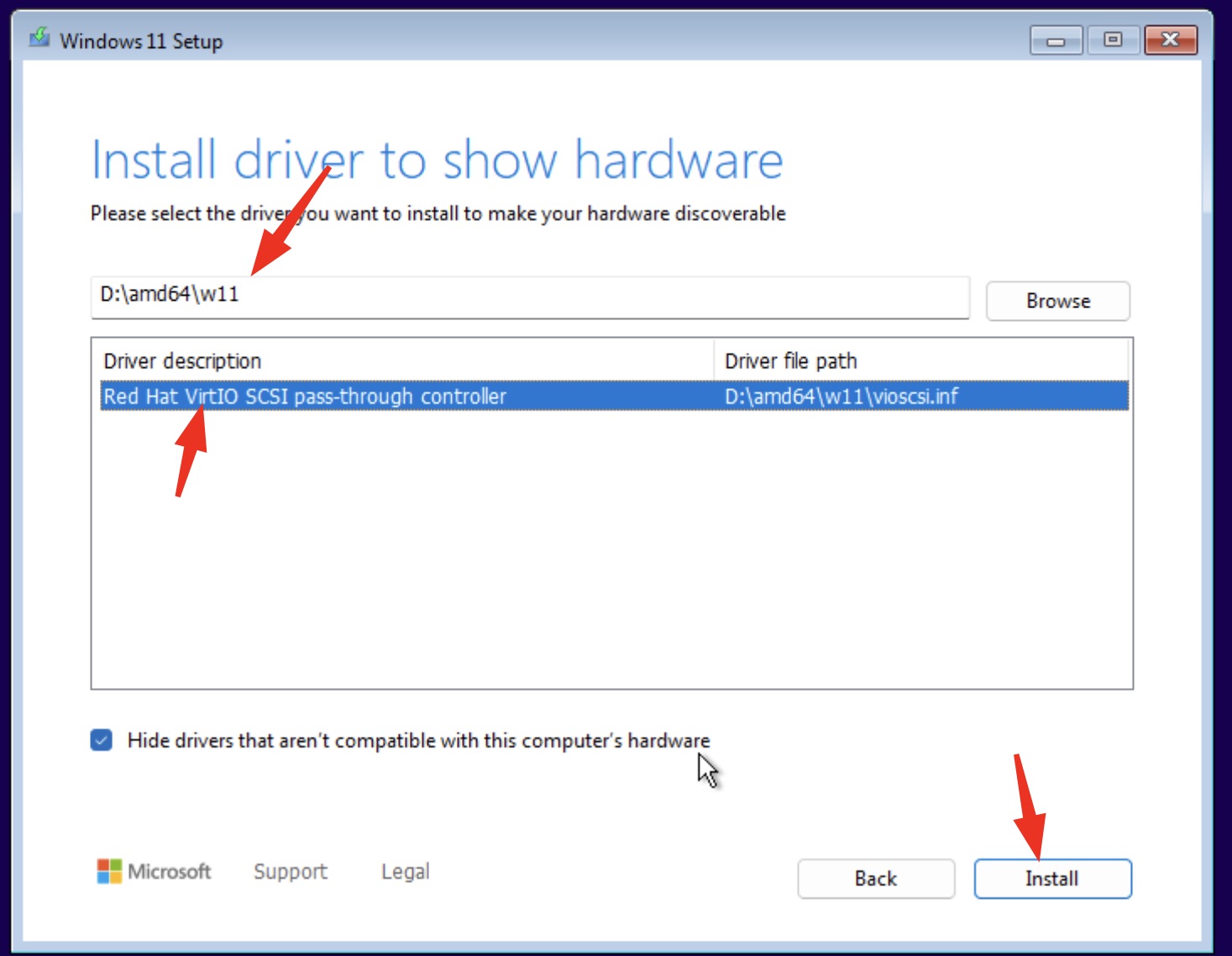
Dans la fenêtre suivante Install driver to show hardware, on choisit le dossier des drivers pour Win11, comme sur le screenshot: D:\amd64\w11, et dans la liste on laisse / on sélectionne Red Hat VirtIO SCSI pass-through controller(c’est le driver qui “apprend” à l’installateur à voir notre disque VirtIO SCSI). Après ça, on clique Install — on revient à l’écran précédent, le disque apparaît dans la liste, et on peut le sélectionner pour continuer l’installation.
Après l’installation du driver VirtIO, on revient à l’écran Select location to install Windows 11 — et là, enfin, on voit le disque. Dans la liste, tu vas avoir Disk 0 Unallocated Space (60.0 GB): c’est notre disque virtuel de 60 GB dans Proxmox, il est juste encore “vide”, sans partitions, donc Windows l’affiche en Unallocated. Ici, pas besoin de créer quoi que ce soit à la main: on sélectionne Disk 0 Unallocated Space et on clique Next — l’installateur va créer tout seul les bonnes partitions pour UEFI (EFI + MSR + la partition principale) et démarrer l’installation. Si tu cliques Create Partition, tu passes en mode manuel, et la plupart du temps c’est inutile, parce que Windows fait déjà ça correctement tout seul.

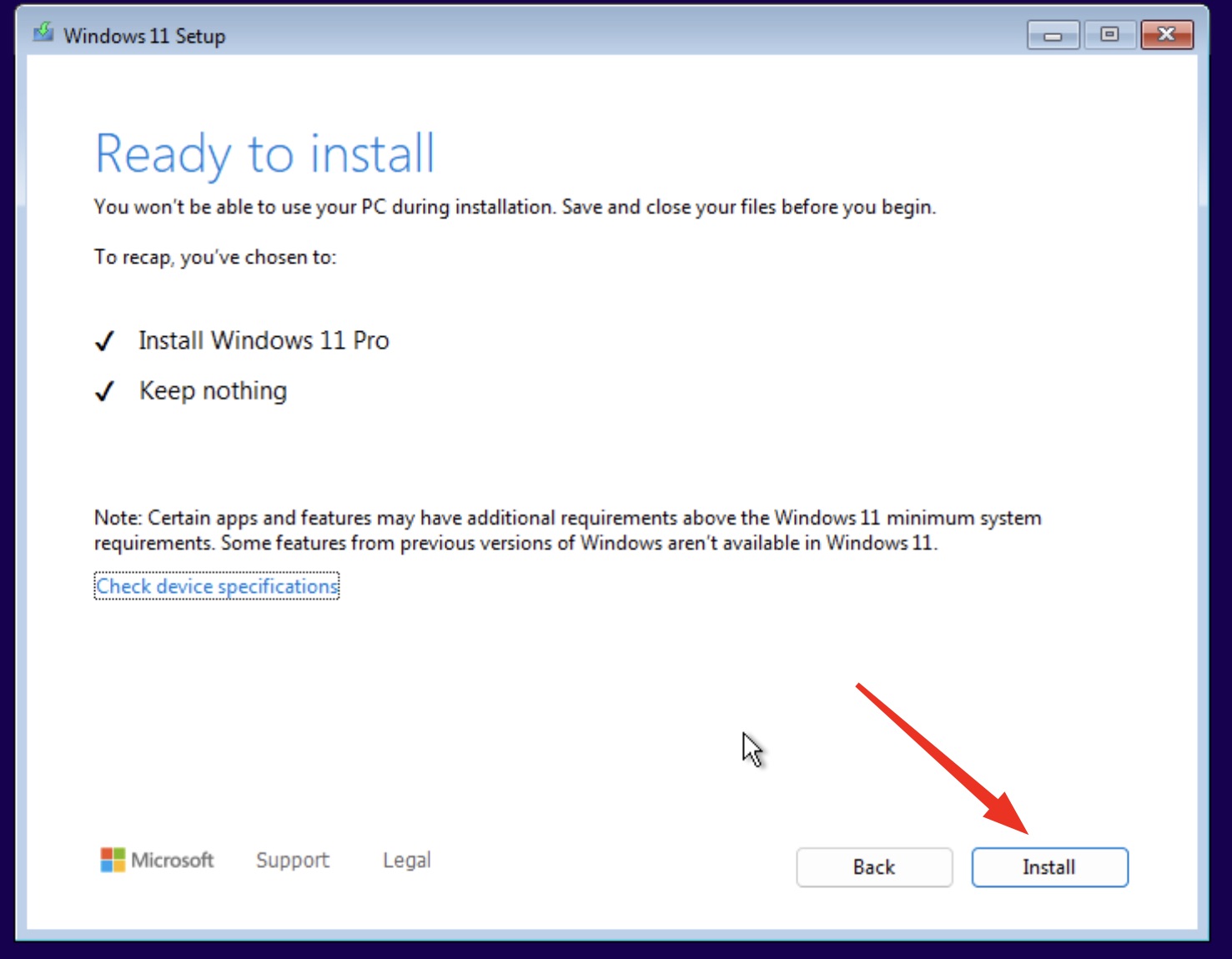
À l’écran Ready to install, Windows résume une dernière fois nos choix avant le “point de non-retour”: on installe Windows 11 Pro et on fait une installation clean (Keep nothing). C’est le dernier check “ok, c’est le bon disque et la bonne édition”, et après ça l’installateur va copier les fichiers, créer les partitions système et redémarrer quelques fois — en VM c’est normal, on ne panique pas. Ensuite, on clique simplement Install.
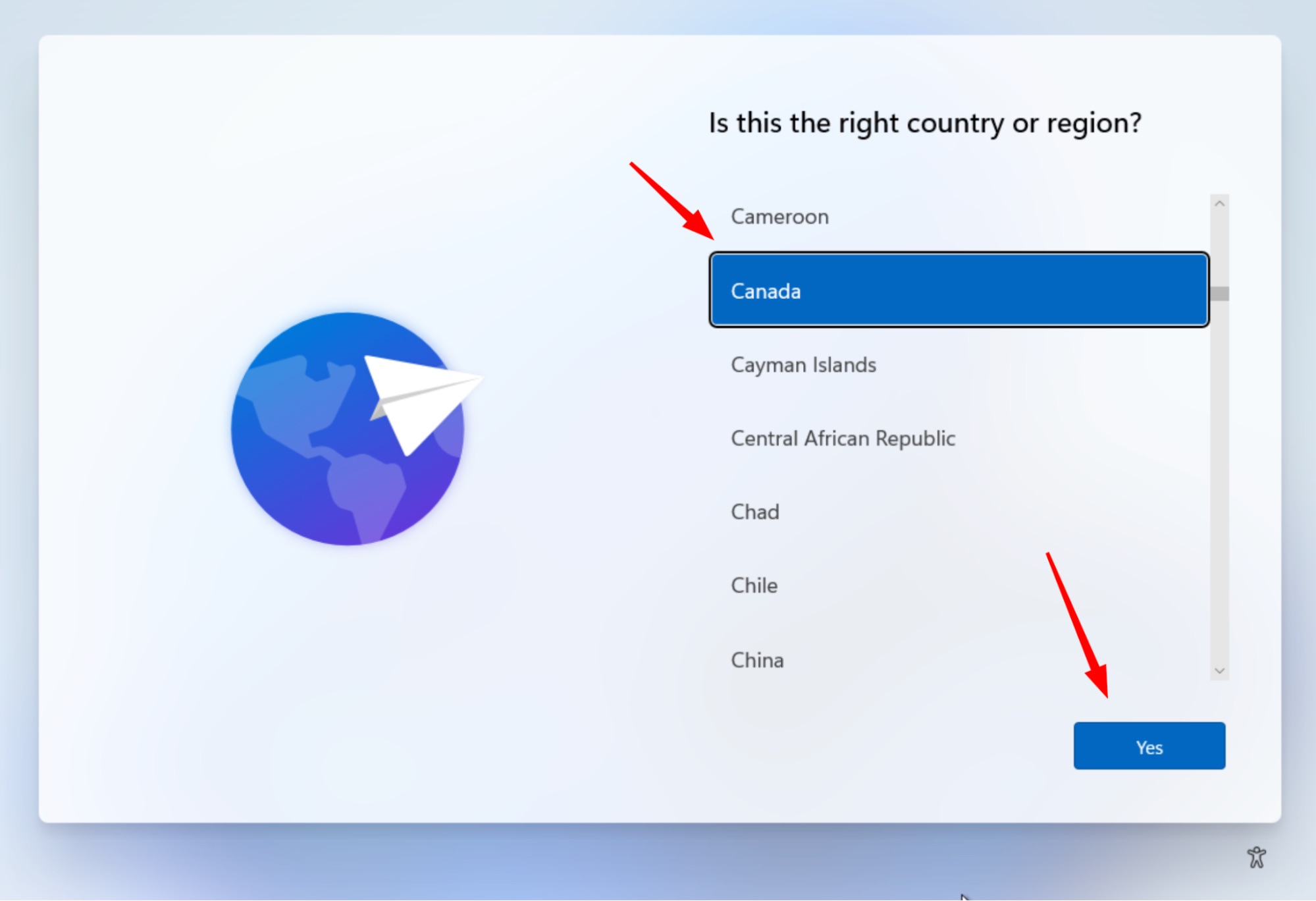
À l’écran de région, Windows demande: “Is this the right country or region?” — ici on confirme simplement le pays pour que le système applique tout de suite les bons réglages de base (format date/heure, paramètres régionaux, etc.). Dans notre cas, Canada est déjà sélectionné, donc on ne se casse pas la tête: on laisse Canada et on clique Yes. Et si plus tard tu veux une config francophone “Québec”, pas de stress: la langue, le clavier et la Windows display language se configurent dans les étapes suivantes.
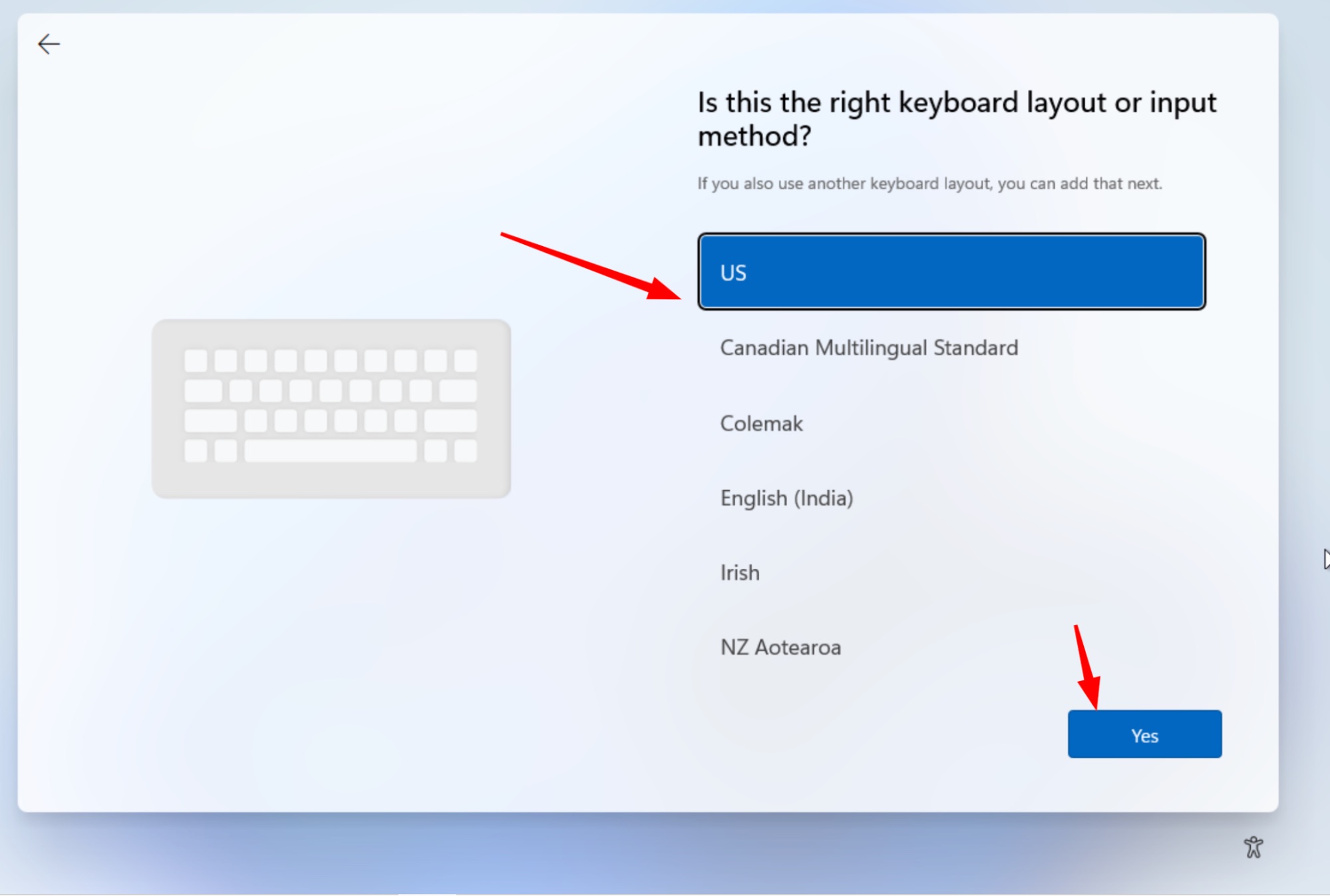
Ensuite, Windows demande la disposition clavier: “Is this the right keyboard layout or input method?”. Ici, faut juste ne pas se mélanger: pays = Canada, mais la disposition peut très bien être US — c’est normal si ton clavier physique est US/QWERTY et que tu es habitué comme ça. Sur le screenshot, US est sélectionné, donc on laisse US et on clique Yes. Si par contre tu as un clavier “canadien” (surtout pour les accents et les caractères français) ou tu prévois écrire beaucoup en français avec des é/à/ç, le plus logique serait Canadian Multilingual Standard — mais tu peux l’ajouter juste après comme deuxième layout, donc pour l’instant l’important c’est de choisir celui avec lequel tu tapes vraiment sans te battre avec les deux-points et les guillemets.
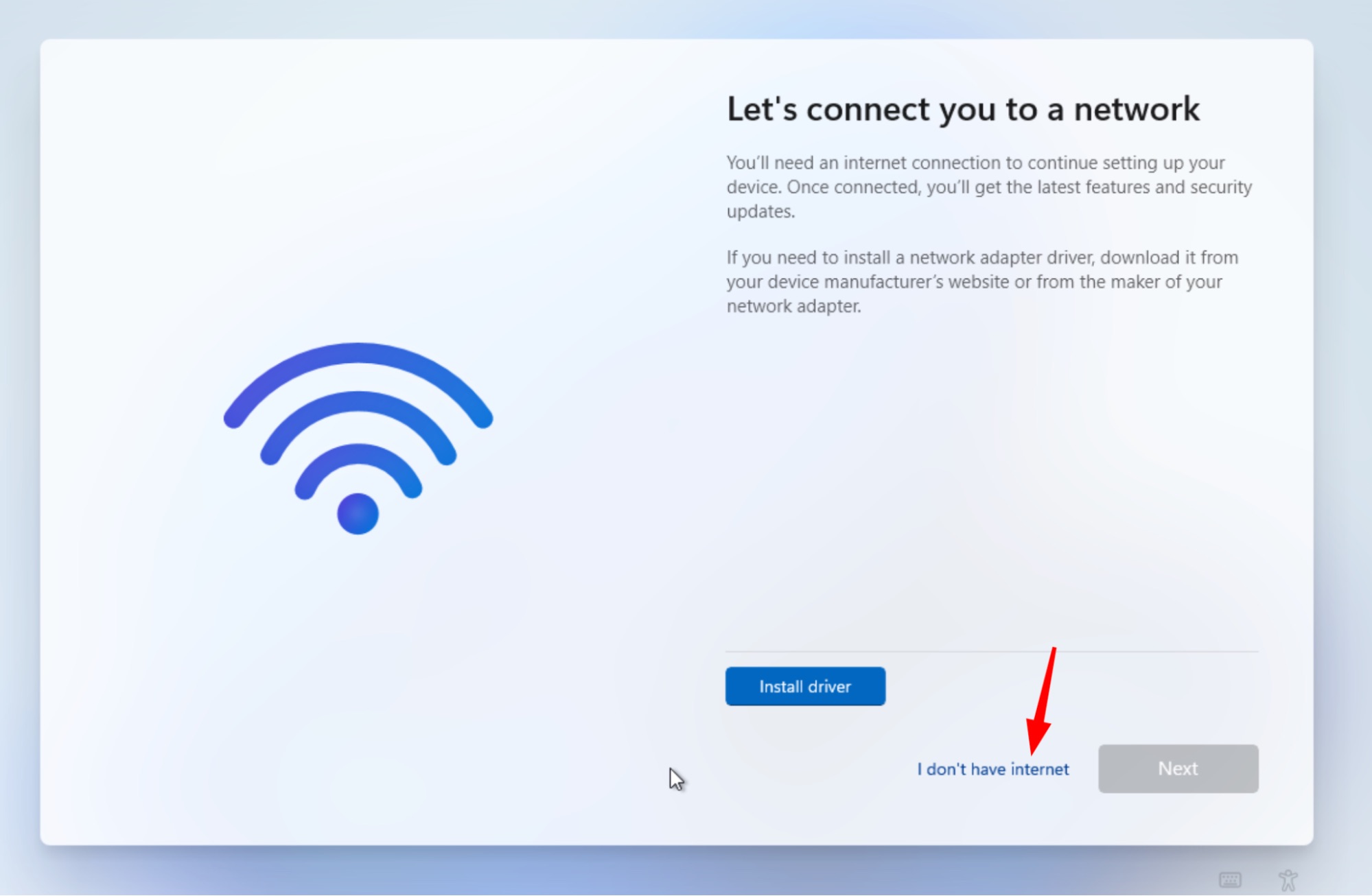
Sur cet écran, Windows 11 fait comme si sans Internet le monde s’arrête: Next est grisé, il ne voit aucun réseau, et il te pousse poliment vers Install driver. C’est super normal sur Proxmox, parce qu’on a mis une carte réseau VirtIO (rapide et la bonne option), mais au premier boot Windows n’a pas encore le driver — donc “pas de réseau”.
Ici, il y a deux scénarios logiques. Le premier, c’est faire “comme Microsoft veut”: cliquer Install driver, charger le driver réseau depuis l’ISO virtio-win, avoir Internet, et continuer l’assistant en mode online. Le deuxième, celui qu’on veut souvent en lab: une installation offline avec un compte local, sans Microsoft account, sans intégrations inutiles, et sans dépendre du réseau à ce stage. Moi, je choisis ce deuxième scénario.
Donc je fais Shift + F10 — c’est le petit “truc” dans Windows Setup qui ouvre le Command Prompt par-dessus l’assistant. Dans la fenêtre noire, je tape la commande:
OOBE\BYPASSNRO
puis j’appuie sur Enter. Après ça, Windows relance généralement l’assistant, et sur l’écran réseau tu vas avoir une option pour continuer sans Internet (du style “I don’t have internet / Continue with limited setup”). C’est exactement ce qu’il nous faut pour créer un user local tranquille, et installer les drivers (et remettre le réseau) une fois qu’on est dans Windows.

Après la commande OOBE\BYPASSNRO, l’installateur redémarre la VM et relance OOBE une deuxième fois. C’est normal: Windows “repack” le scénario du premier démarrage pour permettre le setup offline.
Après le reboot, tu repasses vite les deux mêmes écrans:
– pays / région (tu choisis le tien et tu cliques Yes)
– clavier (US ou ce qu’il te faut) et encore Yes
Et là, le point important: on revient à l’écran Let’s connect you to a network, mais cette fois tu as en bas l’option I don’t have internet. C’est exactement ce qu’il faut pour continuer en mode offline et créer un compte local, sans connecter la VM au réseau à cette étape.
Là, on est rendu en mode offline et Windows te propose de créer un utilisateur local.
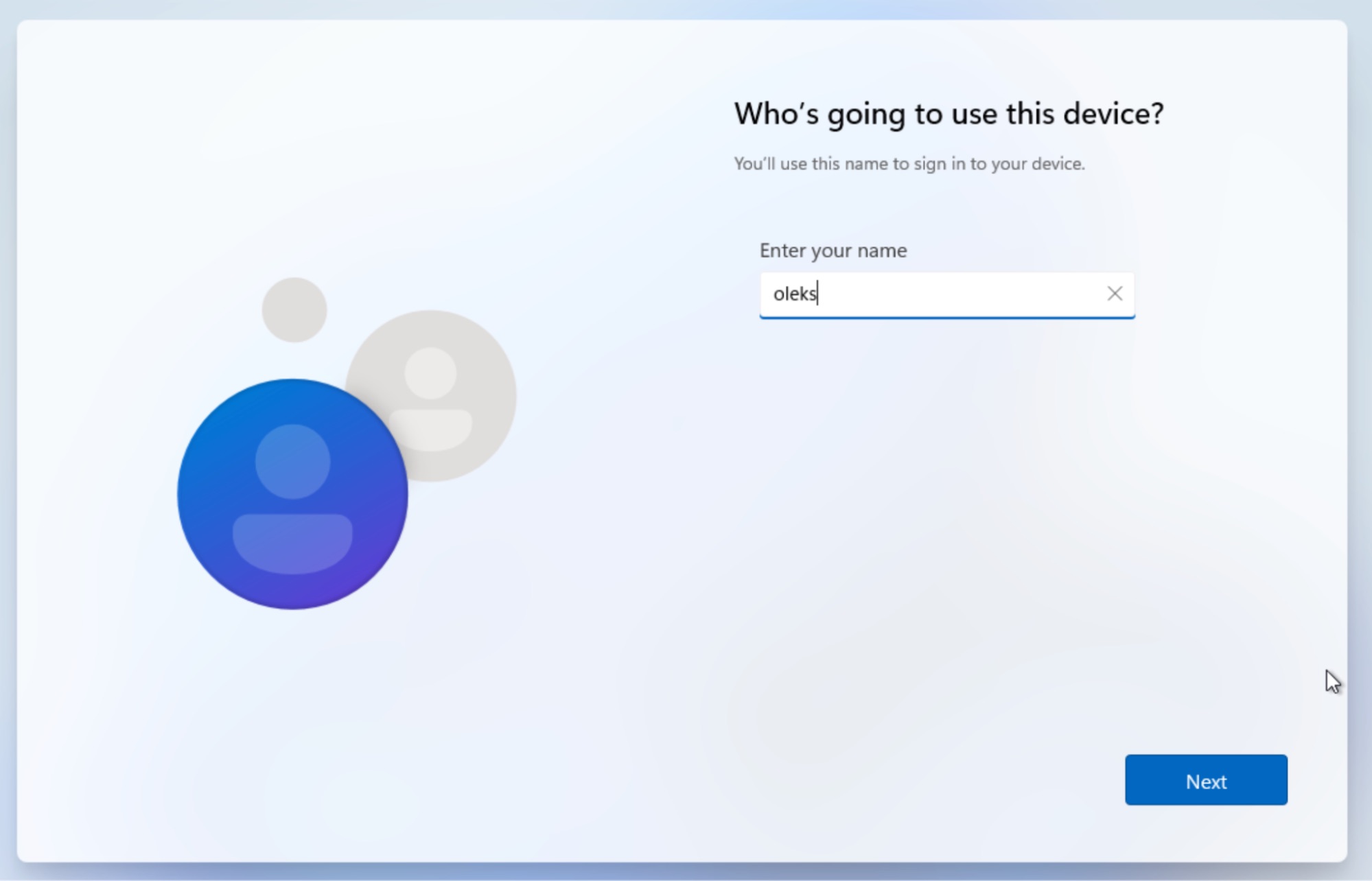
À l’écran Who’s going to use this device?, tu rentres juste le nom (dans mon cas c’est oleks) et tu cliques Next.
Petit nuance pratique pour un lab/VM :
- le nom d’utilisateur, c’est mieux de le faire court, en latin, sans espaces et sans caractères français — comme ça, pas de surprises avec des chemins du genre C:\Users\… et certains tools/scripts;
- c’est un compte local. Si plus tard la VM rejoint un domaine, le login domaine sera séparé, et le local reste comme “backup” pour les cas d’urgence.
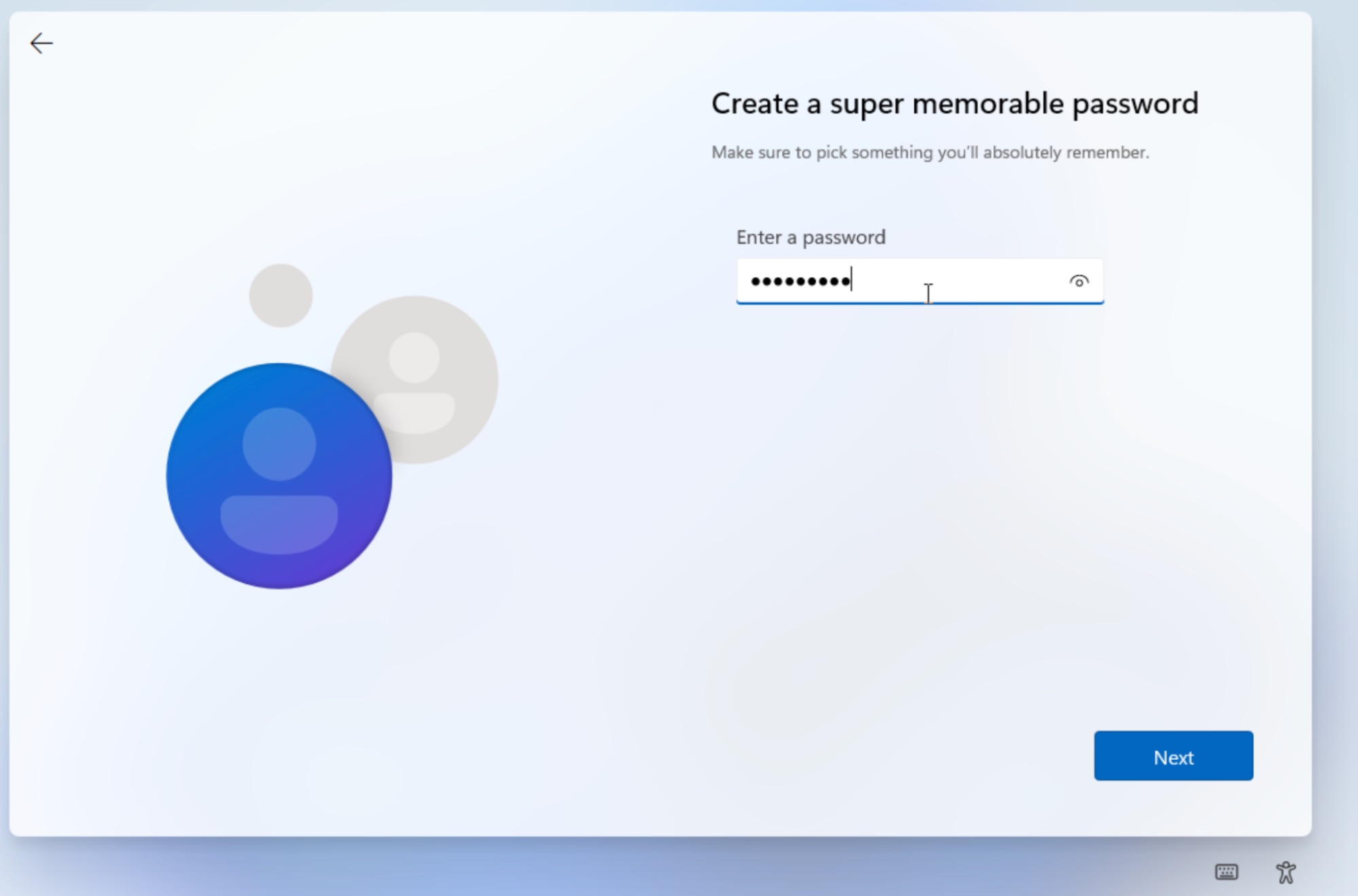
Ici, tu entres un mot de passe qui te convient et tu cliques Next. Ensuite, l’install te demande de le confirmer (confirm) et, en général, il va te sortir 3 security questions (questions de récupération) — c’est normal pour un compte local.
Petit point pratique pour une VM/lab :
- le mot de passe, évite trop “faible” (même en VM), parce qu’après certaines affaires (RDP, policies, certains services) sont moins “capricieuses”;
- si c’est une lab domaine, ce mot de passe sert surtout de fallback local — le login domaine sera séparé.
Après la confirmation du mot de passe, les security questions et les permissions standards, Windows finit par booter sur le desktop. Mais sur Proxmox, c’est pas encore la “fin de l’install” : l’OS est installé, oui, mais une partie du hardware de la VM est en VirtIO, et Windows “out of the box” n’a pas toujours les drivers. Résultat classique : réseau mort, et dans le Device Manager tu vois des périphériques avec un triangle jaune (unknown devices).
L’idée est simple : on a déjà “enseigné” à Windows le driver du disque VirtIO pendant l’installation, et là on fait pareil dans le système fini — on installe les drivers de la carte réseau et des autres composants.
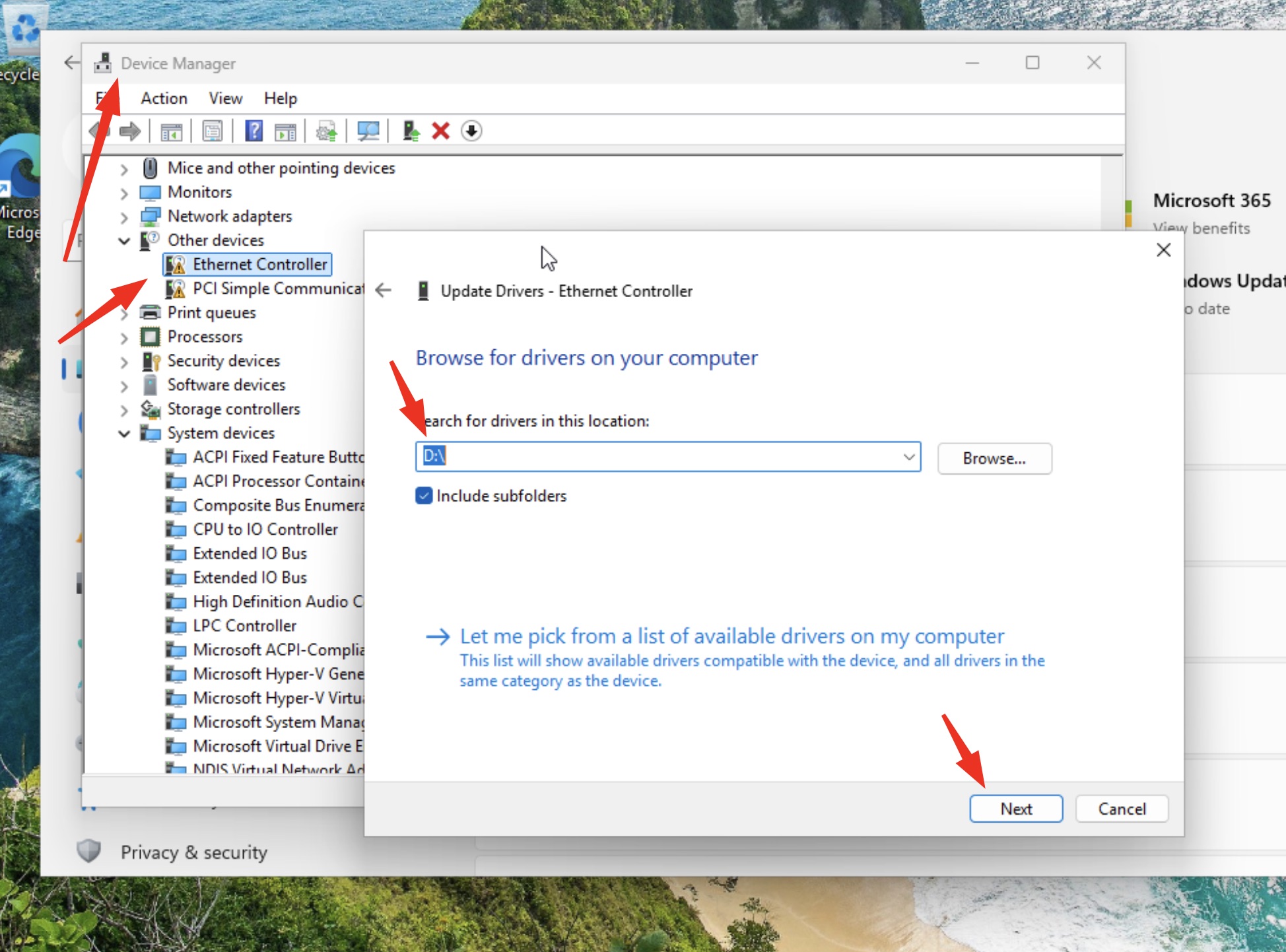
On ouvre Device Manager → on repère les devices avec le triangle jaune (sur le screenshot, c’est Ethernet Controller dans Other devices). Ensuite, pour chaque device :
- Right-click → Update driver
- Browse my computer for drivers
- On pointe vers l’ISO VirtIO monté (chez moi : D:\)
- et surtout : on laisse coché Include subfolders pour que Windows trouve tout seul le bon .inf
- Next → installation du driver
Après le driver réseau (Ethernet Controller), l’internet revient en général tout de suite. Puis tu fais la même routine pour les autres Unknown device (ex. PCI Device, PCI Simple Communications Controller, etc.) : Update driver → D:\ → Next.
Et voilà, Windows 11 est maintenant installé sur Proxmox et prêt à l’emploi ! Tu peux maintenant l’utiliser dans ta VM et commencer à installer tes tools (updates, drivers restants, RDP, etc.).
Bonne chance !