

J’ai déjà montré comment installer Kali Linux sur VMware Workstation, mais cette fois nous allons voir comment l’installer sur Proxmox VE.
Utiliser Kali dans Proxmox offre un environnement idéal pour effectuer des tests de sécurité, des analyses réseau ou des expérimentations en cybersécurité de manière isolée et contrôlée.
Il existe deux méthodes pour installer Kali Linux sur Proxmox :
- à partir d’une image ISO, comme une installation Linux classique ;
- à partir d’une machine virtuelle préconfigurée QEMU, méthode plus rapide et directement opérationnelle.
Dans ce tutoriel, je vais vous montrer comment installer Kali Linux à partir d’une machine virtuelle préconfigurée QEMU.
Téléchargement de Kali Linux
Il faut aller sur site officiele Kali: kali.org
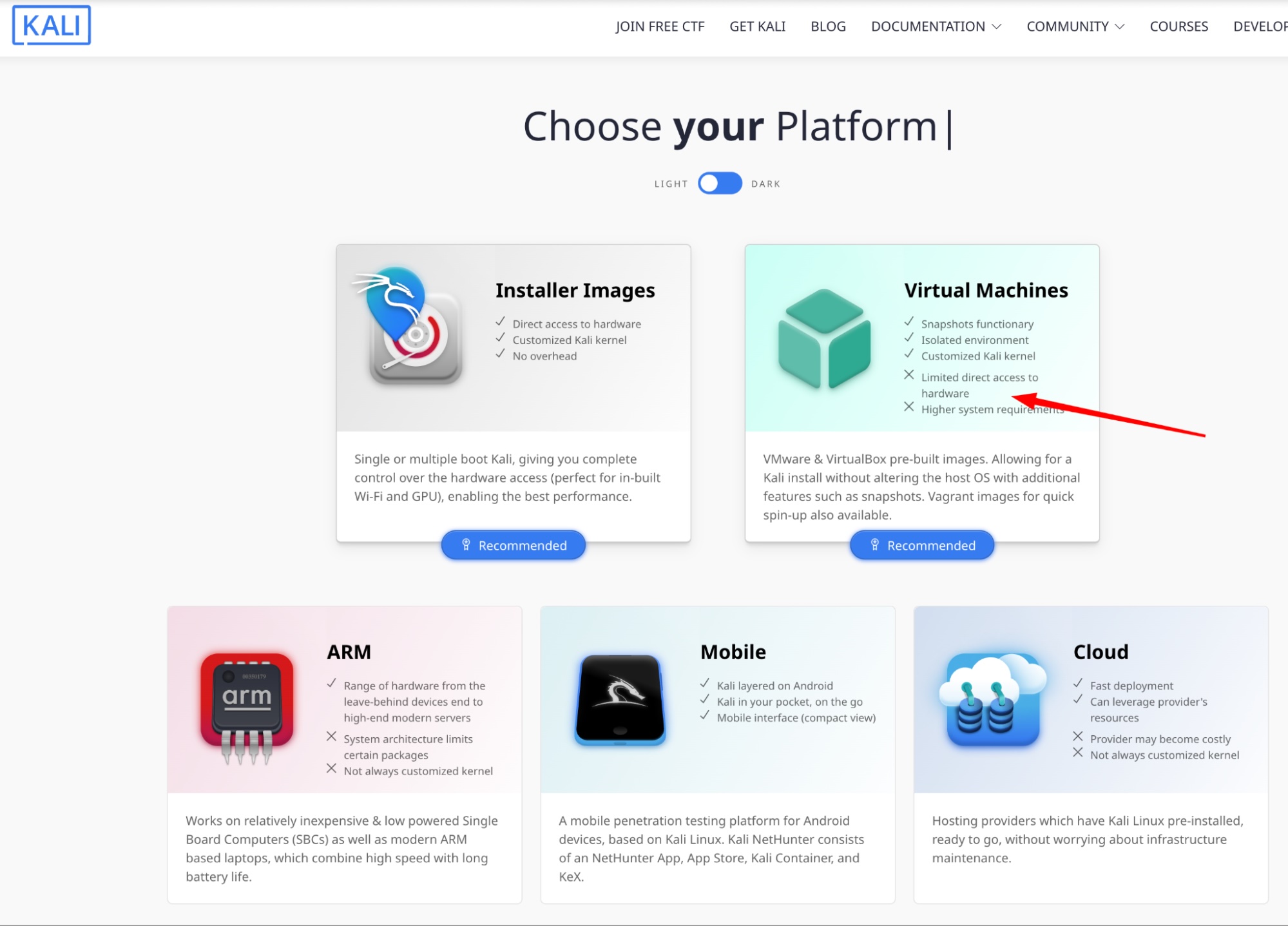
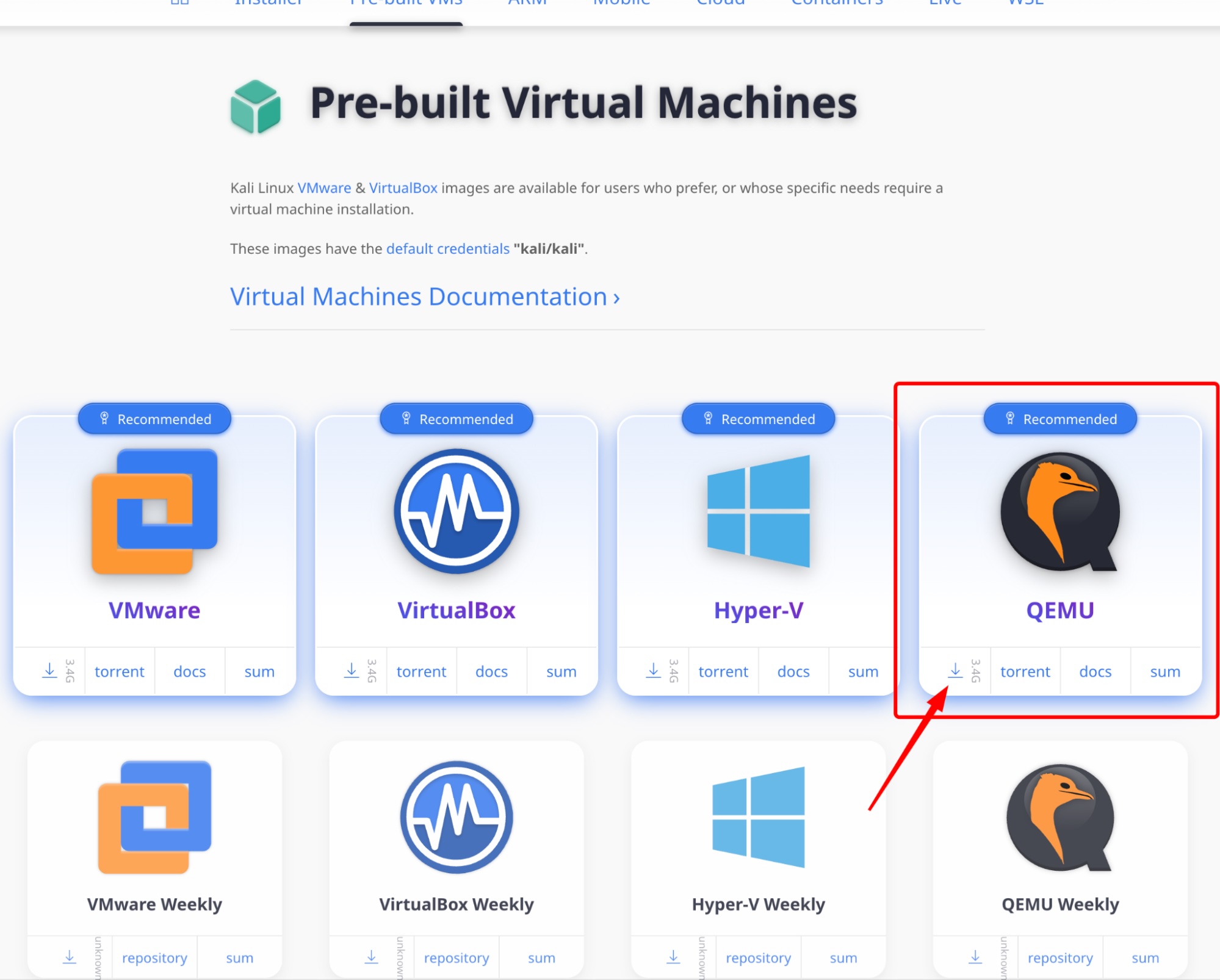
Kali Linux propose des versions adaptées pour différents hyperviseurs tels que VMware, VirtualBox, Hyper-V et QEMU. Pour ce tutoriel, nous allons télécharger l’image pour Proxmox . Rendez-vous sur le site officiel de Kali Linux, puis téléchargez l’archive destinée à QEMU.
Il faut télécharger le fichier en ligne de commande.
Pour cela, nous allons créer un dossier, y accéder, puis lancer le téléchargement.
J’utilise un disque supplémentaire nommé data pour mes machines virtuelles, et je suis connecté en tant que root, donc dans mon cas les commandes sont les suivantes :
mkdir -p /mnt/data/template/qemu
cd /mnt/data/template/qemu
wget https://cdimage.kali.org/kali-2025.3/kali-linux-2025.3-qemu-amd64.7z
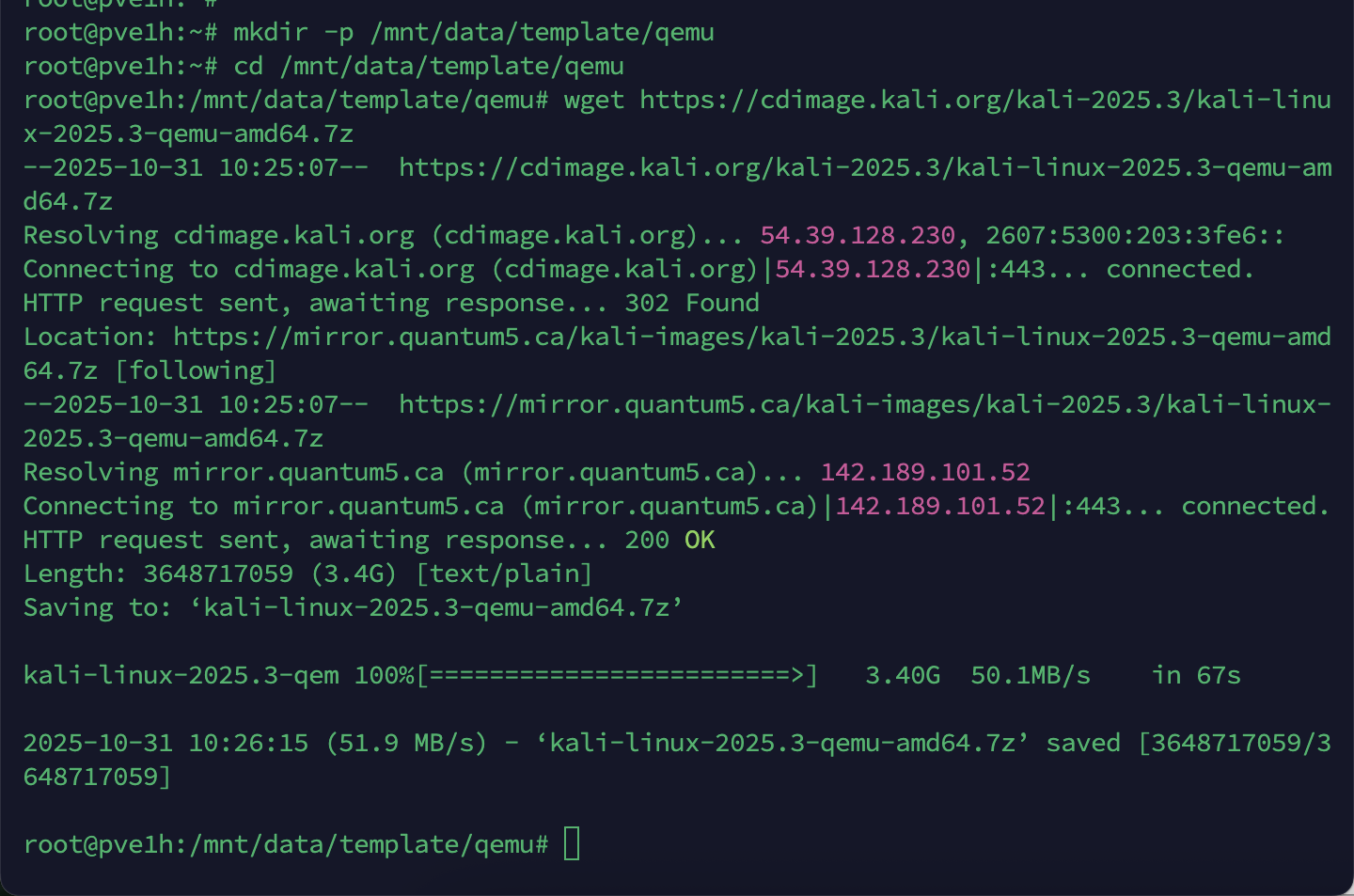
Avec le temps, le lien de téléchargement peut changer lorsque de nouvelles versions de Kali Linux sont publiées.
Il est donc important de toujours vérifier sur le site officiel et de télécharger la version la plus récente.
Installation de p7zip et extraction de l’archive
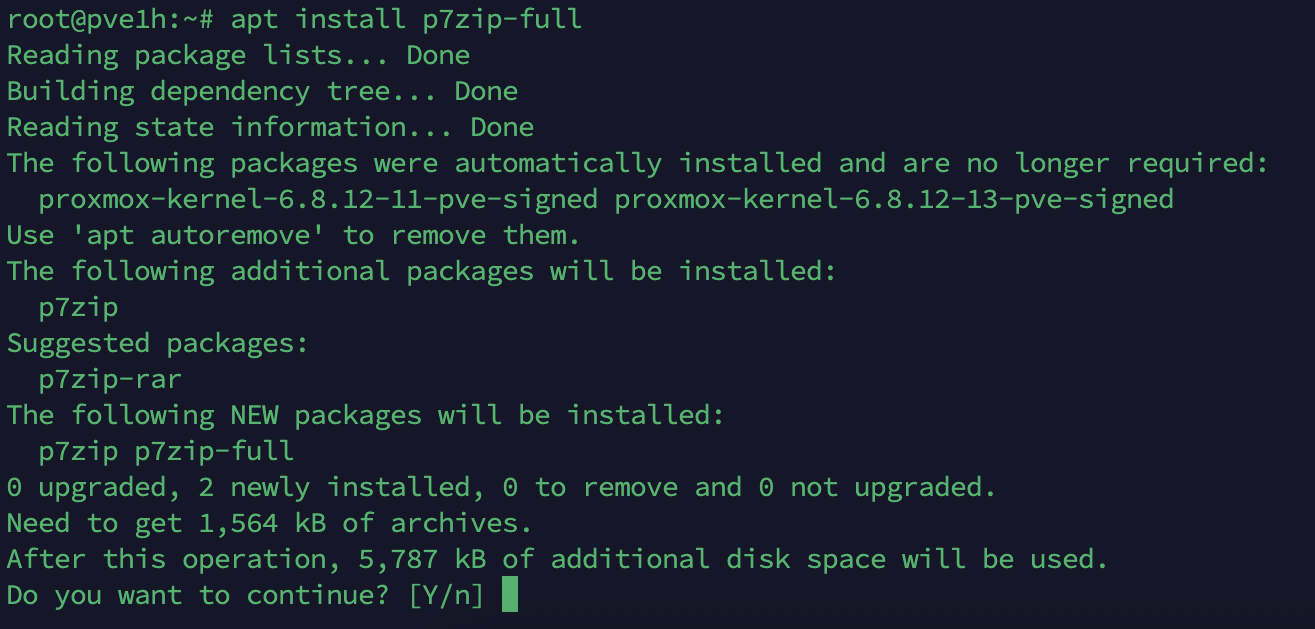
Par défaut, p7zip n’est pas installé sur Proxmox.
Nous devons donc l’ajouter avec la commande suivante :
apt install p7zip-full
Extrayons ensuite le fichier téléchargé dans le répertoire actuel :
7z x kali-linux-2025.3-qemu-amd64.7z
Après l’extraction, nous obtenons le fichier d’image suivant :
kali-linux-2025.3-qemu-amd64.qcow2
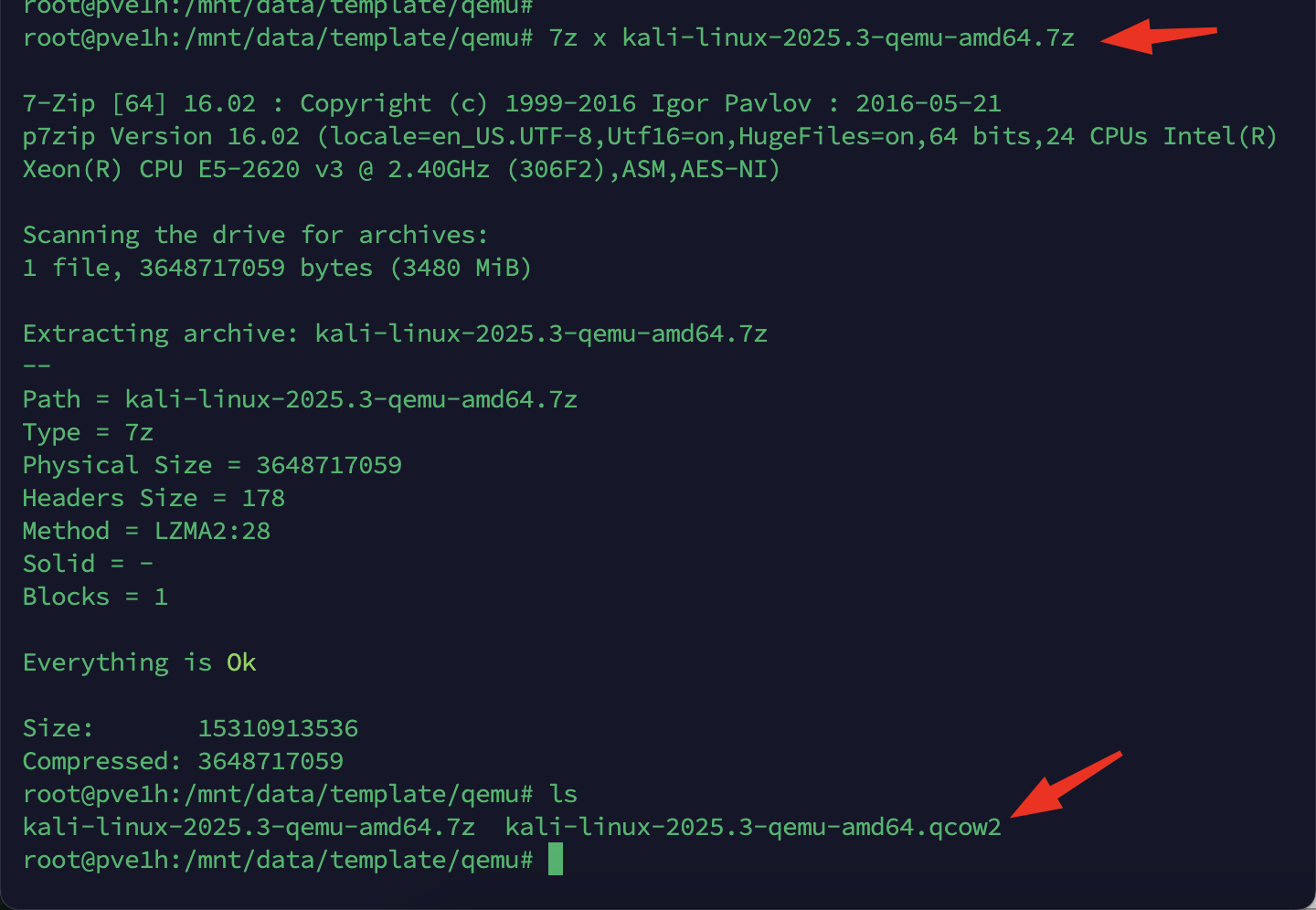
Création d’une nouvelle machine virtuelle
Nous allons créer une nouvelle VM à laquelle nous attacherons ensuite le disque. Procédure pas à pas :
Dans l’interface web de Proxmox, cliquez sur Create VM.
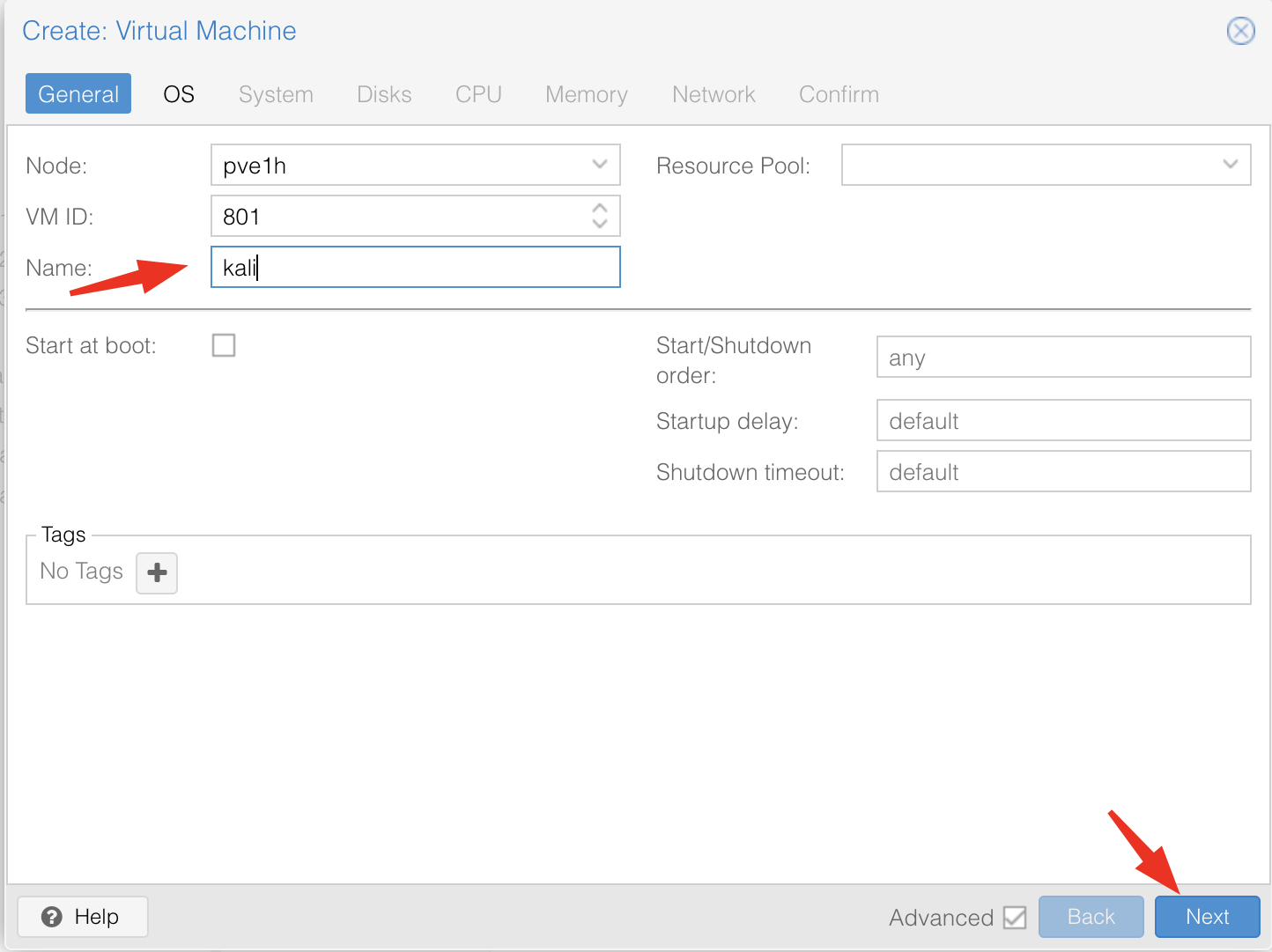
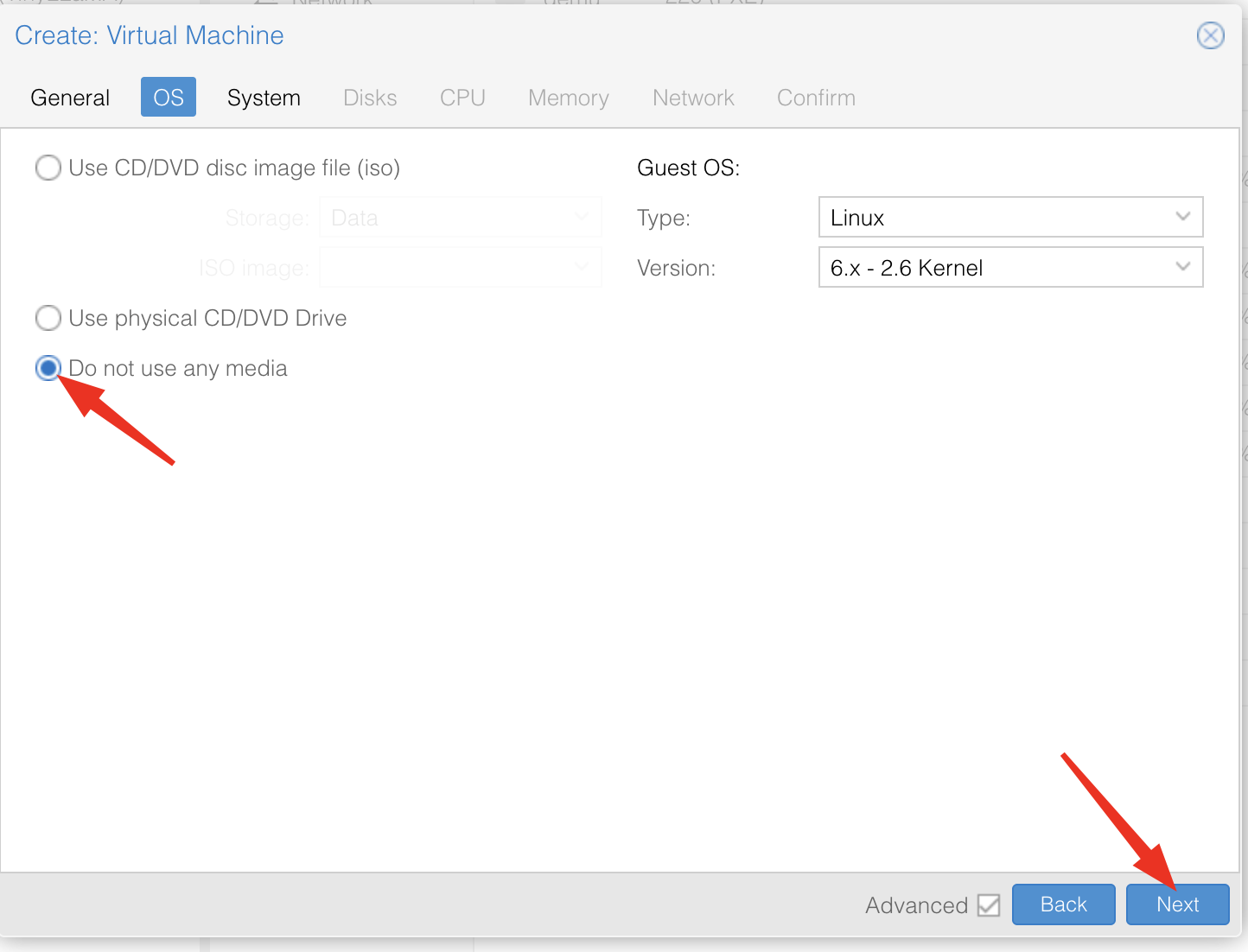
Il n’est pas nécessaire de spécifier une image ISO — sélectionnez simplement Do not use any media.
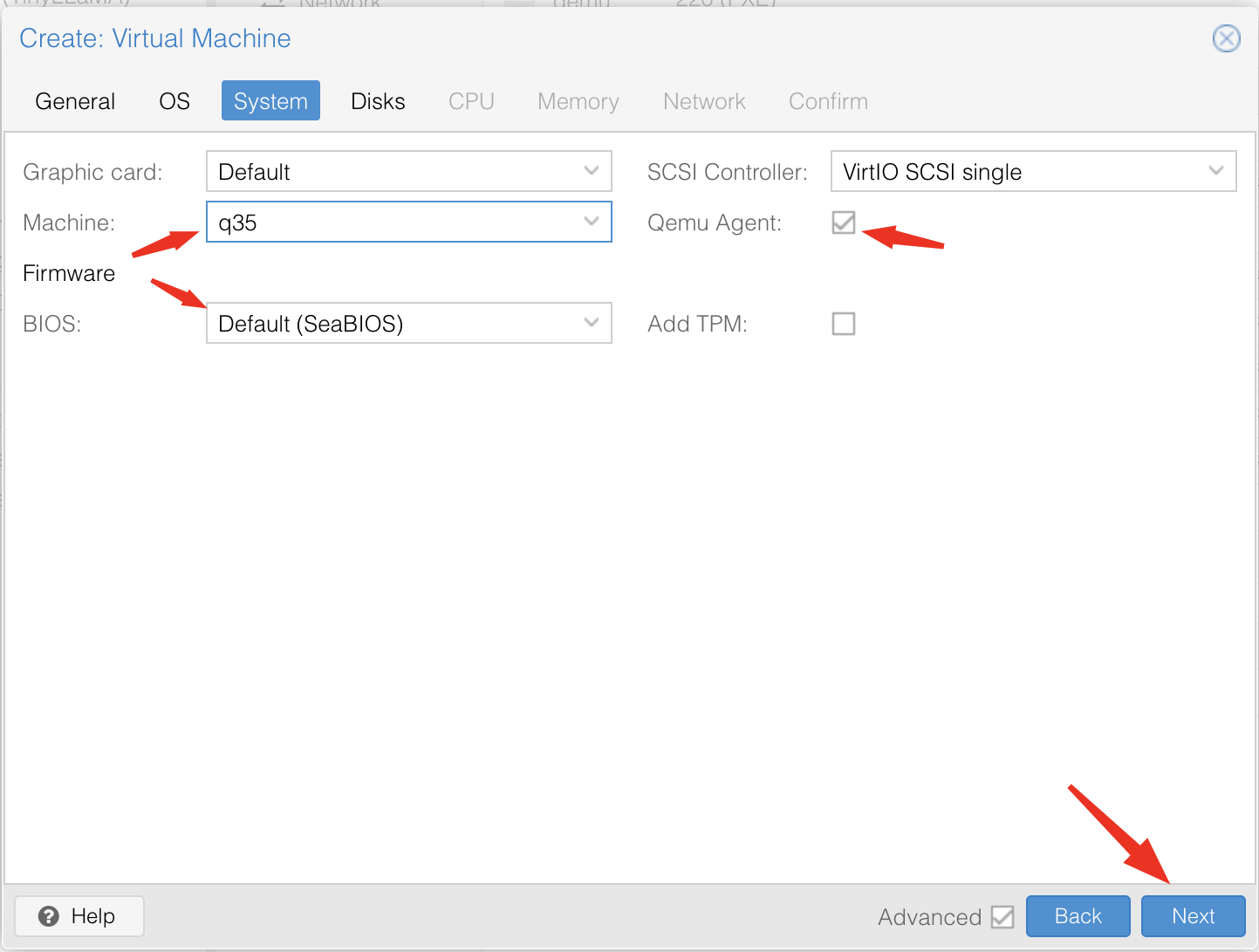
À cette étape, choisissez les paramètres suivants :
Machine : q35
BIOS : SeaBIOS
Disque : n’importe quelle option (temporaire, il sera supprimé plus tard)
Taille du disque : valeur arbitraire (disque temporaire)
Type de processeur : host
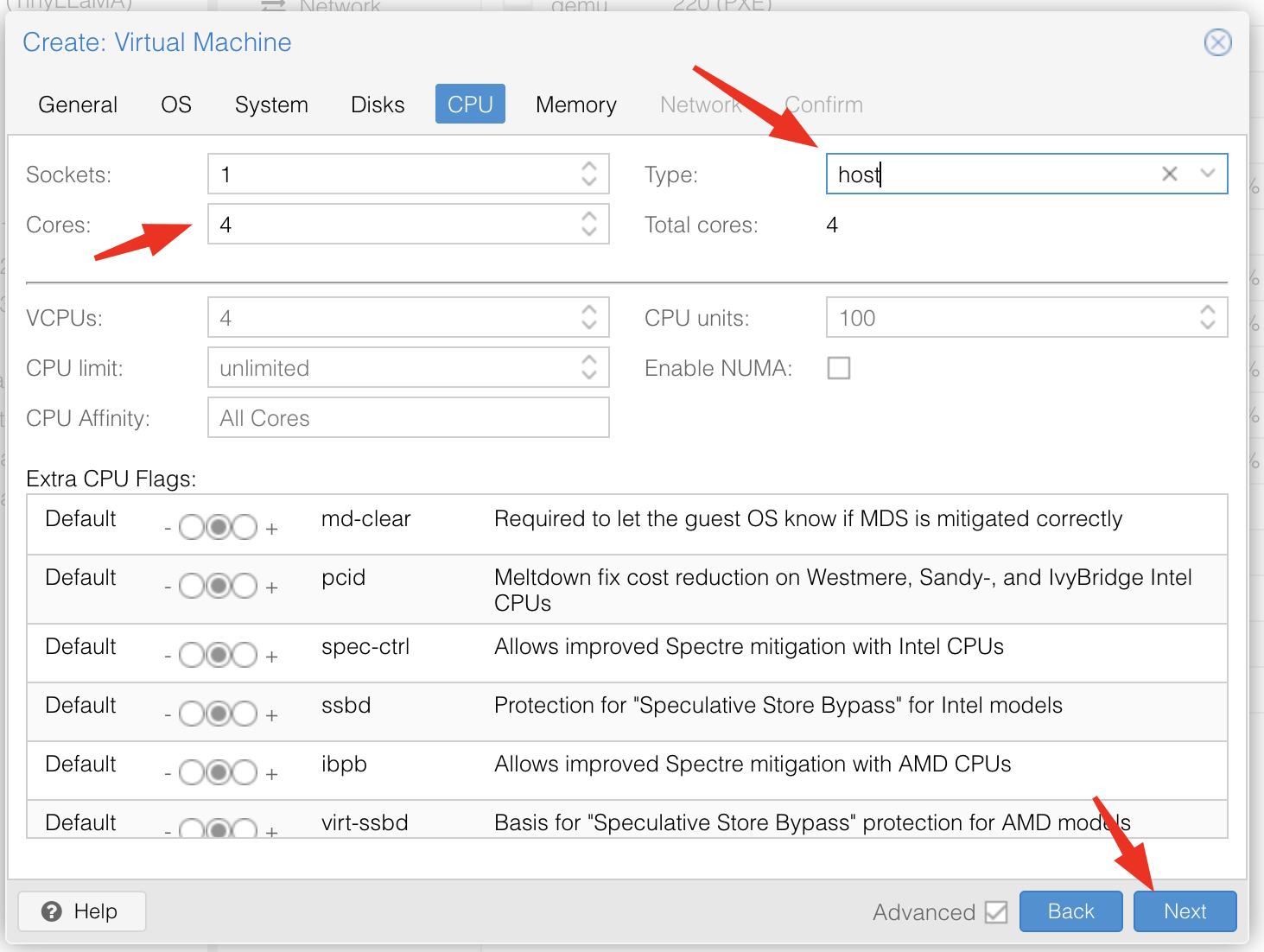
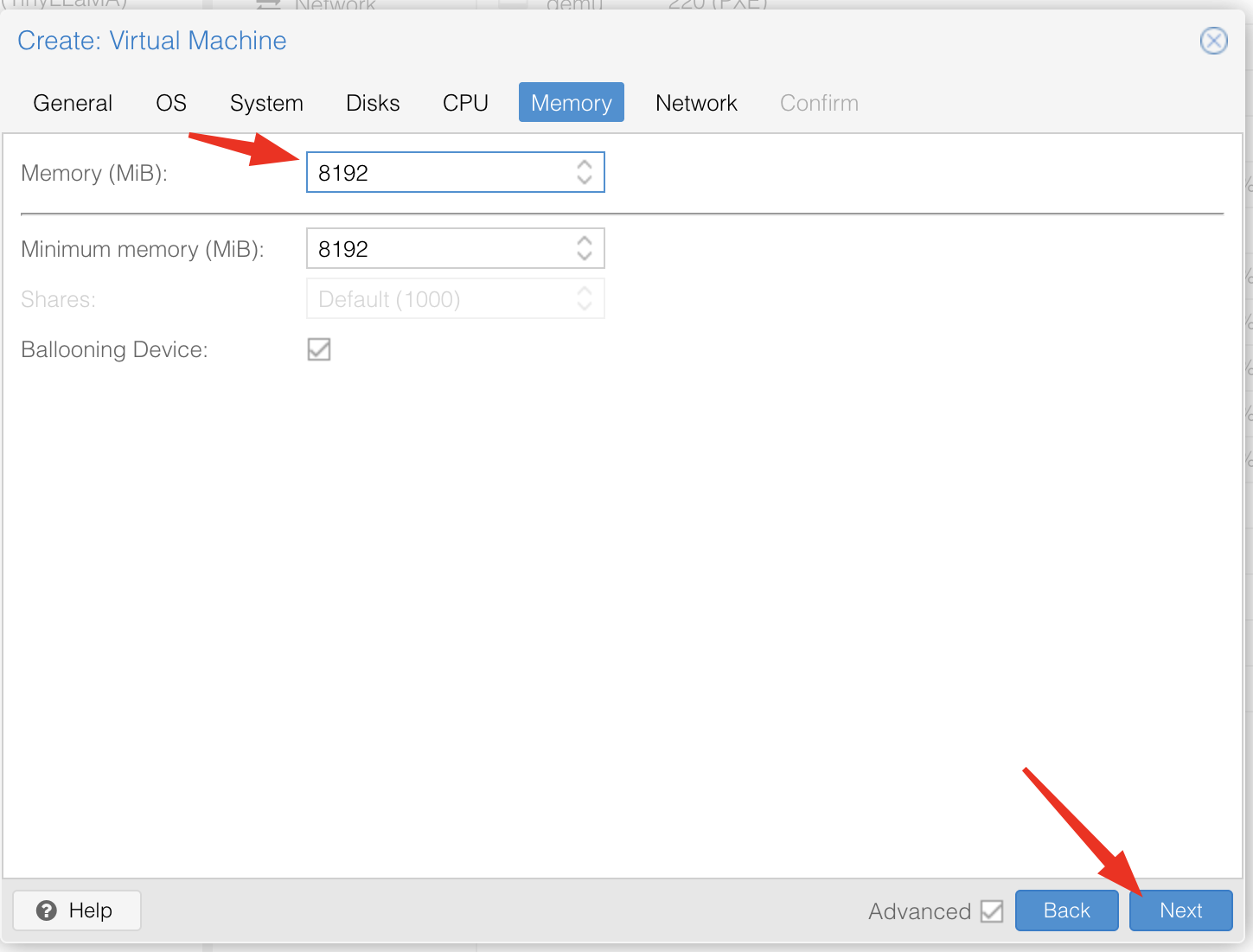
Mémoire (RAM) : il est préférable d’allouer une quantité suffisante pour un fonctionnement fluide, tout en gardant à l’esprit les autres machines virtuelles et les ressources nécessaires à Proxmox lui-même.
Dans cet exemple, j’attribue 8 Go de RAM.
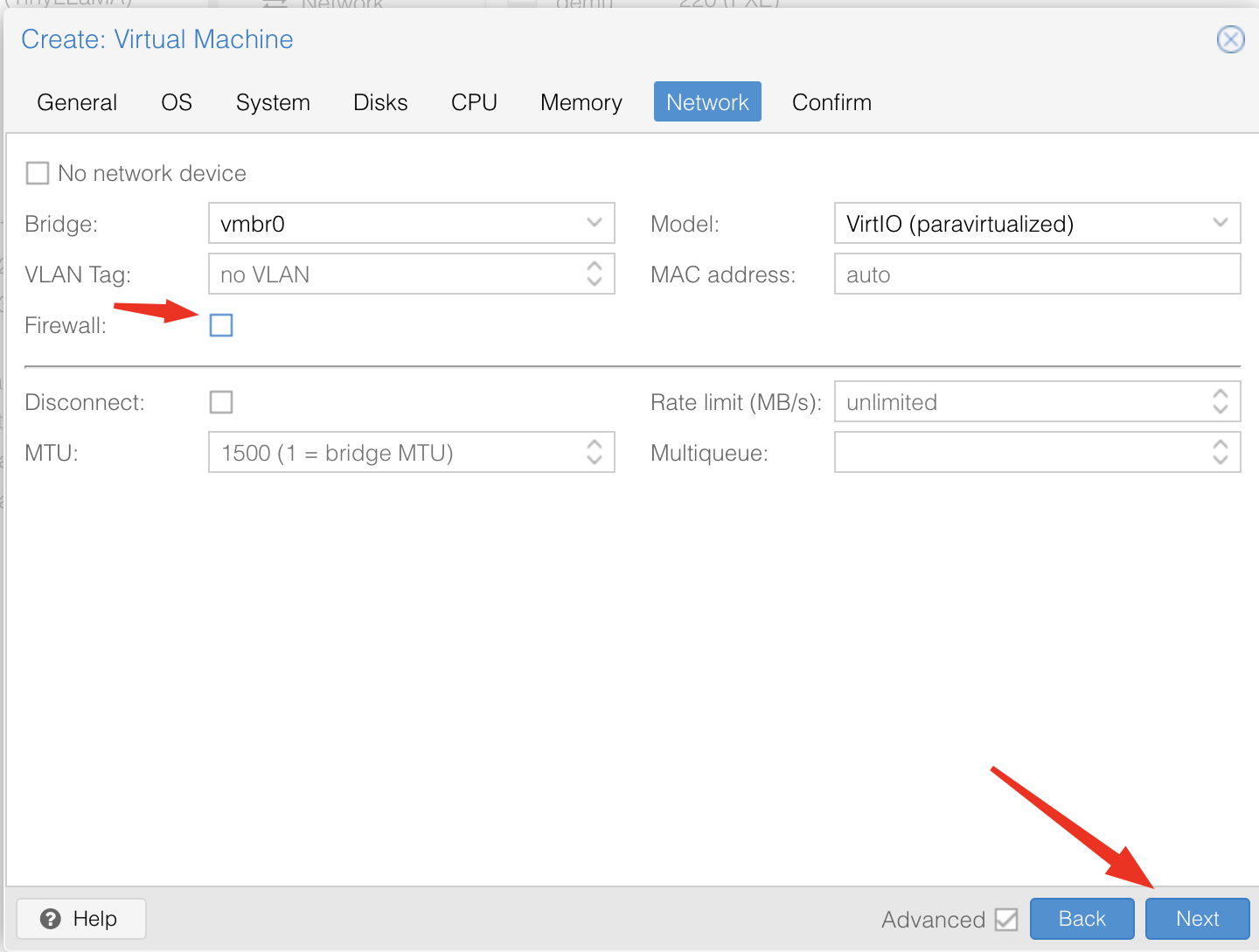
Carte réseau : conservez les paramètres par défaut, mais désactivez le pare-feu (Firewall), car il peut interférer avec la connexion de Kali.
Si nécessaire, vous pourrez ajouter une carte réseau supplémentaire plus tard.
Remplacement du disque de la VM par l’image de Kali
La machine virtuelle est maintenant créée, mais pour qu’elle fonctionne, il faut remplacer le disque temporaire généré lors de la création par le disque que nous avons téléchargé.
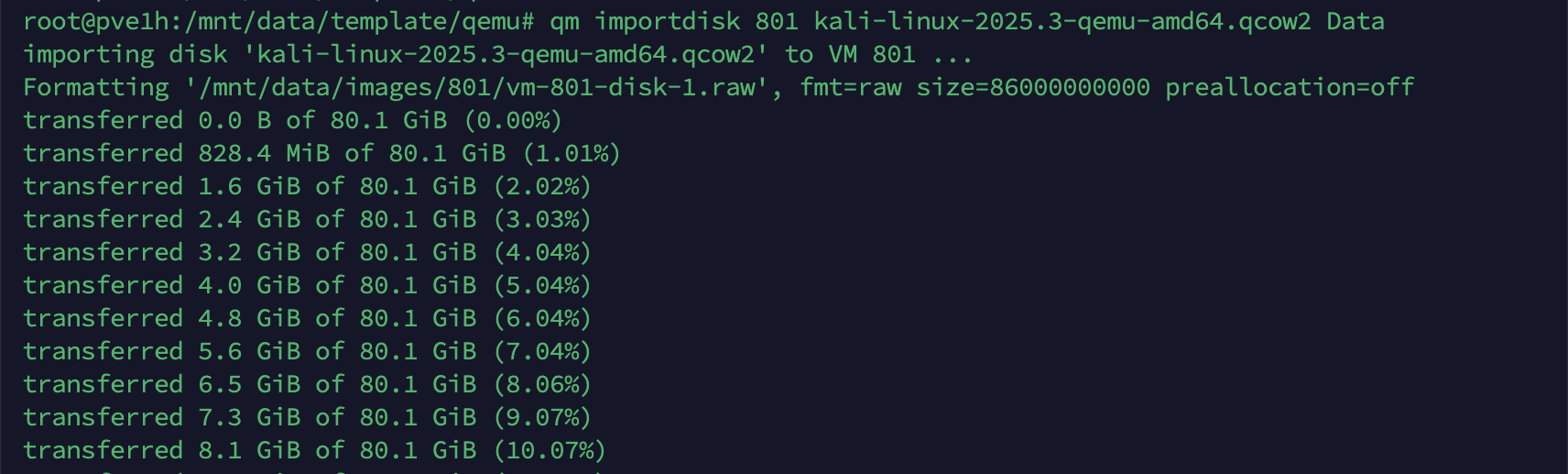
Pour cela, nous allons d’abord importer le fichier image dans la VM à l’aide de la ligne de commande.
Supposons que la machine virtuelle créée ait l’ID 801 :
qm importdisk 801 kali-linux-2025.3-qemu-amd64.qcow2 Data
Si vous utilisez un autre ID de VM ou un autre espace de stockage, adaptez la commande en conséquence.
Remplacement du disque
Ouvrez la machine virtuelle — dans mon cas Virtual Machine 801 (kali) → Hardware.
Vous verrez deux disques :
- le disque vide créé lors de la création de la VM, par exemple Hard Disk (scsi0) – 32 G ;
- et le disque importé depuis l’image de Kali Linux, affiché comme Unused Disk 0.
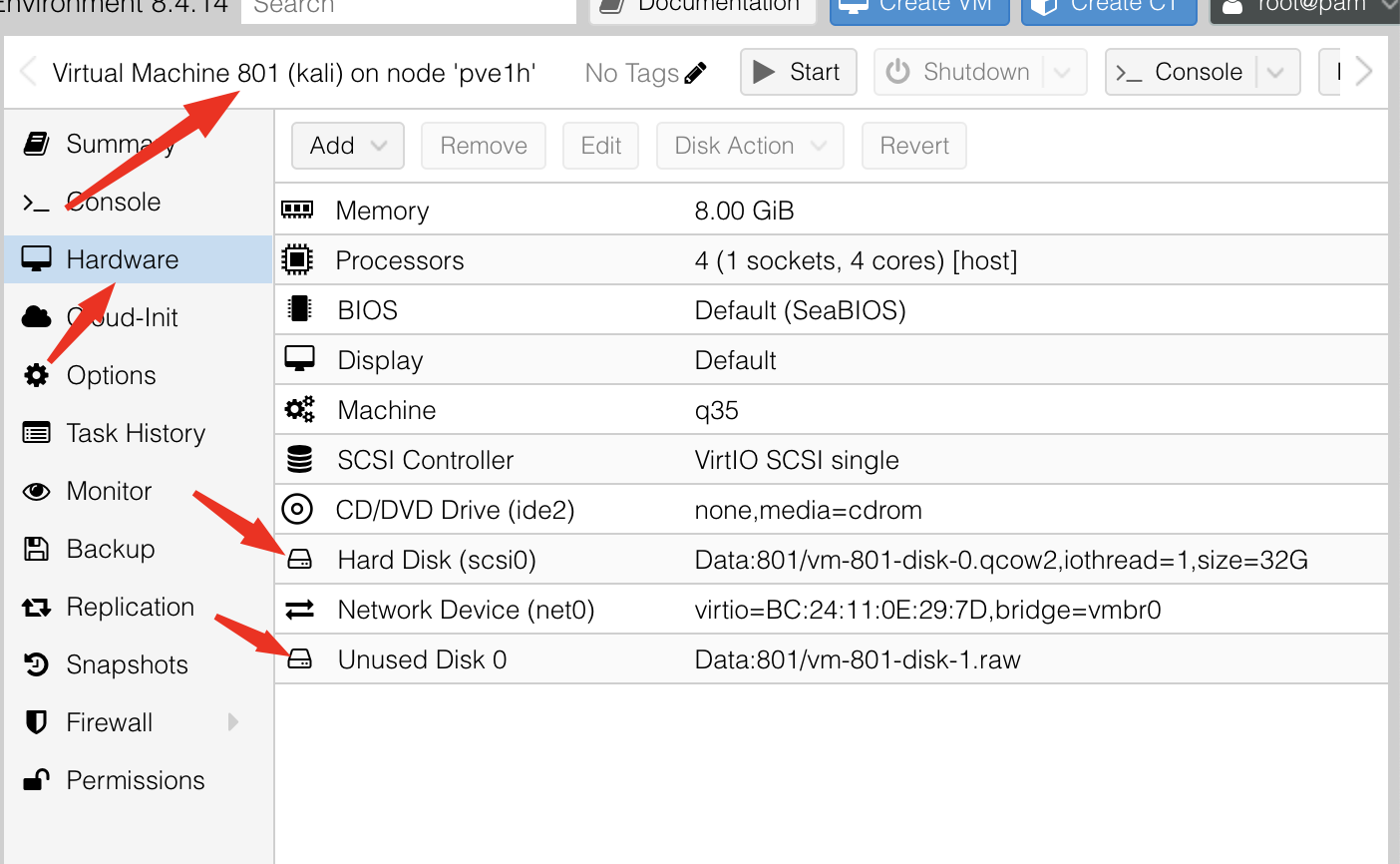
Commencez par supprimer le disque inutile (afin d’éviter toute confusion lors du démarrage).
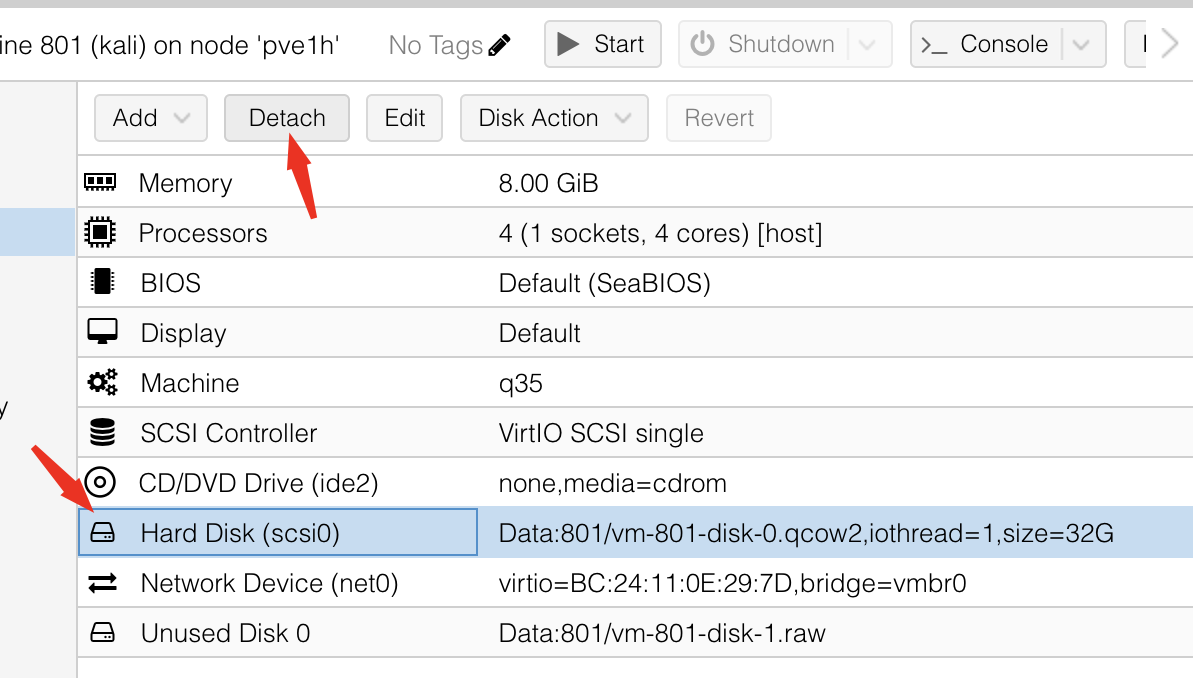
Cliquez sur Hard Disk (scsi0) → Data:801/vm-801-disk-0.qcow2 (le fichier disk-0.qcow2).
Puis cliquez sur Detach.
Cette opération est sans danger : le disque est simplement détaché de la VM, mais le fichier reste stocké dans l’espace de stockage. Vous pourrez le réattacher ou le restaurer si nécessaire.
Après le détachement, ce même disque apparaîtra sous le nom “Unused Disk …”.
Sélectionnez-le à nouveau, puis cliquez sur Remove afin de supprimer physiquement le fichier inutile de l’espace de stockage Data.
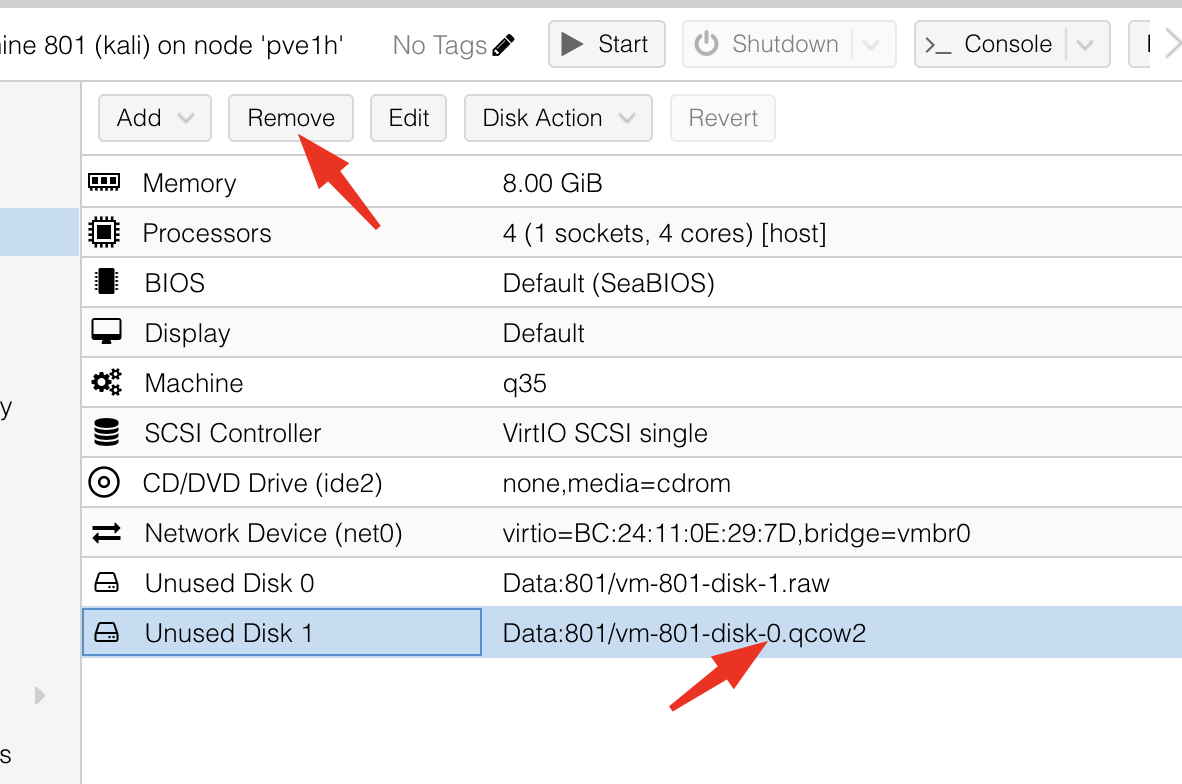
Remarque : il est très important de ne pas confondre avec Unused Disk 0 : vm-801-disk-1.raw, car c’est le disque de Kali que nous voulons conserver.
Connexion du disque importé de Kali
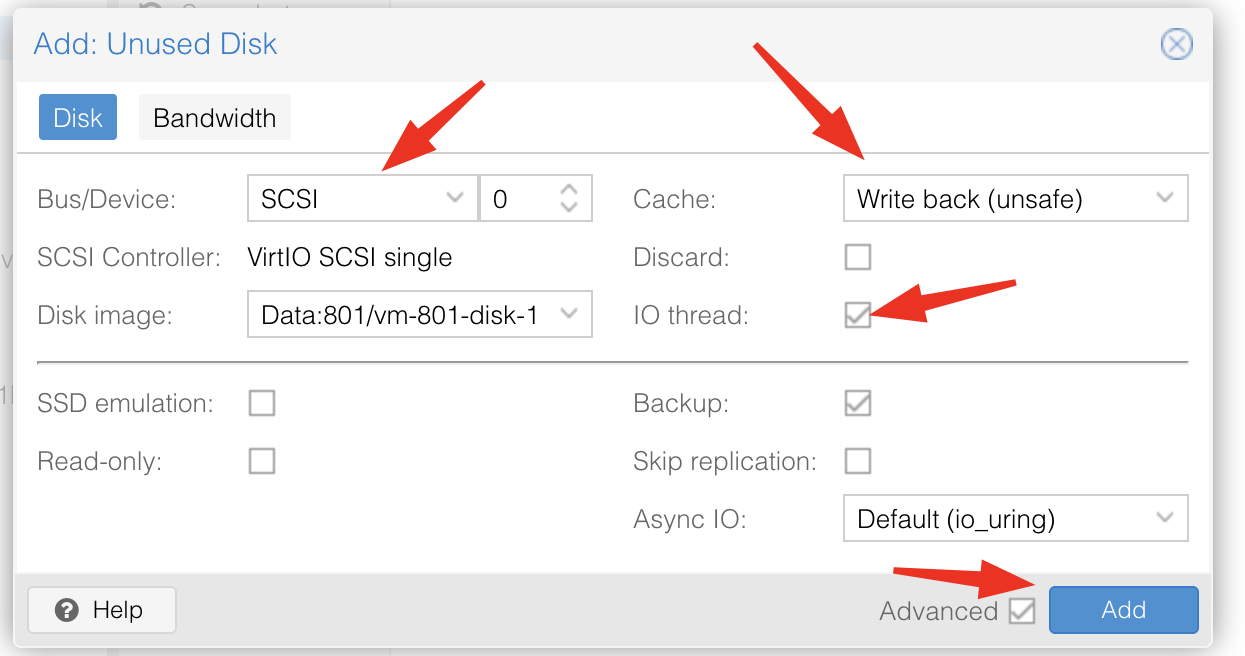
Sélectionnez Unused Disk 0 → Data:801/vm-801-disk-1.raw,
puis cliquez sur Edit.
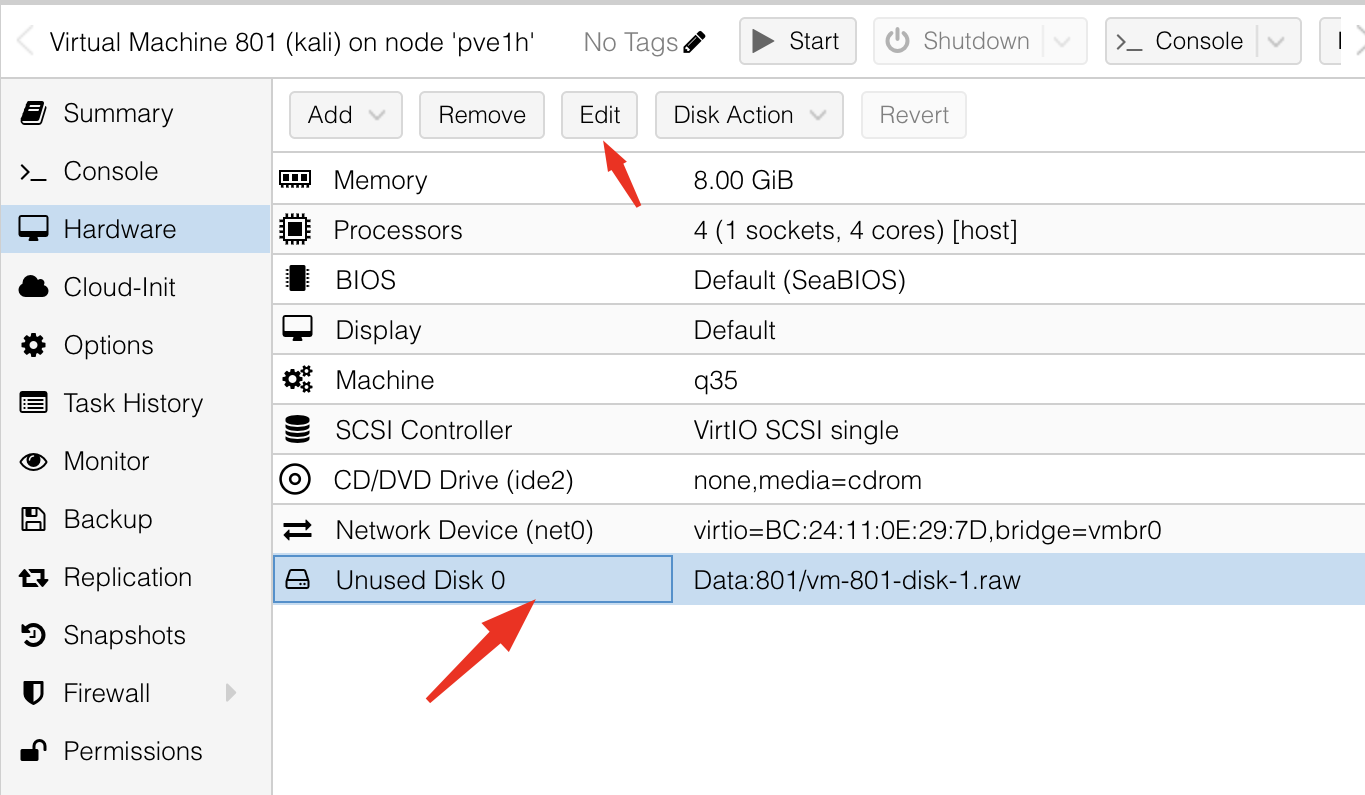
Dans le champ Bus/Device, sélectionnez SCSI et définissez le périphérique comme scsi0.
Options :
- iothread : activez cette option pour de meilleures performances avec SCSI.
- Cache : choisissez Write back ou Write back (unsafe) — ces modes offrent de meilleures performances (les valeurs par défaut conviennent également).
Cliquez ensuite sur Add.
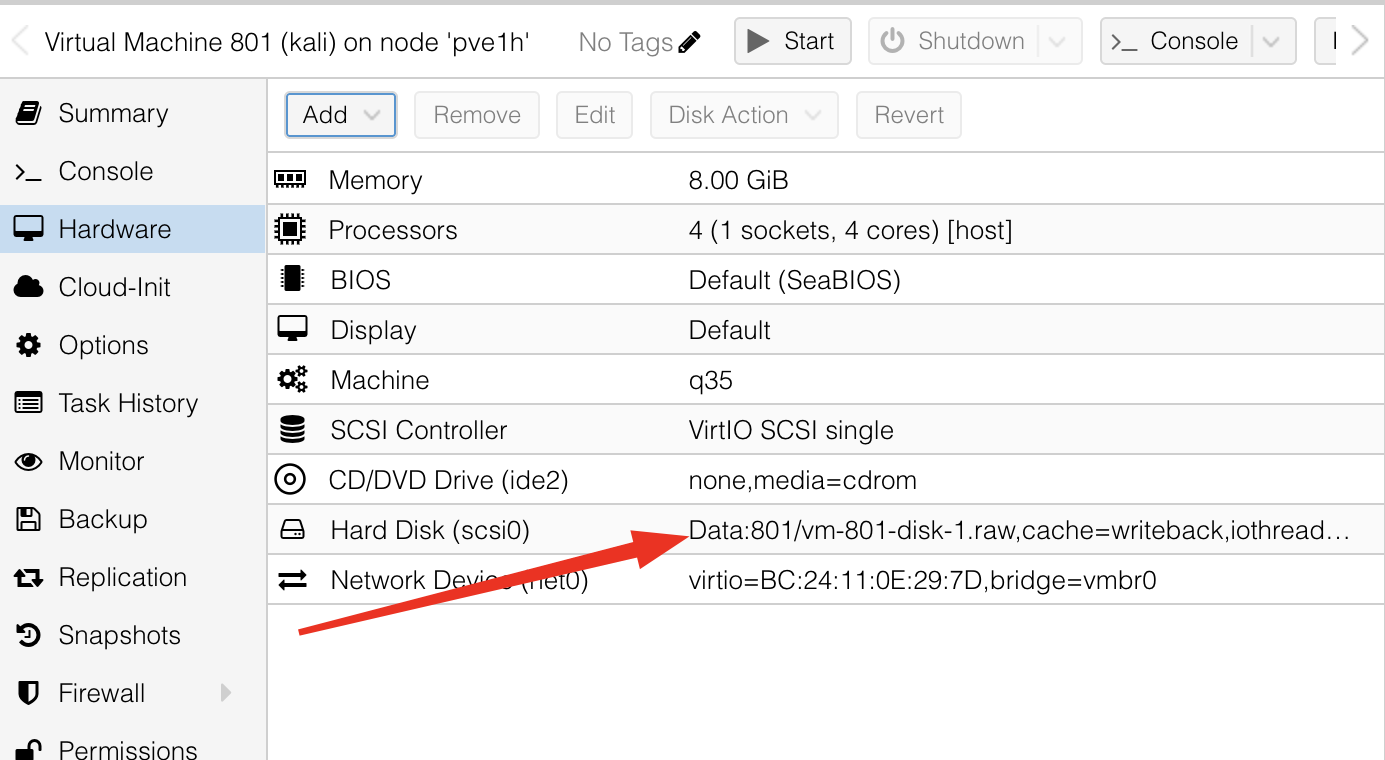
Après cette étape, un nouvel élément doit apparaître dans la liste Hardware :
Hard Disk (scsi0) → Data:801/vm-801-disk-1.raw.
Configuration de l’ordre de démarrage
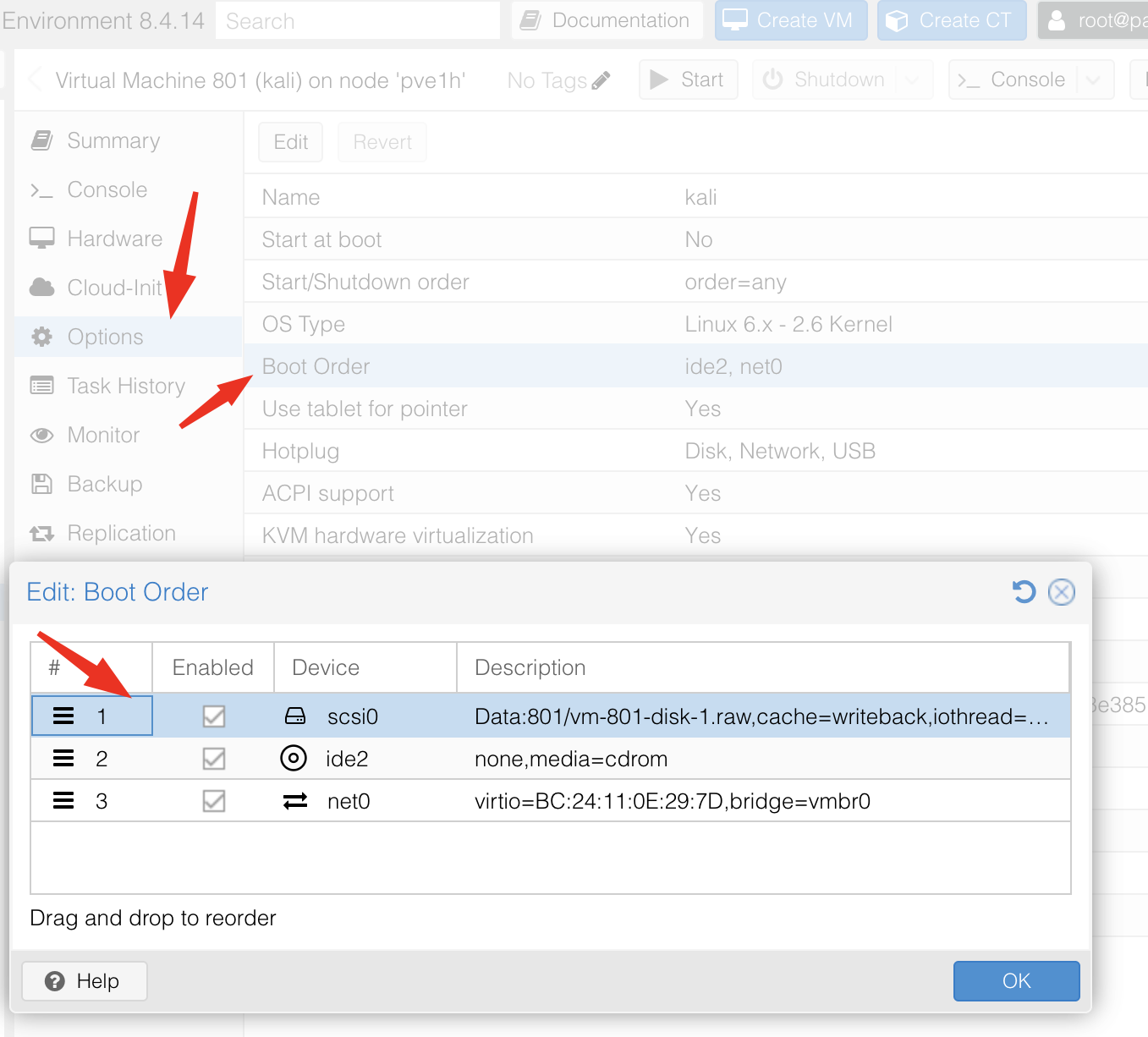
Allez dans Options → Boot Order.
Cochez la case correspondant à scsi0 (notre disque vm-801-disk-1.raw) et placez-le en première position dans la liste.
Enregistrez les modifications.
Si nécessaire, activez également Start at boot pour que la machine démarre automatiquement.
Démarrage de Kali Linux
Cliquez sur Start → Console.
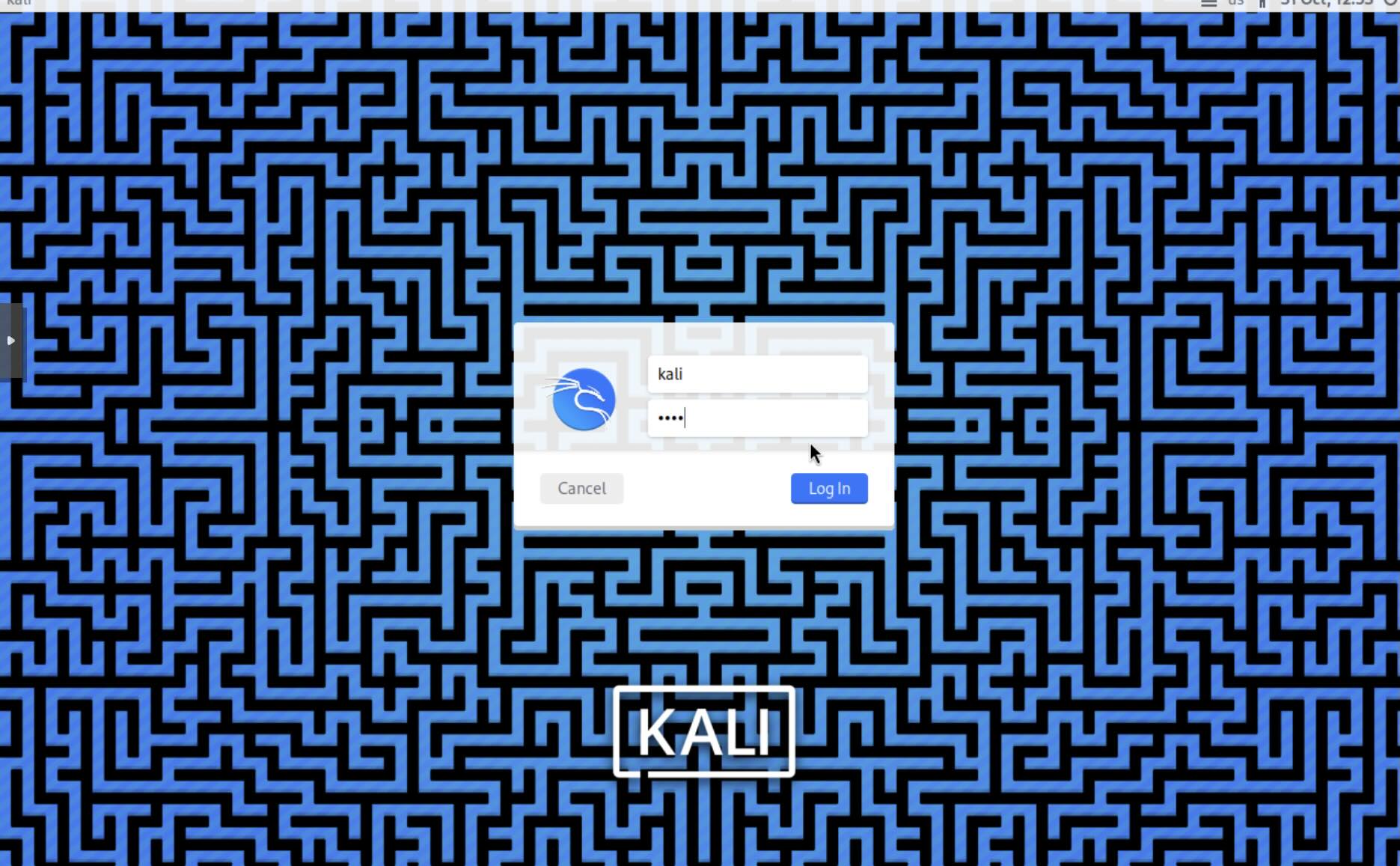
Le système Kali Linux doit se lancer directement à partir du disque importé, sans procédure d’installation — il s’agit déjà d’une image prête à l’emploi.
Identifiants par défaut :
- Nom d’utilisateur : kali
- Mot de passe : kali
Bonne chance !