

On a déjà installé Alpine Linux, mais on a toujours utilisé l’utilisateur root, parce qu’au début Alpine crée juste ce compte-là, et sudo n’est même pas installé.
Si on utilise Alpine dans un homelab ou sur un petit VPS, c’est super pratique : c’est léger, rapide, simple.
Mais côté sécurité, bosser tout le temps en root, c’est pas une bonne idée.
Alpine, c’est pas fait pour des gros projets complexes. C’est plutôt pour des trucs simples : petits services, conteneurs, scripts…
Par exemple, sur un VPS pas cher avec 512 Mo de RAM, ça tourne très bien pour héberger un mini site, un proxy, ou un petit outil perso. Mais même dans ce cas, il vaut mieux éviter d’utiliser root et créer un autre utilisateur.
Dans ce tuto, je vais montrer étape par étape comment ajouter un nouvel utilisateur — ici je prends « oleks » — lui donner les droits sudo, et configurer le tout pour bosser proprement, sans rester connecté en root.
Étape 1 — Créer un nouvel utilisateur
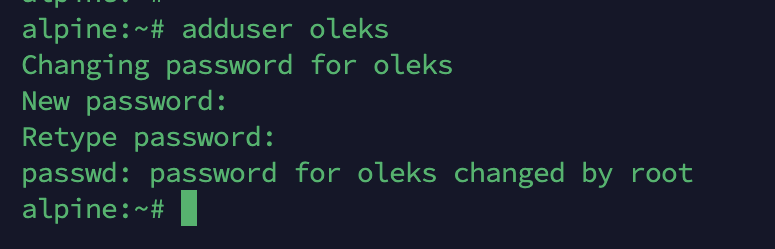
On va ajouter l’utilisateur « oleks » avec la commande adduser :
adduser oleks
Le système va juste demander un mot de passe pour l’utilisateur, et c’est tout. N’oublie pas de mettre un mot de passe bien solide — long, avec des lettres, des chiffres et des symboles — surtout si tu comptes te connecter en SSH.
Pas de nom, pas d’infos bizarres comme sur Ubuntu ou Debian — c’est rapide.
C’est une différence avec d’autres distros où on te pose plein de questions.
Si tu veux plus d’infos sur cette commande, j’ai un tuto: Commande adduser
Étape 2 — Installer sudo
Par défaut, Alpine Linux n’inclut pas sudo. En plus, ce paquet n’est pas dans le dépôt main, mais dans le dépôt community, qui n’est souvent pas activé juste après l’installation.
Avant de l’installer, il faut donc vérifier que le dépôt community est bien présent et actif.
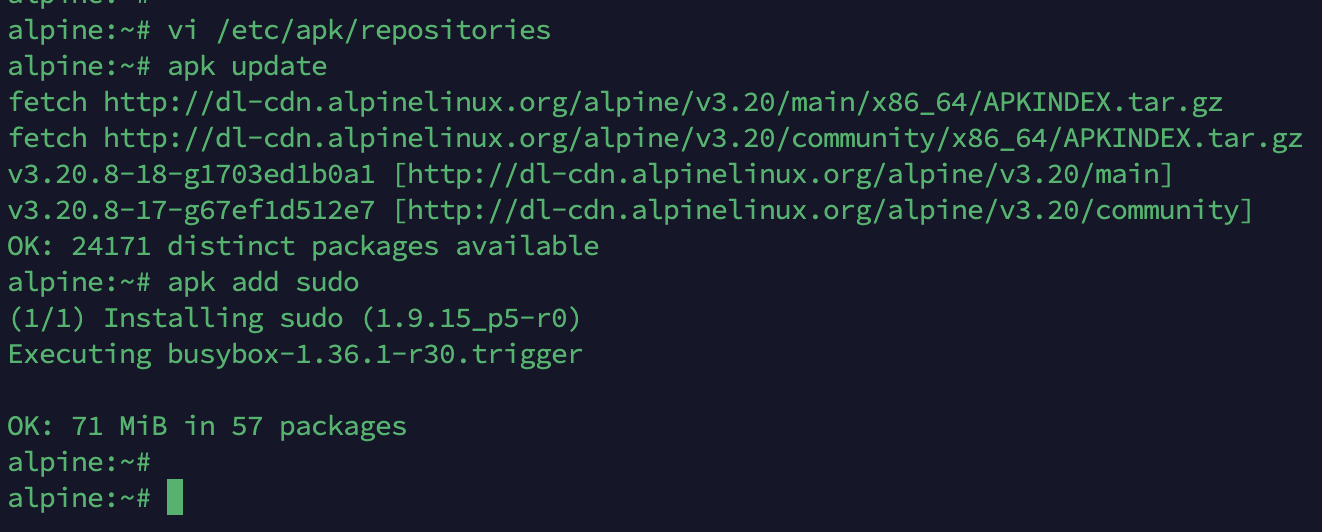
Ouvre le fichier des dépôts avec un éditeur (par exemple vi) :
vi /etc/apk/repositories
Vérifie qu’il y a une ligne comme celle-ci (sans le # au début) :
http://dl-cdn.alpinelinux.org/alpine/v3.20/community
Si elle est absente, ajoute-la à la fin.
Si elle est là mais commentée (avec un #), enlève le #.
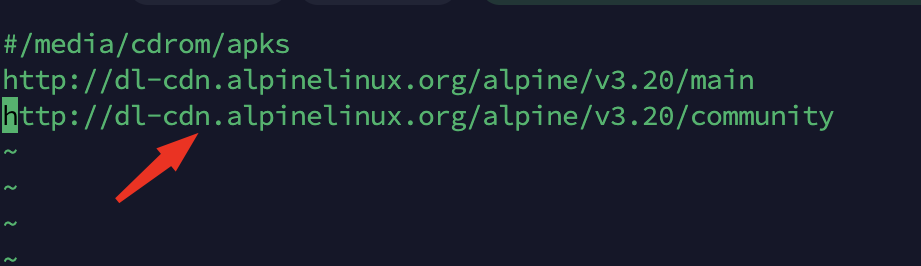
Enregistre le fichier et quitte (dans vi, c’est :wq, puis Entrée).
Mets à jour la liste des paquets :
apk update
Et installe sudo :
apk add sudo
Étape 3 — Ajouter l’utilisateur au groupe wheel
Sur Alpine, le groupe « wheel » est utilisé pour contrôler l’accès à sudo. Pour donner à l’utilisateur « oleks » le droit d’utiliser sudo, ajoutez-le à ce groupe :
adduser oleks wheel
Vous pouvez vérifier que l’utilisateur a bien été ajouté avec :
id oleks

Étape 4 — Activer l’utilisation de sudo pour le groupe wheel
Il faut maintenant éditer la configuration sudo pour autoriser les membres du groupe wheel à utiliser sudo.
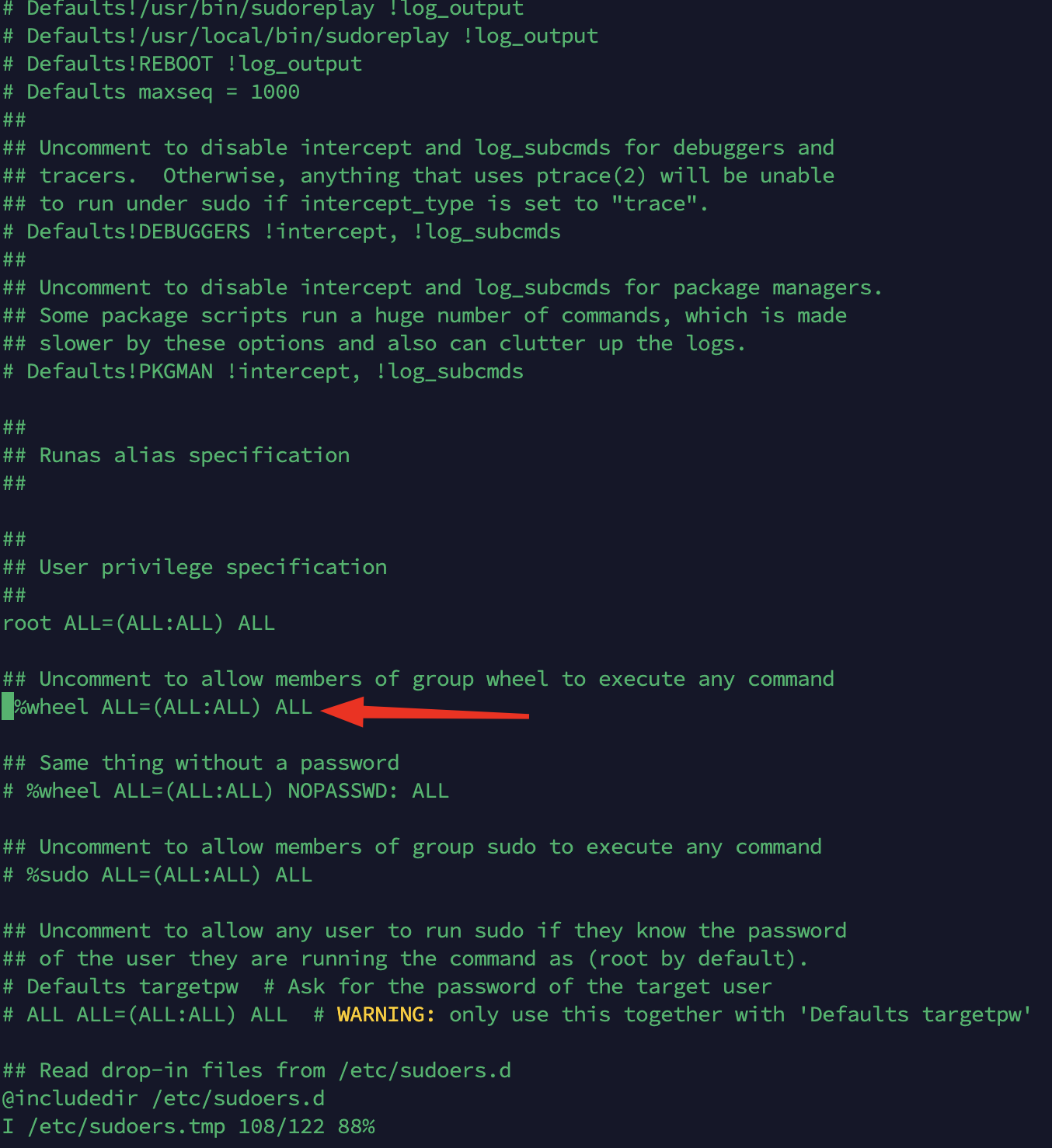
Utilisez la commande suivante (elle ouvre le fichier avec validation syntaxique) :
visudo
Dans l’éditeur, recherchez cette ligne :
#%wheel ALL=(ALL) ALL
Décommentez-la (enlevez le « # » au début) pour qu’elle devienne :
%wheel ALL=(ALL) ALL
Enregistre le fichier et quitte (dans vi, c’est :wq, puis Entrée).
Étape 5 — Tester la configuration
Déconnectez-vous du compte root :
exit
Reconnectez-vous avec l’utilisateur « oleks », puis testez sudo :
sudo apk update
Vous devriez être invité à entrer le mot de passe de l’utilisateur « oleks ». Si la commande s’exécute correctement, cela signifie que la configuration est réussie.
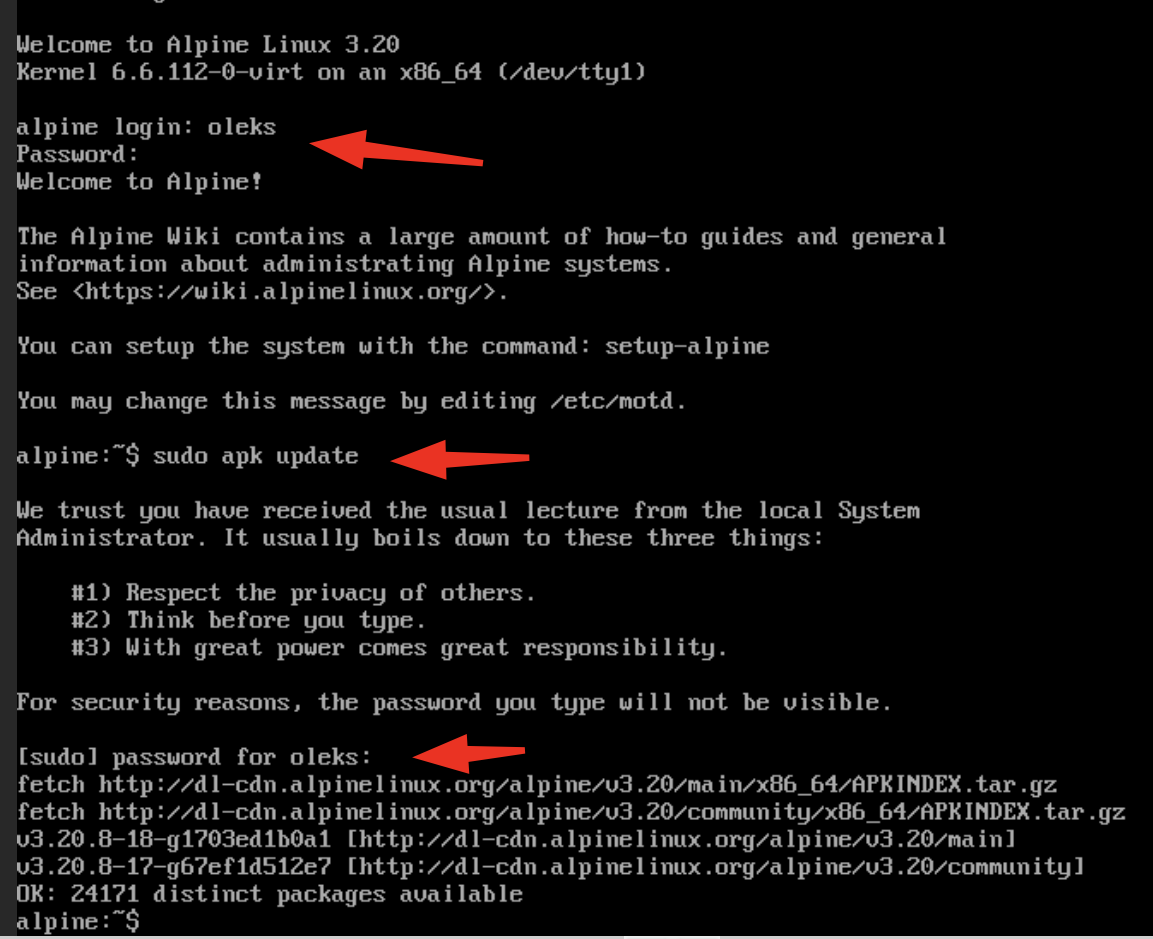
Et pour finir le test et voir si tout marche bien, je vais me connecter à Alpine Linux en SSH avec l’utilisateur « oleks ».
ssh oleks@IP_DU_SERVEUR
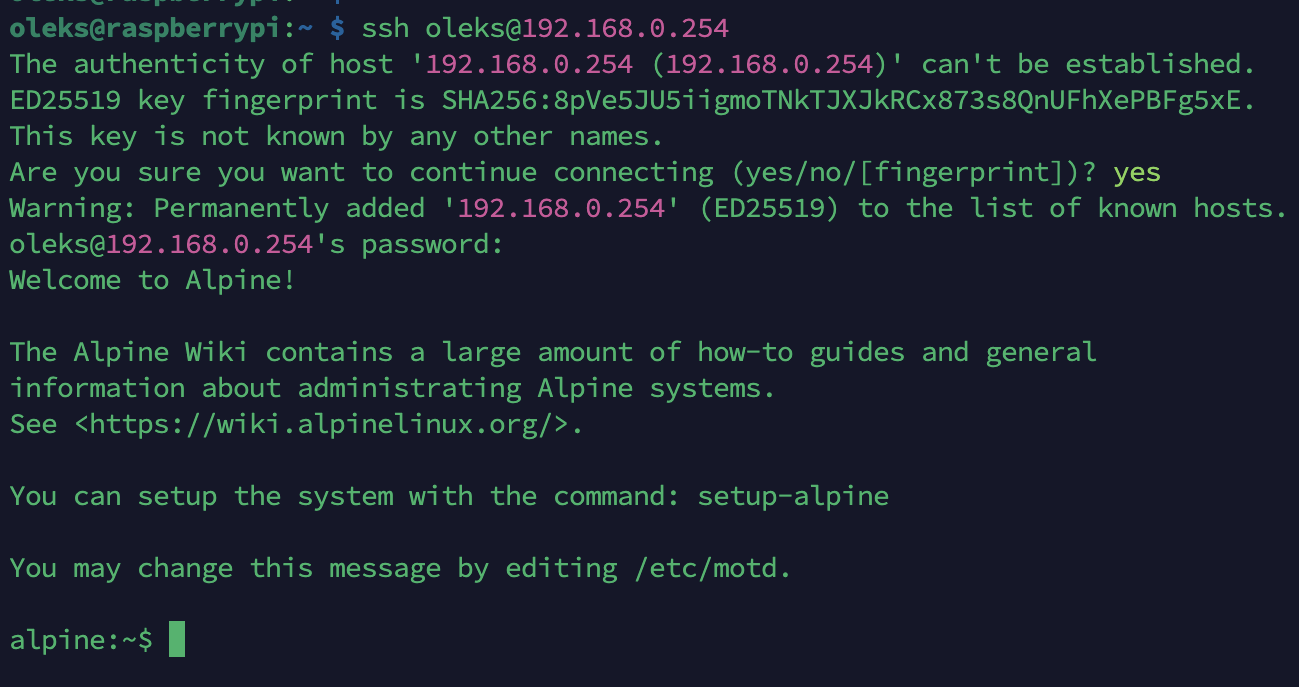
Voilà, je vous ai montré comment ajouter un nouvel utilisateur — dans mon cas c’est « oleks » — et maintenant il peut utiliser sudo.
Plus besoin de rester connecté en root pour tout faire.
C’est plus propre, plus sécurisé, et ça évite de faire des conneries par erreur quand on est en root.
On peut maintenant travailler avec le nouvel utilisateur, ici « oleks », et utiliser sudo seulement quand on a besoin de faire des trucs admin.
Bonne chance!