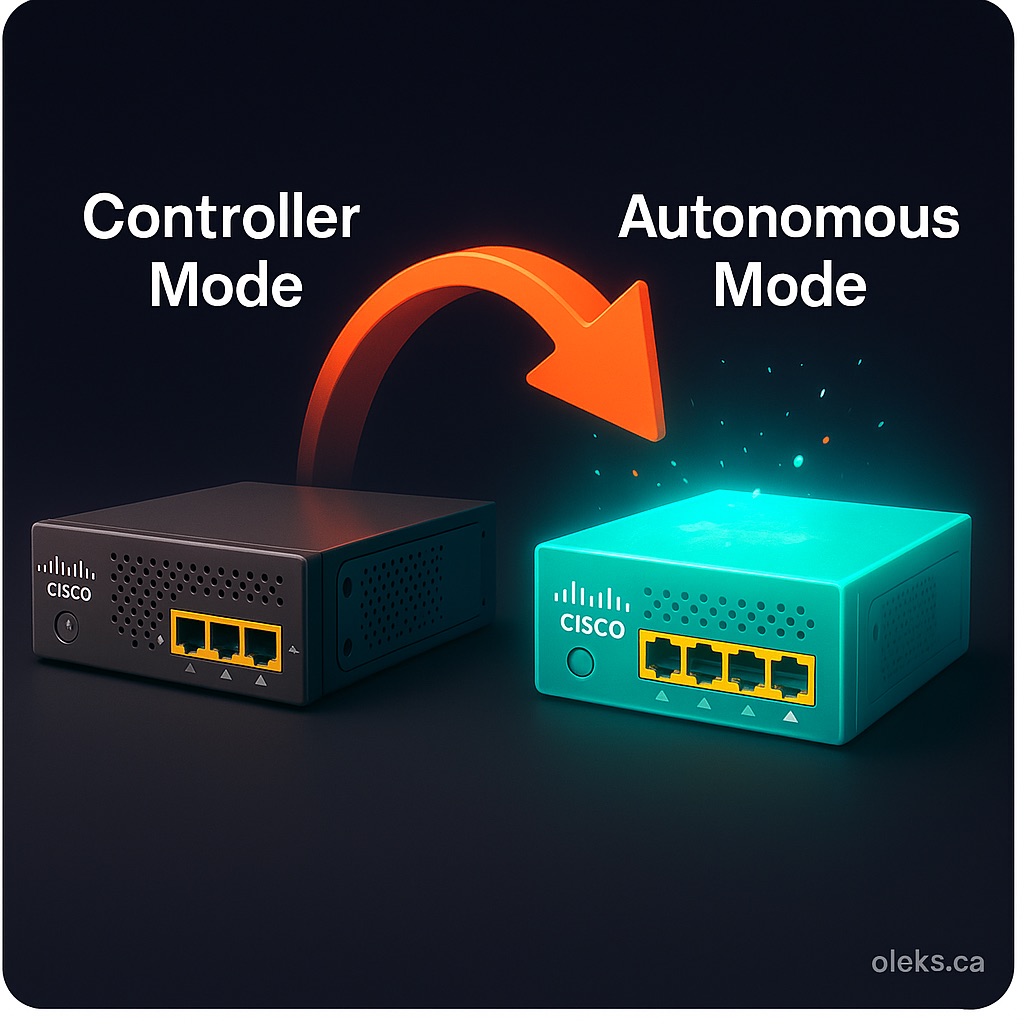
Le Cisco 8200 est un routeur puissant et polyvalent, largement utilisé dans les entreprises et les laboratoires.
Dès sa sortie d’usine, il démarre en Controller Mode — un mode pensé pour les environnements modernes de type SD-WAN, où tout est centralisé.
Concrètement, cela signifie que le routeur attend d’être « adopté » par une console de gestion comme Cisco vManage : les politiques, les configurations et les mises à jour lui sont alors poussées automatiquement.
C’est idéal pour les grandes organisations, avec des dizaines de sites à synchroniser, mais cela limite la liberté d’administration locale. Si vous branchez un Catalyst 8200 neuf à votre console série, vous constaterez rapidement qu’il ne se comporte pas comme un routeur classique : il cherche son contrôleur avant même de vous laisser la main.
Le Autonomous Mode, lui, ramène le comportement traditionnel des routeurs Cisco.
Dans ce mode, l’équipement fonctionne sous IOS XE de manière totalement indépendante, sans dépendance à vManage ni à une infrastructure SD-WAN.
Vous configurez directement via le CLI, comme sur un Catalyst 2900 ou un ISR 4300.
C’est ce qui le rend parfait pour les laboratoires pédagogiques, les tests en environnement isolé, ou encore les démonstrations et formations où l’on souhaite garder un contrôle complet sur le système.
En d’autres termes, le mode autonome rend le Catalyst 8200 aussi prévisible et flexible qu’un routeur “classique” — mais avec les performances et la sécurité d’une plateforme de nouvelle génération.
Dans ce tutoriel, je vais montrer comment effectuer cette transition de façon propre et sans risque, afin de passer du Controller Mode au Autonomous Mode sans jamais transformer votre routeur en “brique”.
Connexion via la console
Avant toute manipulation, il faut se connecter localement au routeur à l’aide du câble console.
Vous pouvez utiliser un logiciel de terminal comme PuTTY, MobaXterm, Termius, ou tout autre client compatible série.
Assurez-vous d’utiliser les paramètres suivants :
Speed (Baud rate): 9600
Data bits: 8
Parity: None
Stop bits: 1
Flow control: None
Étape 1 : Vérifier le mode actuel
Avant de commencer, il est important de garder en tête deux points essentiels :
- Toutes les configurations et licences existantes seront effacées.
- Effectuez une sauvegarde avant toute modification :
copy running-config bootflash:backup-config
(ou usbflash0: si une clé USB est insérée)
Vérification via le CLI
Depuis la console, entrez :
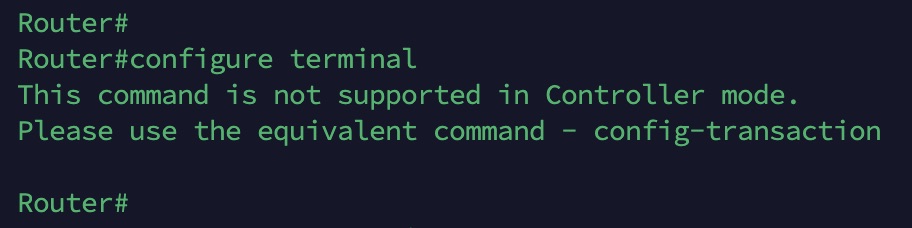
configure terminal
Deux cas possibles :
Si le routeur affiche :
This command is not supported in Controller mode.
Please use the equivalent command - config-transaction
Le routeur est en Controller Mode.
Si vous accédez normalement au prompt (config)#, cela signifie que le routeur fonctionne déjà en Autonomous Mode.
Dans mon cas, le routeur est bien en Controller Mode par défaut.
Un autre indicateur clair du Controller Mode est la présence régulière de messages dans le terminal, indiquant des tentatives de connexion échouées vers le contrôleur vManage.
Ces logs apparaissent souvent sous forme d’alertes ou de notifications répétées dès le démarrage.
C’est normal : le routeur, en mode contrôlé, essaie en permanence de contacter son gestionnaire central Cisco SD-WAN.
Étape 2 : Vérifier les images disponibles
Avant toute modification, il faut confirmer que le bon fichier d’image (.pkg) est bien présent dans la mémoire interne du routeur.
C’est ce fichier qui servira de base au démarrage en mode autonome (IOS XE).
Depuis la console, exécutez :
dir bootflash:
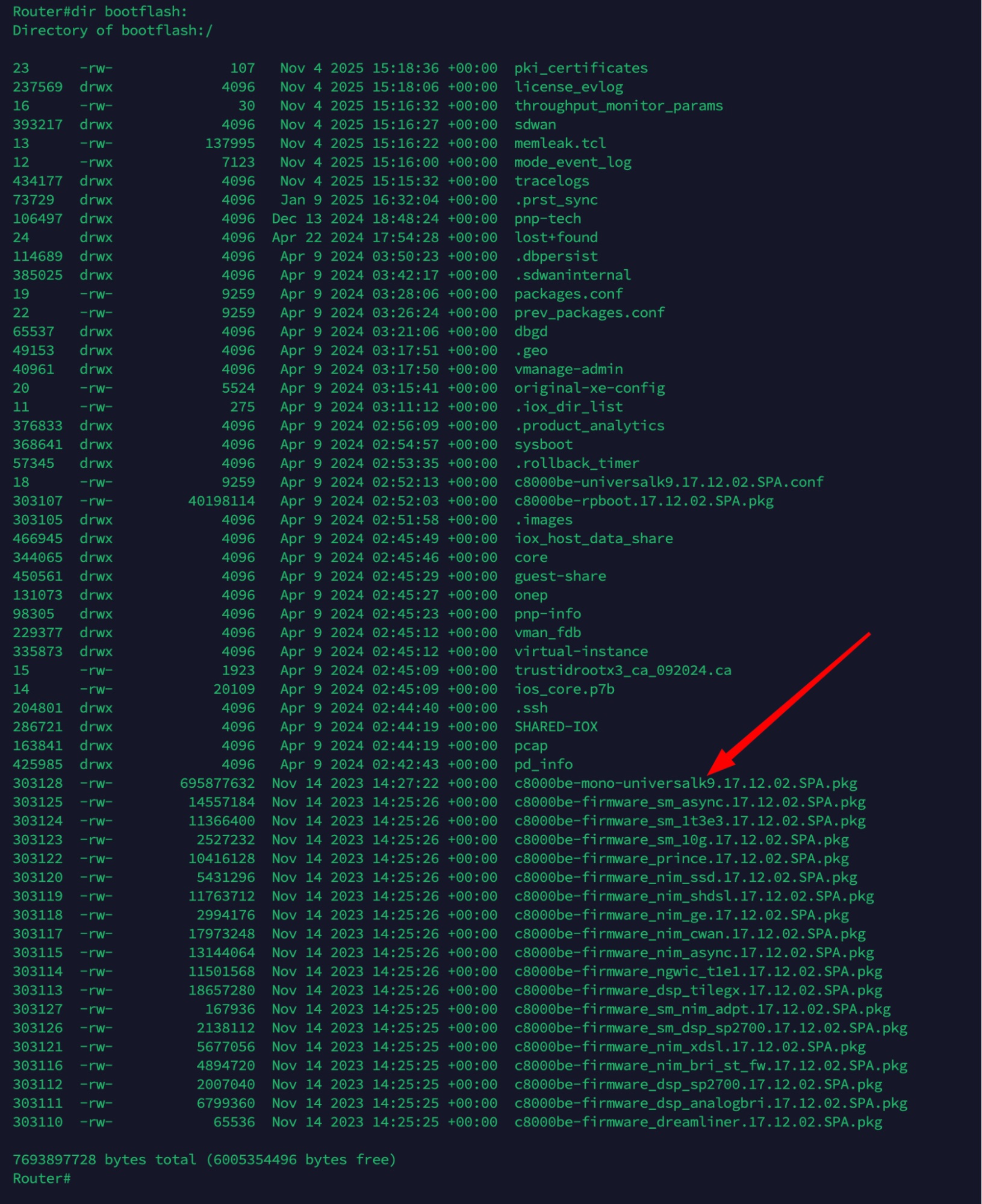
Dans la liste affichée, recherchez le fichier dont le nom commence par :
c8000be-mono-universalk9.<version>.SPA.pkg
Par exemple :
c8000be-mono-universalk9.17.12.02.SPA.pkg
Ce fichier est essentiel — il contient l’image logicielle complète nécessaire pour exécuter le routeur en Autonomous Mode.
Si ce fichier est absent ou corrompu, il faut le transférer à nouveau sur le routeur via TFTP, USB ou SCP avant de continuer.
💡 Astuce : la taille du fichier doit être d’environ 690–700 Mo, ce qui confirme qu’il s’agit d’une image complète et non d’un module partiel.
Étape 3 : Désactiver le Controller Mode
Une fois que vous avez confirmé la présence du bon fichier .pkg dans la mémoire du routeur (bootflash:), vous pouvez passer à la désactivation du Controller Mode afin d’activer le fonctionnement en Autonomous Mode.
Depuis le mode privilégié (Router#), exécutez :
controller-mode disable
Le système vous affichera un message d’avertissement :
Disabling controller mode will erase the nvram filesystem, remove all configuration files, and reload the box!
Ensure the BOOT variable points to a valid image
Continue? [confirm]
Appuyez simplement sur Entrée pour confirmer, puis à nouveau sur Entrée lorsque la question
« Do you want to abort? (yes/[no]) » apparaît.
Pendant cette opération, la mémoire NVRAM est réinitialisée et reconstruite.
Le routeur peut redémarrer plusieurs fois — c’est normal.
Lorsque tout se déroule correctement, vous verrez les messages suivants :
%SYS-7-NV_BLOCK_INIT: Initialized the geometry of nvram
%BOOT-6-MODECHANGE: Mode change success

Cela confirme que le passage vers l’Autonomous Mode a bien été effectué. L’appareil va ensuite redémarrer automatiquement avec la nouvelle configuration de démarrage.
Étape 4 : Vérifier et corriger la configuration de démarrage (boot system)
Une fois le routeur passé en mode autonome, il faut vérifier que la commande de démarrage pointe bien vers la bonne image.
Sinon, l’appareil risque de redémarrer en boucle ou d’échouer au chargement — un problème classique après la migration depuis le Controller Mode.
Exécutez :
enable
configure terminal
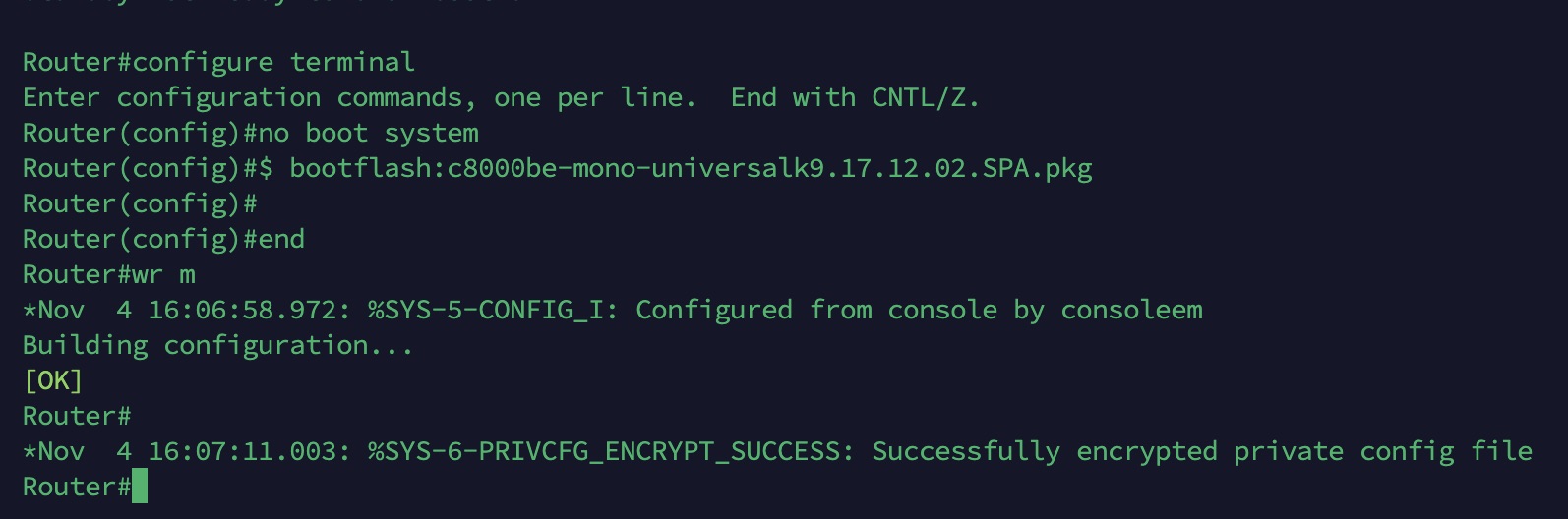
no boot system
boot system bootflash:c8000be-mono-universalk9.17.12.02.SPA.pkg
end
write memory
Vous devriez voir :
Building configuration... [OK]
Successfully encrypted private config file
Ensuite, vérifiez la variable de démarrage :
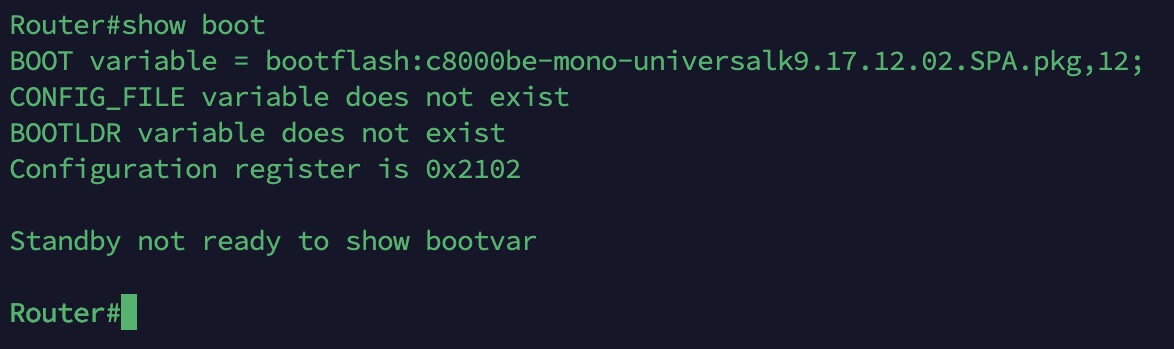
show boot
Résultat attendu :
BOOT variable = bootflash:c8000be-mono-universalk9.17.12.02.SPA.pkg,12;
Configuration register is 0x2102
💡 Remarque importante :
Le fichier c8000be-mono-universalk9.17.12.02.SPA.pkg correspond à l’image spécifique du routeur C8200L-1N-4T utilisée dans cet exemple.
Sur votre propre équipement, utilisez l’image déjà installée localement (comme vérifié à l’étape 2 du tutoriel, avec la commande dir bootflash:).
Si la variable BOOT contient encore packages.conf ou plusieurs chemins, le routeur pourrait redémarrer en SD-WAN au lieu de l’IOS XE autonome.
Corrigez-la exactement comme indiqué ci-dessus.
En cas d’échec de démarrage, la correction reste possible via ROMMON, tant que l’image .pkg est bien présente dans bootflash:.
Étape 5 : Redémarrage et démarrage en Autonomous Mode
Après avoir défini la bonne image dans la variable BOOT, le routeur peut maintenant redémarrer proprement.
Exécutez simplement :
reload
⚠️ Ne débranchez surtout pas l’alimentation pendant cette phase — laissez le processus se dérouler jusqu’au bout.
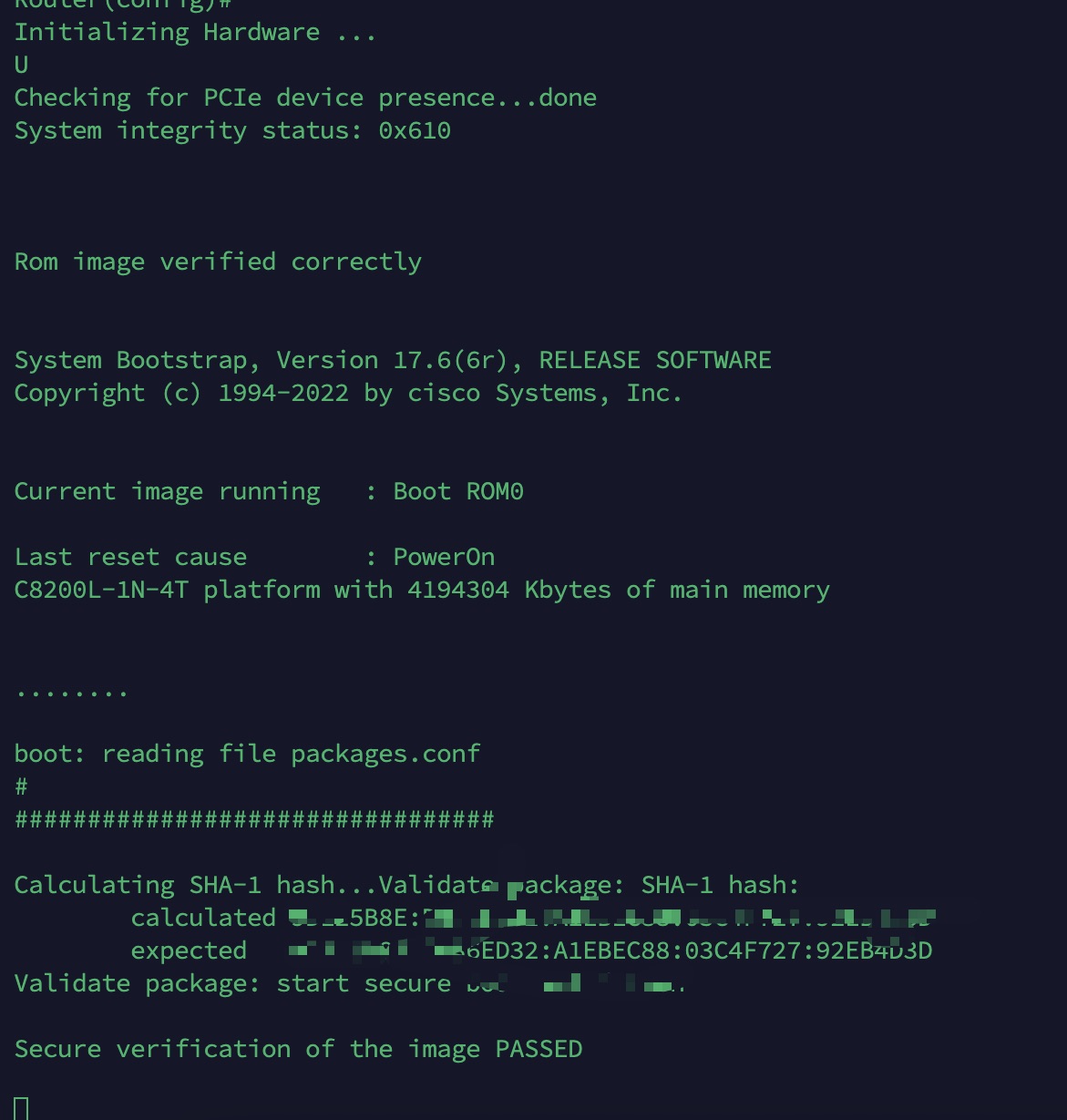
Le système initialise le matériel, vérifie l’intégrité de l’image et effectue une validation cryptographique :
boot: reading file c8000be-mono-universalk9.17.12.02.SPA.pkg
Secure verification of the image PASSED
Le démarrage peut durer plusieurs minutes, surtout la première fois (reconstruction de la NVRAM et vérifications internes).
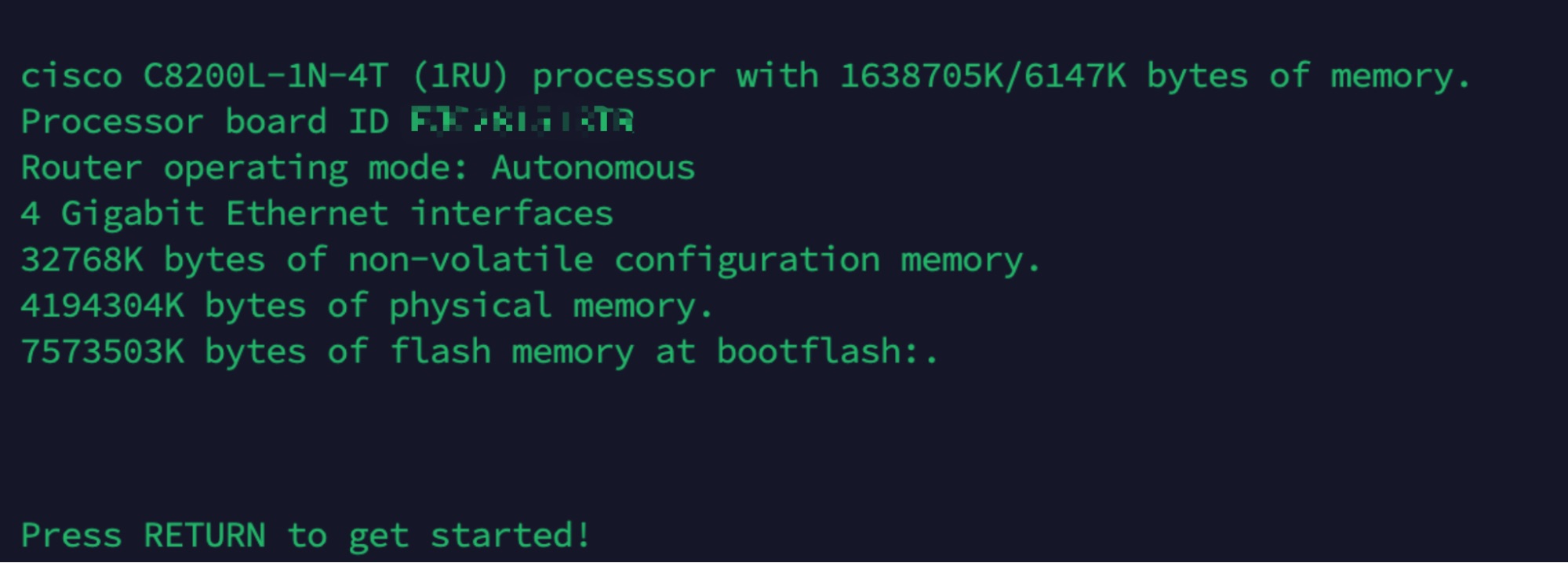
Et enfin :
Router operating mode: Autonomous
Press RETURN to get started!
À ce stade, le routeur fonctionne totalement en mode autonome (IOS XE) — plus de dépendance à vManage ni de processus SD-WAN.
Vous pouvez confirmer l’état avec :
configure terminal
Si le prompt passe en (config)#, vous êtes bien en Autonomous Mode.

Voilà — le routeur fonctionne désormais totalement en mode autonome.
Plus de dépendance à vManage, plus de SD-WAN : un IOS XE propre, stable et prêt pour vos configurations locales, vos laboratoires ou vos déploiements indépendants.
Prenez le temps de sauvegarder la configuration, vérifier les interfaces et profiter de la flexibilité qu’offre ce mode.
Avertissements de sécurité
En principe, si vous suivez les étapes à la lettre, la transition se déroule rapidement et sans problème.
Cependant, pour éviter toute mauvaise surprise ou perte de temps inutile pendant le processus, gardez ces quelques points essentiels en tête :
Ne supprimez jamais le contenu du bootflash:. Même si certains fichiers peuvent sembler inutiles, packages.conf et les modules .pkg sont indispensables au démarrage du système.
Ne redémarrez pas brutalement pendant la reconstruction de la NVRAM. Après avoir exécuté la commande controller-mode disable, laissez le routeur travailler. Plusieurs cycles de redémarrage sont tout à fait normaux.
Ne modifiez pas le registre de configuration (0x2102). Il s’agit de la valeur par défaut qui permet le démarrage automatique depuis la mémoire interne. Modifier ce paramètre peut bloquer le démarrage et vous forcer à passer par le mode ROMMON.
Il me semble que je n’ai rien oublié 🙂
💡 En cas de doute :
Laissez le routeur terminer complètement son processus, puis vérifiez l’état avec les commandes
show version et show boot.
Tant que l’image .pkg est présente et valide, le système pourra redémarrer sans problème.
Bonne chance!
☕ Ce tutoriel vous a fait gagner du temps ?
Si vous souhaitez soutenir mon travail et l'hébergement du site, vous pouvez m'offrir un café.
C'est grâce à votre soutien que je continue à partager ces guides !