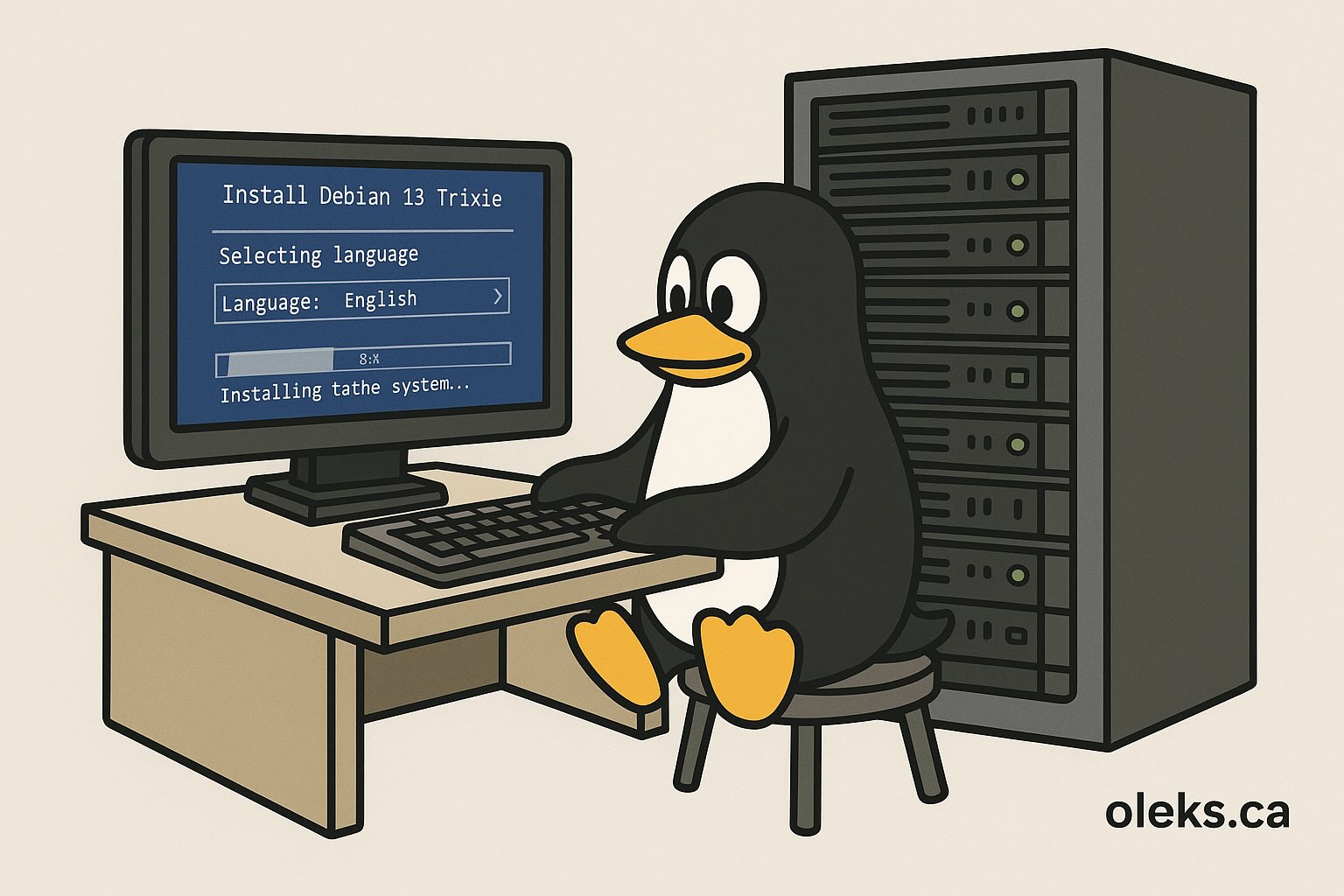
Dans le tutoriel précédent, j’ai montré comment installer Debian 13 “Trixie” en utilisant l’option Graphical install (GTK), qui propose une interface conviviale et intuitive.
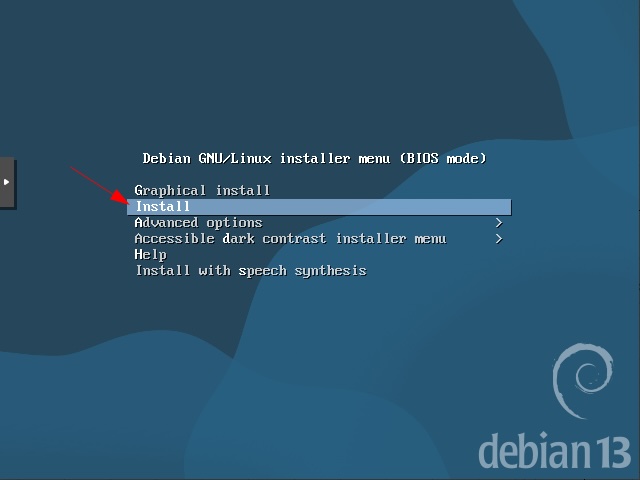
Cette fois-ci, je vous présente la deuxième option disponible dans le menu de démarrage :
Install — autrement dit, l’installation en mode texte (ncurses).
Ce mode est tout aussi complet et fiable, mais il ne repose pas sur une interface graphique. Parfait pour :
- les serveurs ou machines à faibles ressources,
- les environnements en SSH/via terminal,
- ou simplement les utilisateurs qui préfèrent la ligne de commande
Pas d’inquiétude : toutes les étapes sont quasiment les mêmes que pour le mode graphique — seul l’enrobage change !
Je vais maintenant vous montrer toutes les étapes d’installation, avec des explications détaillées pour chacune. C’est parti !
Sélection de la langue
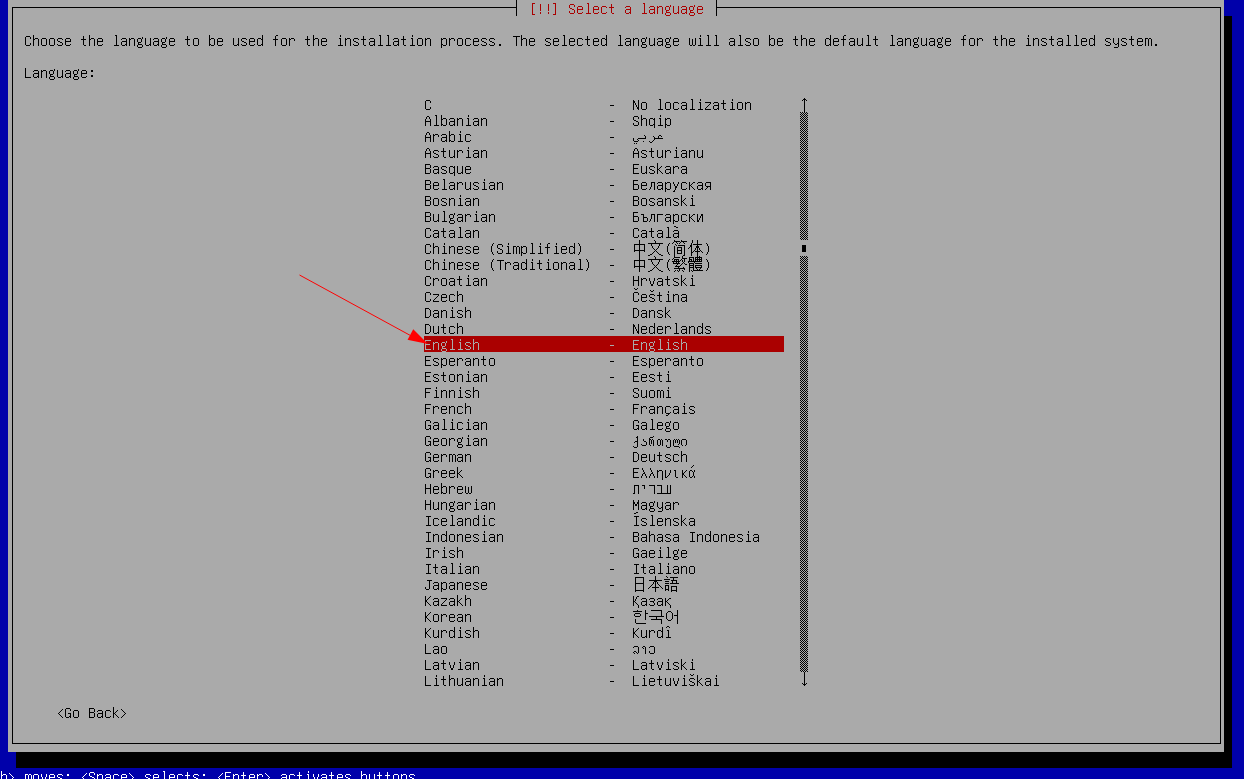
La première étape de l’installation en mode texte consiste à choisir la langue du système.
Dans la liste affichée à l’écran, utilise les flèches directionnelles de ton clavier pour sélectionner la langue souhaitée. Ici, nous choisissons :
English
Appuie sur Entrée pour valider.
Cette langue sera utilisée non seulement pour le processus d’installation, mais aussi comme langue par défaut du système une fois Debian installé.
À cette étape, sélectionnez votre pays ou région. Cela permet à l’installateur de configurer automatiquement le fuseau horaire et les paramètres régionaux.
Dans cet exemple, j’ai choisi le Canada car j’y habite.
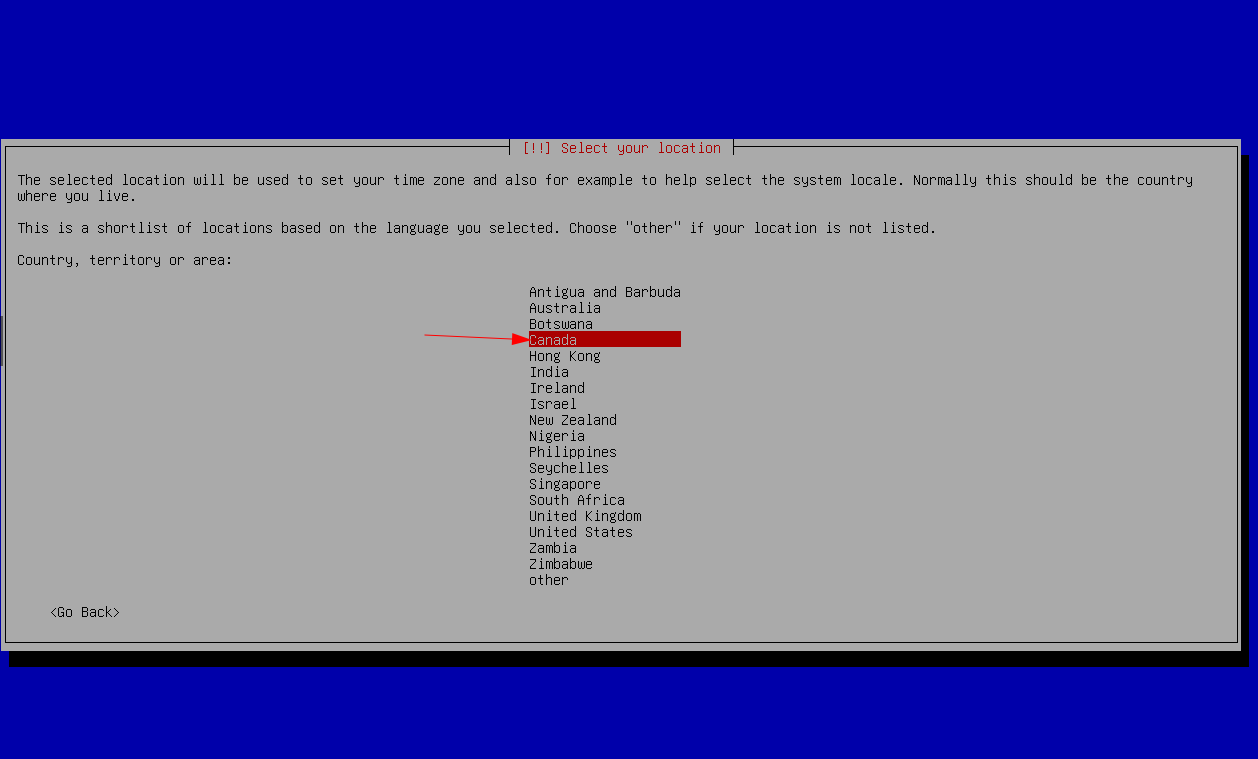
À cette étape, vous devez choisir la configuration du clavier à utiliser pendant l’installation (et qui sera également celle du système une fois installé).
Dans cet exemple, j’ai choisi American English, car c’est la disposition la plus courante pour les claviers nord-américains.

Sur cet écran, vous devez définir le nom d’hôte (hostname) de votre système.
C’est un nom unique qui permet d’identifier votre machine sur le réseau local.
Par défaut, le système propose debian, mais vous pouvez le personnaliser.
Utilisez Tab pour sélectionner Continue, puis appuyez sur Entrée.

Cet écran vous permet (optionnellement) de spécifier un nom de domaine pour votre machine.
Dans un réseau domestique, vous pouvez laisser ce champ vide ou entrer un domaine fictif (par exemple : local ou home.local).
Dans un environnement professionnel, vous pouvez entrer un domaine réel si votre réseau en utilise un.
Dans mon cas, j’ai laissé ce champ vide par défaut.
Utilisez Tab pour sélectionner Continue, puis appuyez sur Entré

Définir le mot de passe root
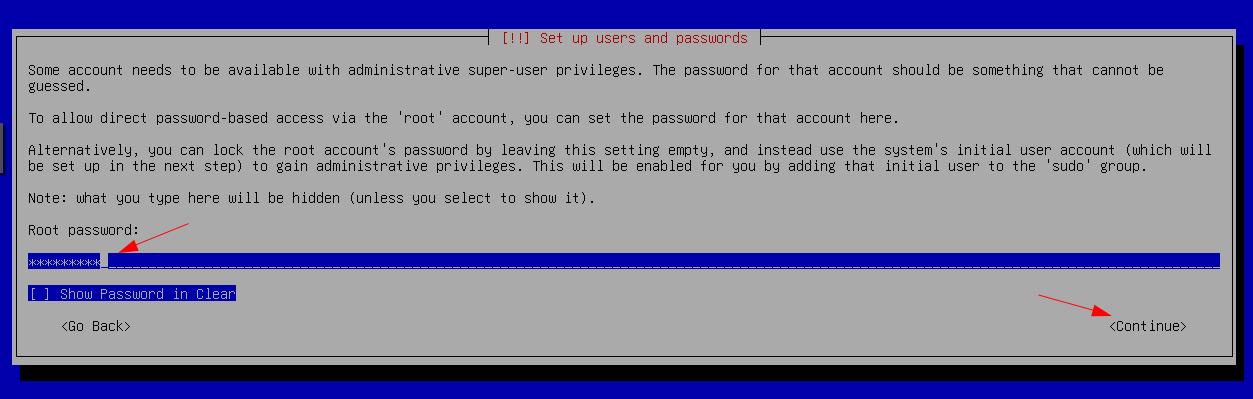
À cette étape, vous devez définir un mot de passe pour le compte root.
Ce mot de passe permet d’accéder au système avec tous les privilèges administratifs. Choisissez un mot de passe sécurisé et mémorable.
Vous pouvez également laisser ce champ vide si vous ne souhaitez pas utiliser le compte root directement. Dans ce cas, un utilisateur normal sera créé dans l’étape suivante et ajouté automatiquement au groupe sudo.
Dans cet exemple, j’ai défini un mot de passe pour root.
Appuyez sur Tab pour sélectionner Continue, puis sur Entrée.
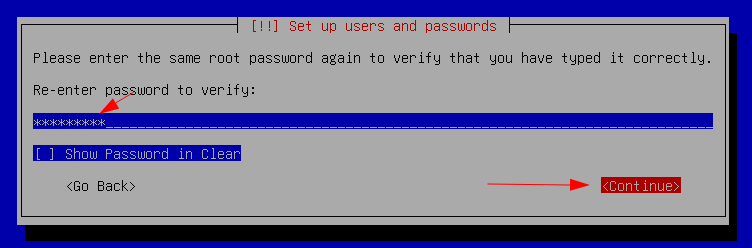
À cette étape, vous devez confirmer le mot de passe root en le saisissant une seconde fois.
Cela permet de s’assurer qu’aucune erreur de frappe n’a été commise lors de la première saisie.
Si les deux champs correspondent, utilisez Tab pour sélectionner , puis appuyez sur Entrée.
À noter : si vous aviez laissé le champ du mot de passe root vide à l’étape précédente, cet écran ne serait pas apparu.
Création du compte utilisateur
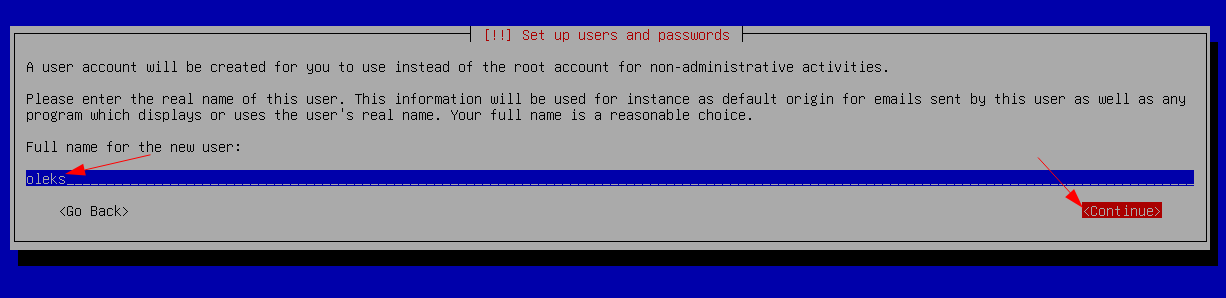
Sur cet écran, vous êtes invité à entrer le nom complet de l’utilisateur principal du système.
Ce nom peut être utilisé par certains programmes (comme l’expéditeur par défaut dans les courriels ou certaines interfaces graphiques).
Dans cet exemple, j’ai simplement entré : oleks
Ce champ est libre, vous pouvez mettre votre vrai nom ou un pseudonyme.
Appuyez sur Tab pour sélectionner , puis sur Entrée.
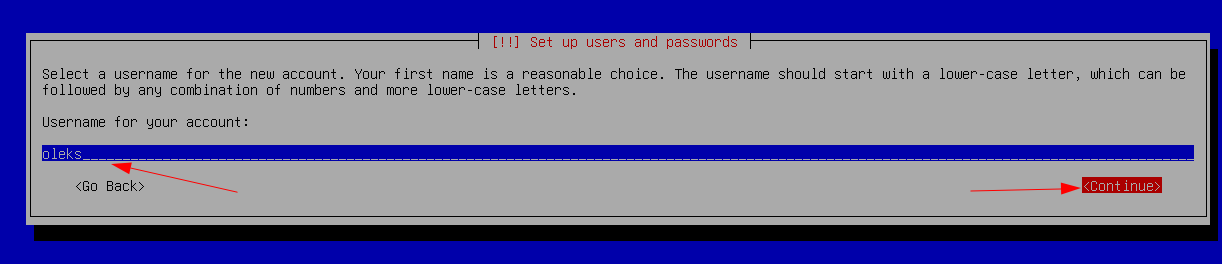
Sur cet écran, vous devez choisir le nom d’utilisateur du nouveau compte.
Ce sera le nom utilisé pour se connecter à la machine.
Le nom doit commencer par une lettre minuscule et peut contenir des chiffres ou d’autres lettres minuscules.
Dans mon exemple, j’ai choisi : oleks
Utilisez Tab pour sélectionner , puis appuyez sur Entrée.
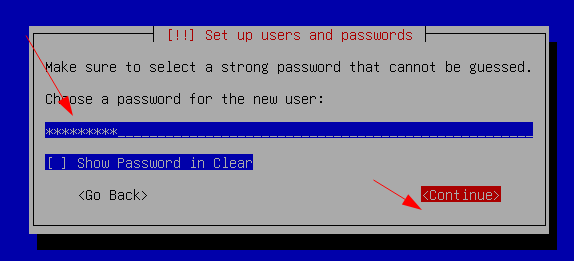
À cette étape, vous devez définir un mot de passe pour le nouvel utilisateur.
Ce mot de passe sera utilisé pour se connecter au système. Il est important de choisir un mot de passe robuste (au moins 8 caractères, avec des lettres, chiffres et symboles).
Une fois saisi, utilisez Tab pour aller sur , puis appuyez sur Entrée.
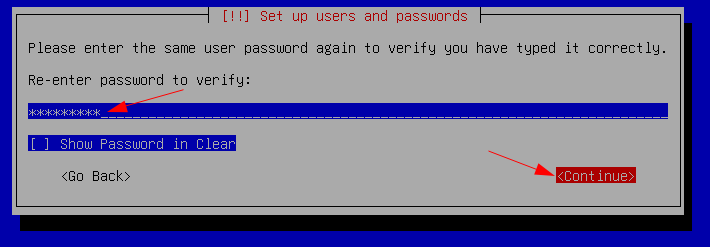
Confirmez votre mot de passe en le saisissant une seconde fois à l’identique. Cela permet d’éviter toute erreur de frappe.
Lorsque c’est fait, appuyez sur Tab pour sélectionner , puis validez avec Entrée.
Sélection du fuseau horaire
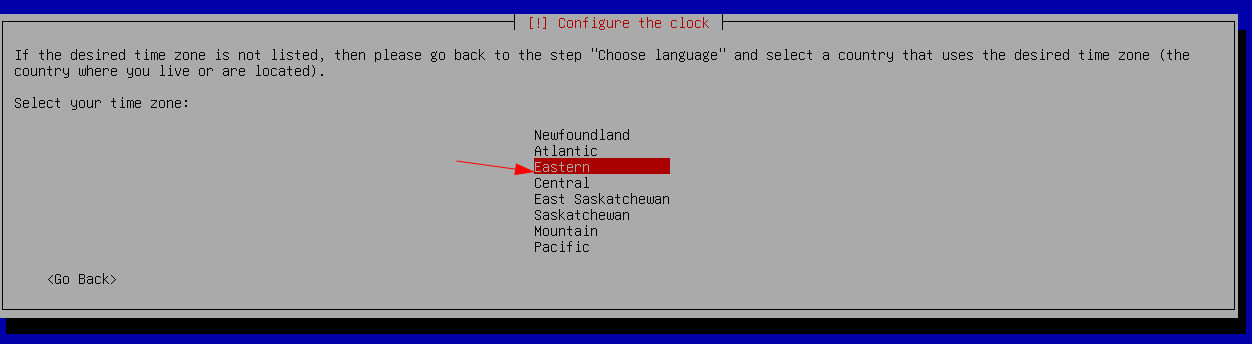
Dans cet écran, sélectionnez le fuseau horaire correspondant à votre région.
Ici, j’ai choisi Eastern puisque je suis basé à Montréal. Cela permet au système de configurer automatiquement l’heure locale.
Utilisez les flèches pour naviguer, puis appuyez sur Entrée pour continuer.
Partitionnement du disque
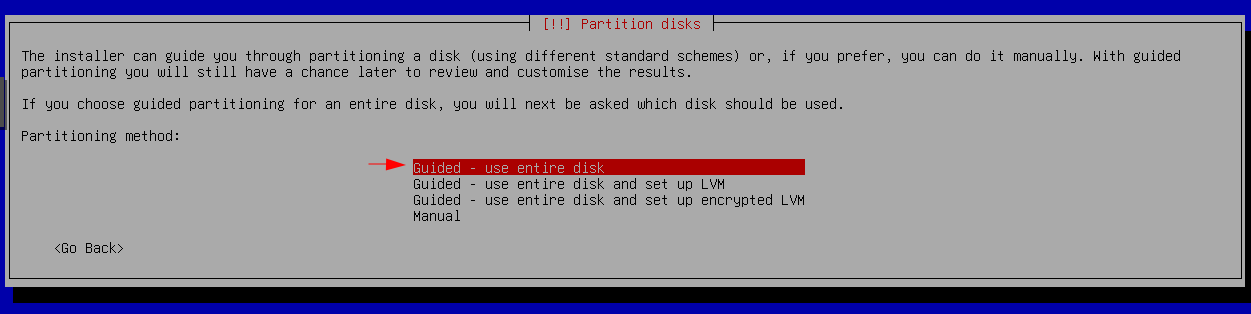
Dans cette étape, vous choisissez la méthode de partitionnement du disque.
J’ai sélectionné Guided – use entire disk, ce qui signifie que l’installateur va automatiquement utiliser tout l’espace disponible sur le disque sélectionné. C’est l’option la plus simple pour une installation standard.
⚠️ Attention : cette méthode efface toutes les données présentes sur le disque.
Si vous avez besoin de plus de contrôle (LVM, chiffrement, etc.), vous pouvez choisir une autre option ou le mode Manual.
Appuyez sur Entrée pour continuer.
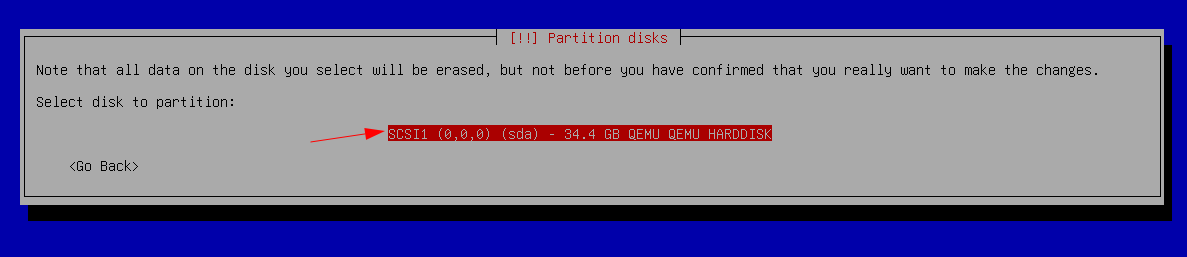
Dans cet écran, vous devez sélectionner le disque sur lequel Debian sera installé.
Ici, j’ai choisi le disque :
SCSI1 (0,0,0) (sda) – 34.4 GB QEMU QEMU HARDDISK
⚠️ Attention : toutes les données sur ce disque seront effacées lors du partitionnement.
Validez avec Entrée pour continuer.
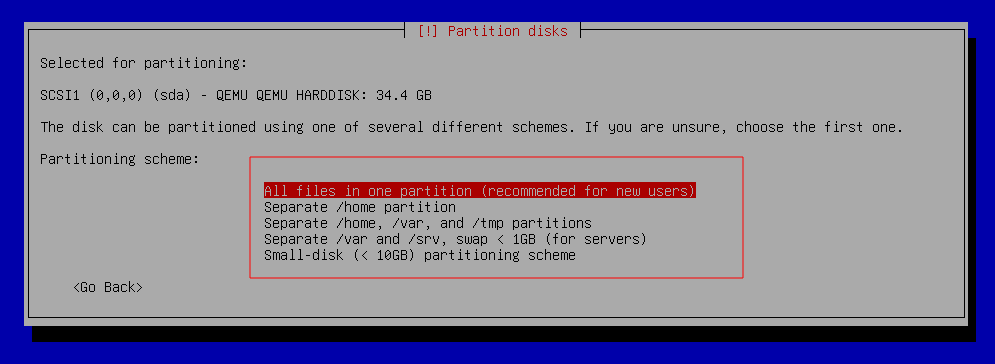
Sur cet écran, vous devez choisir le schéma de partitionnement du disque.
Dans la plupart des cas (notamment pour un usage personnel ou en test), il est conseillé de sélectionner :
All files in one partition (recommended for new users)
Cela signifie que tous les fichiers du système, y compris les fichiers personnels, seront placés sur une seule partition.
C’est plus simple à gérer pour un usage classique.
Utilisez Tab pour sélectionner Continue, puis appuyez sur Entrée.
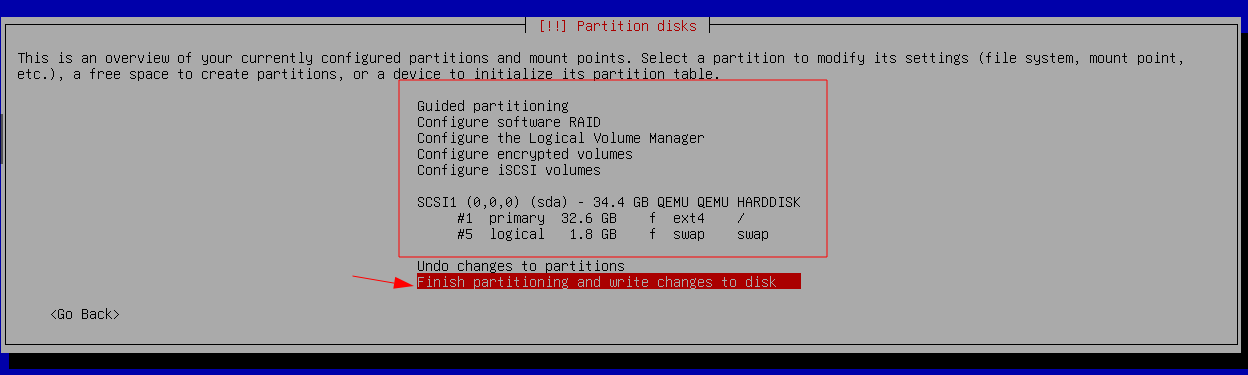
À cette étape, l’installeur vous montre un résumé de la table de partitions qui sera écrite sur le disque.
Vous pouvez voir :
- Une partition principale ext4 montée sur / (racine du système)
- Une partition swap de 1.8 Go
Pour continuer :
Sélectionnez: Finish partitioning and write changes to disk
et appuyez sur Entrée.
Ensuite, vous devrez confirmer l’écriture des changements sur le disque.
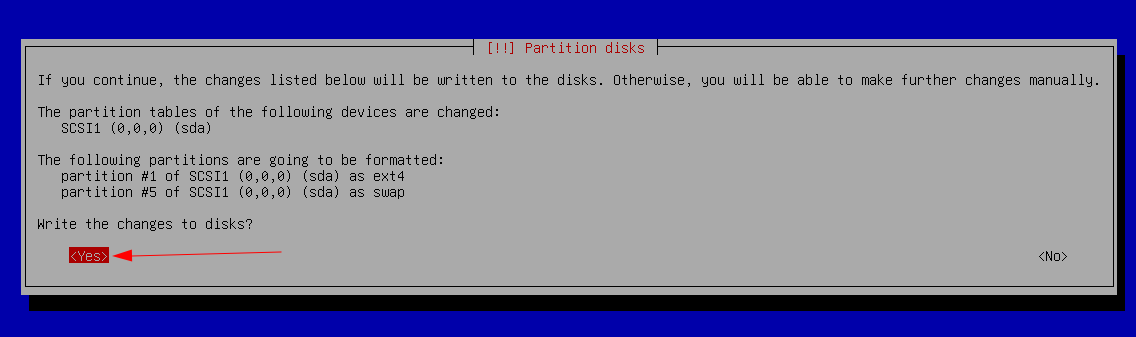
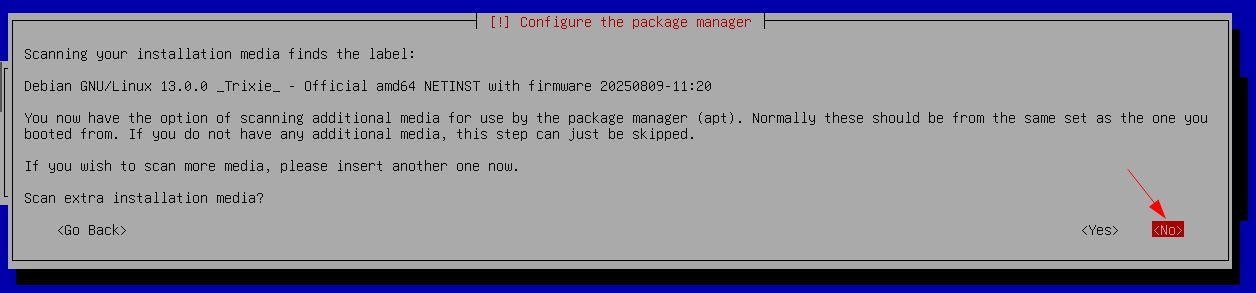
Scan du média d’installation supplémentaire
L’installeur détecte l’image ISO utilisée :
Debian GNU/Linux 13.0.0 Trixie – NETINST avec firmware.
Il propose de scanner un autre média d’installation (par exemple, un second CD).
Ce n’est pas nécessaire avec une image ISO NETINST, que j’utilise ici pour la démonstration.
J’ai choisi pour passer directement à la configuration du miroir réseau.
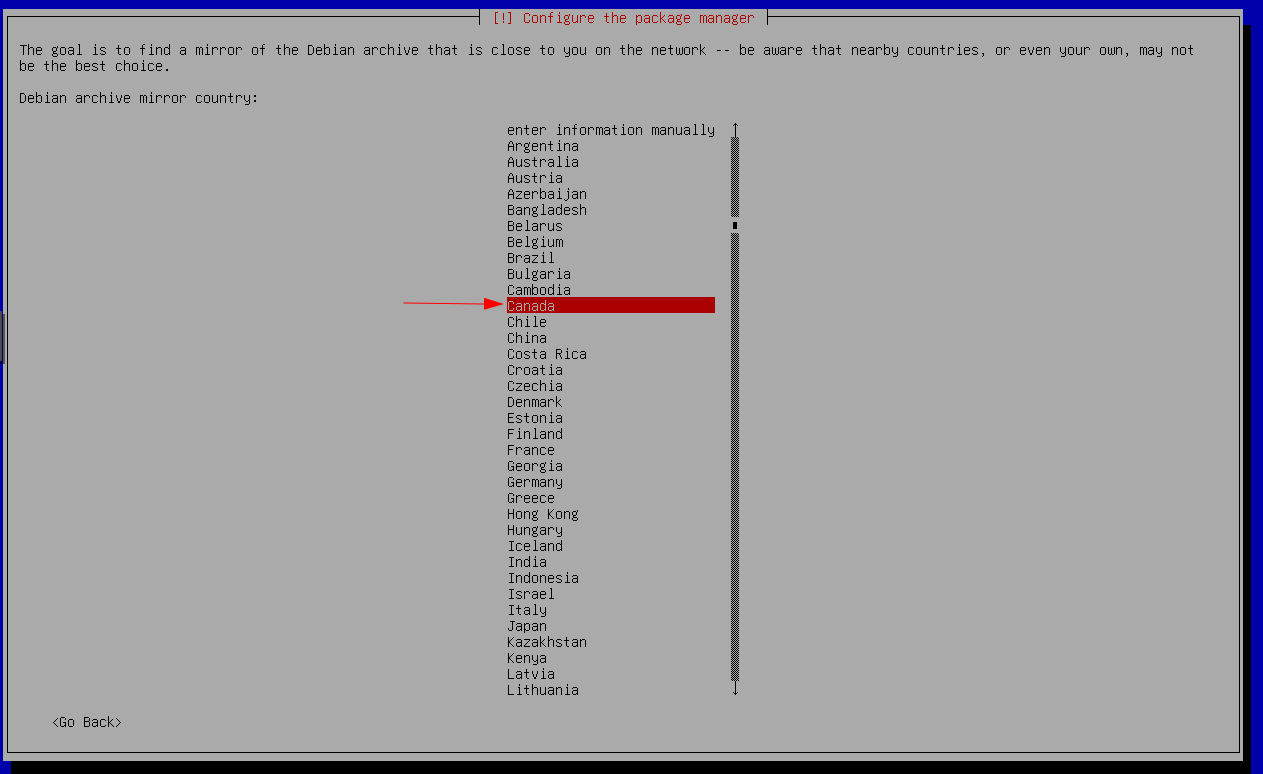
Configuration du gestionnaire de paquets
Pays du miroir Debian :
J’ai choisi Canada parce que je suis au Canada :). Vous pouvez choisir votre pays, puis appuyez sur Entrée
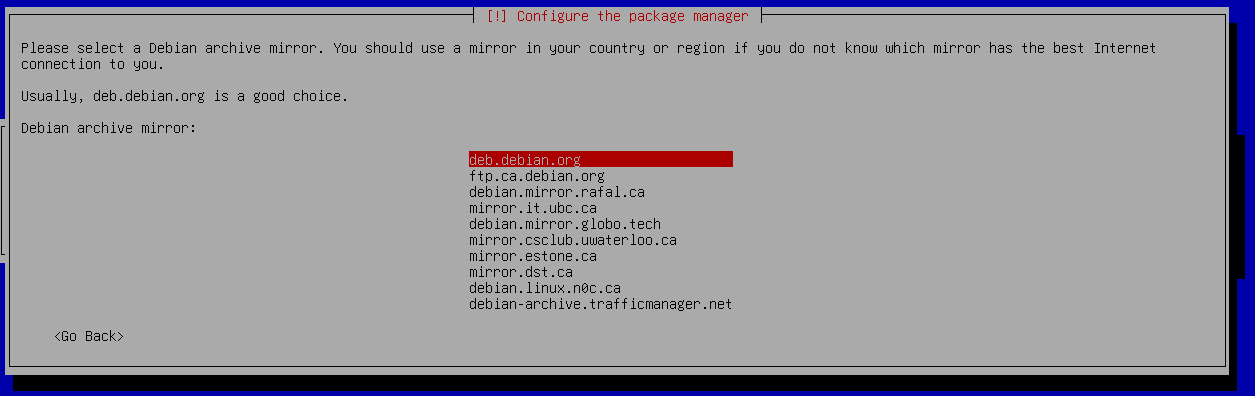
Miroir Debian :
Choisissez deb.debian.org, puis appuyez sur Entrée.
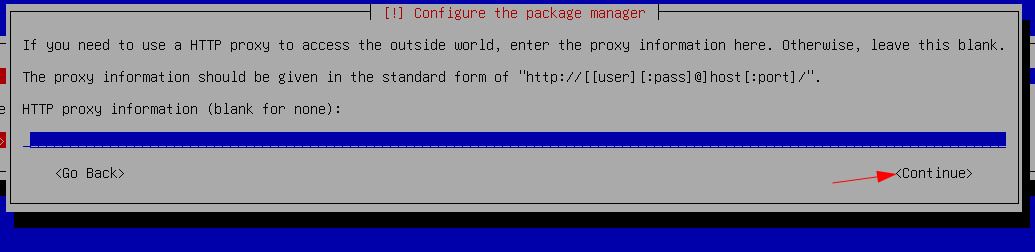
Proxy HTTP :
Laissez ce champ vide si vous n’utilisez pas de proxy, puis appuyez sur Entrée pour continuer.
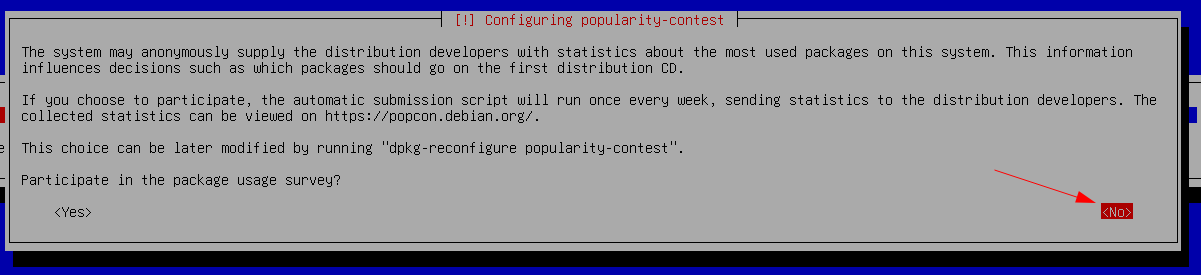
Configuration du popularity-contest
Participer à l’enquête d’utilisation des paquets :
Choisissez Non pour ne pas envoyer de statistiques anonymes sur l’utilisation des paquets, puis appuyez sur Entrée.
Sélection des logiciels à installer
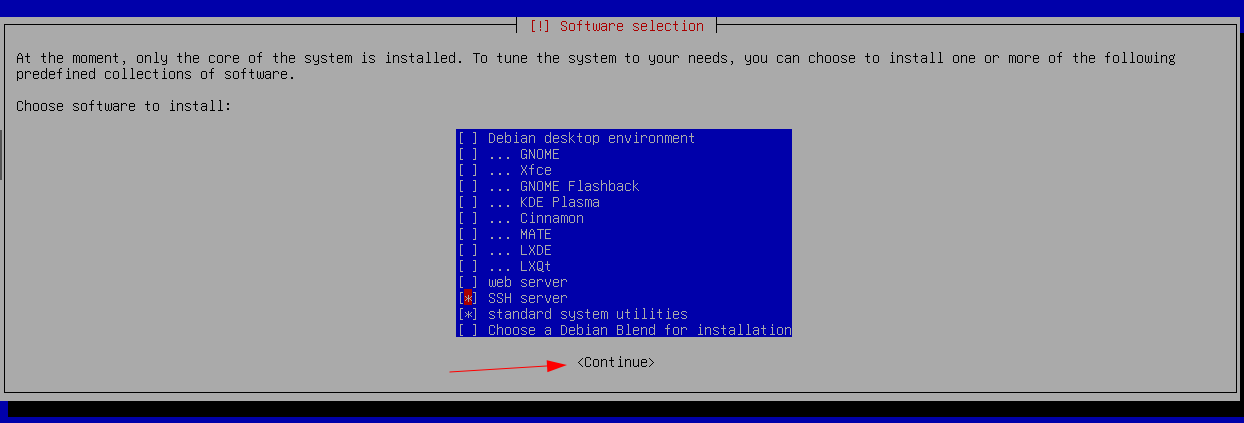
Dans cet écran, vous pouvez choisir les logiciels à installer sur votre système.
Par défaut, seule l’option « utilitaires système standard » est cochée.
Vous pouvez aussi cocher « SSH server » pour permettre l’accès à distance.
Il est également possible d’installer une interface graphique en sélectionnant :
GNOME, Xfce, KDE Plasma, Cinnamon, MATE, etc.
Pour naviguer dans la liste, utilisez les flèches ↑ ↓ ; pour (dé)sélectionner une option, appuyez sur la barre d’espace.
Ensuite, utilisez Tab pour aller sur « Continue », puis appuyez sur Entrée pour valider
Installation du chargeur d’amorçage GRUB
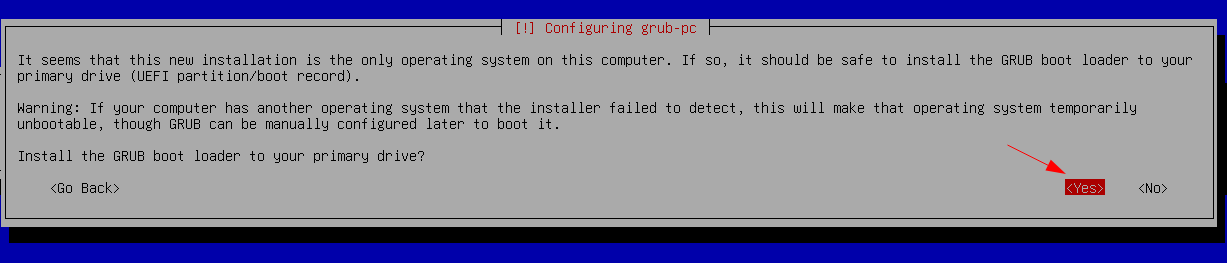
Cet écran demande si vous souhaitez installer le chargeur de démarrage GRUB sur le disque principal.
Si c’est la seule installation sur l’ordinateur, choisissez « Yes ».
Cela installera GRUB dans la partition UEFI (ou dans le MBR si le système est en mode BIOS).
⚠️ Attention : Si vous avez un autre système d’exploitation installé sur ce disque et qu’il n’est pas détecté, celui-ci peut devenir temporairement inamorçable. Dans ce cas, il faudra configurer GRUB manuellement après l’installation.
Utilisez Tab pour sélectionner « Yes » puis validez avec Entrée.
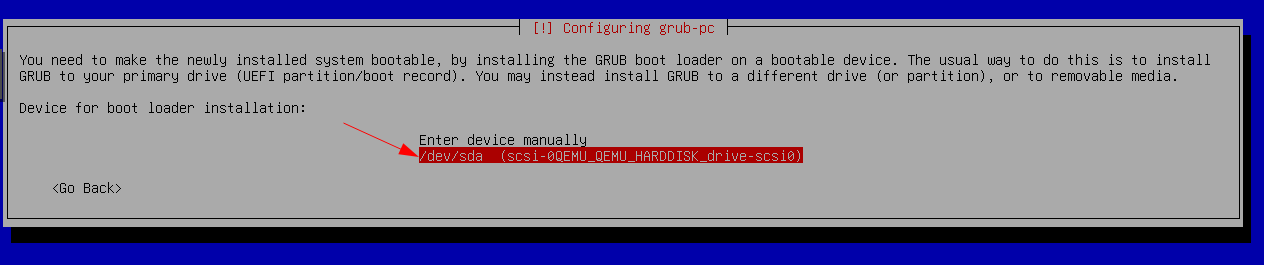
Sélection du périphérique pour l’installation du chargeur GRUB
L’installateur vous demande maintenant où installer GRUB.
Dans la majorité des cas, il faut l’installer à la racine du disque principal :
/dev/sda
C’est ce disque qui contient les partitions créées pendant l’installation.
Validez l’option proposée automatiquement si elle correspond bien à votre disque principal.
Utilisez Tab pour sélectionner , puis appuyez sur Entrée.
Fin de l’installation
L’installation est terminée.
Avant de redémarrer le système, retirez le média d’installation (clé USB, ISO monté, etc.) pour éviter de relancer l’installeur.
Ensuite, utilisez Tab pour sélectionner , puis appuyez sur Entrée.

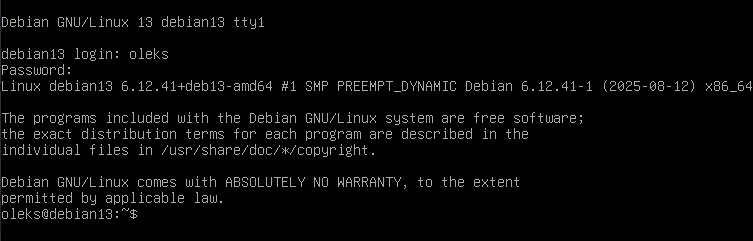
Après l’installation de Debian 13, j’ai pu me connecter à la machine à distance via SSH, en utilisant le nom d’utilisateur et le mot de passe que j’avais définis pendant l’installation.
Cela confirme que :
- le service SSH fonctionne correctement ;
- l’accès distant est opérationnel dès le premier démarrage.
Bonne chance!
☕ Ce tutoriel vous a fait gagner du temps ?
Si vous souhaitez soutenir mon travail et l'hébergement du site, vous pouvez m'offrir un café.
C'est grâce à votre soutien que je continue à partager ces guides !