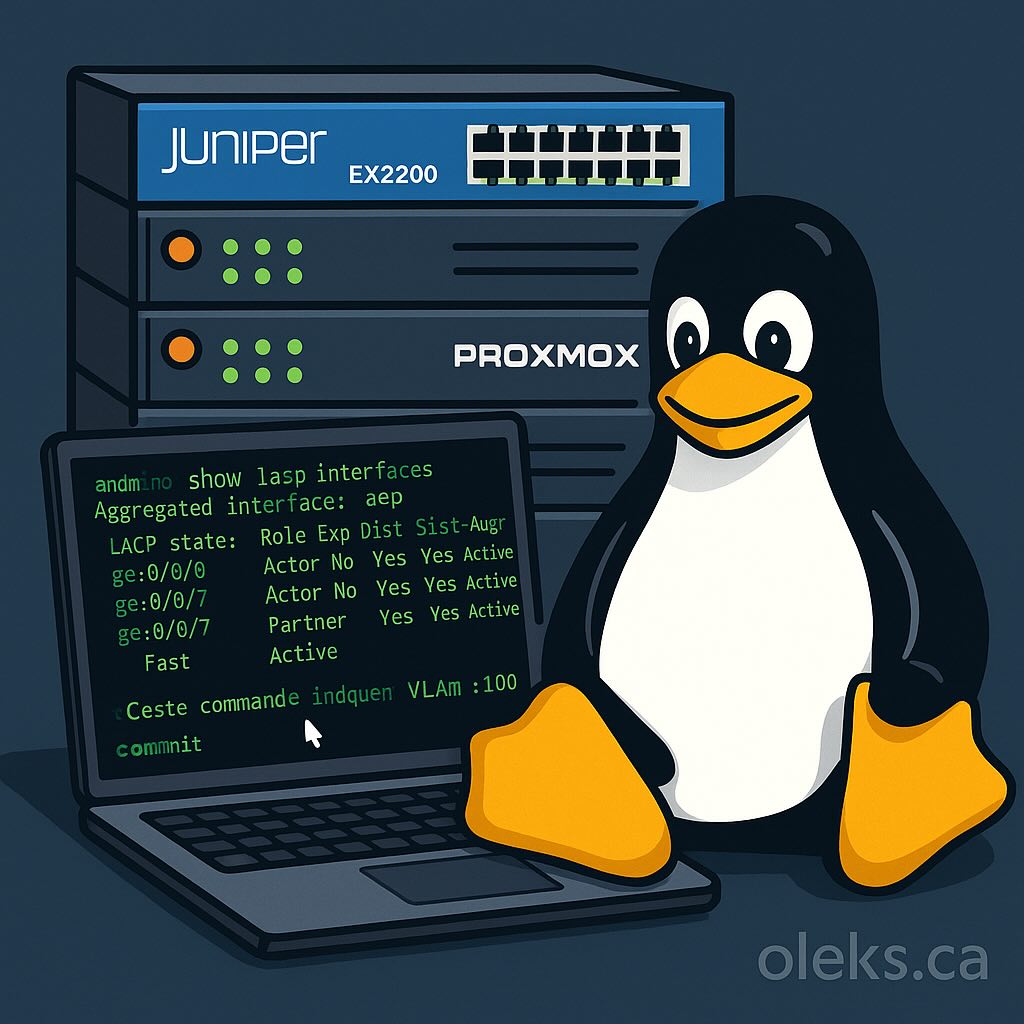
Imaginez que votre serveur a deux câbles réseau branchés au switch. Normalement, un seul câble est utilisé et l’autre dort en secours… pas très efficace.
Avec LACP (Link Aggregation Control Protocol), on peut transformer plusieurs câbles physiques (par exemple 2 × 1 Gbit/s) en une seule « autoroute » logique : ae0. Résultat : plus de bande passante et, surtout, une vraie tolérance aux pannes — si un câble tombe, l’autre continue de transporter le trafic sans interruption.
Pour réaliser cela, il faut configurer deux équipements : le serveur et le switch auquel il est connecté.
Dans un tutoriel précédent, j’ai montré comment créer un bond (LACP) côté Proxmox. Mais pour que tout fonctionne réellement, il faut aussi configurer correctement le switch. Chaque constructeur a ses particularités de configuration.
Ici, je vous guide pas à pas sur un Juniper EX2200 — un switch certes ancien, mais qu’on croise encore souvent en production et dans les laboratoires à domicile. Alors, mettons les mains dans le cambouis !
Conditions de départ
- Switch Juniper (par exemple EX2200).
- Serveur Proxmox connecté aux ports ge-0/0/6 et ge-0/0/7.
- Objectif : faire fonctionner ces deux ports comme un seul canal ae0.
- VLAN de gestion : MANAGEMENT (ID 100).
Vérifier la configuration actuelle
Avant de commencer, vérifiez la configuration pour éviter les problèmes.
show configuration interfaces ge-0/0/6
show configuration interfaces ge-0/0/7
Si vous voyez un bloc comme celui-ci (exemple) :
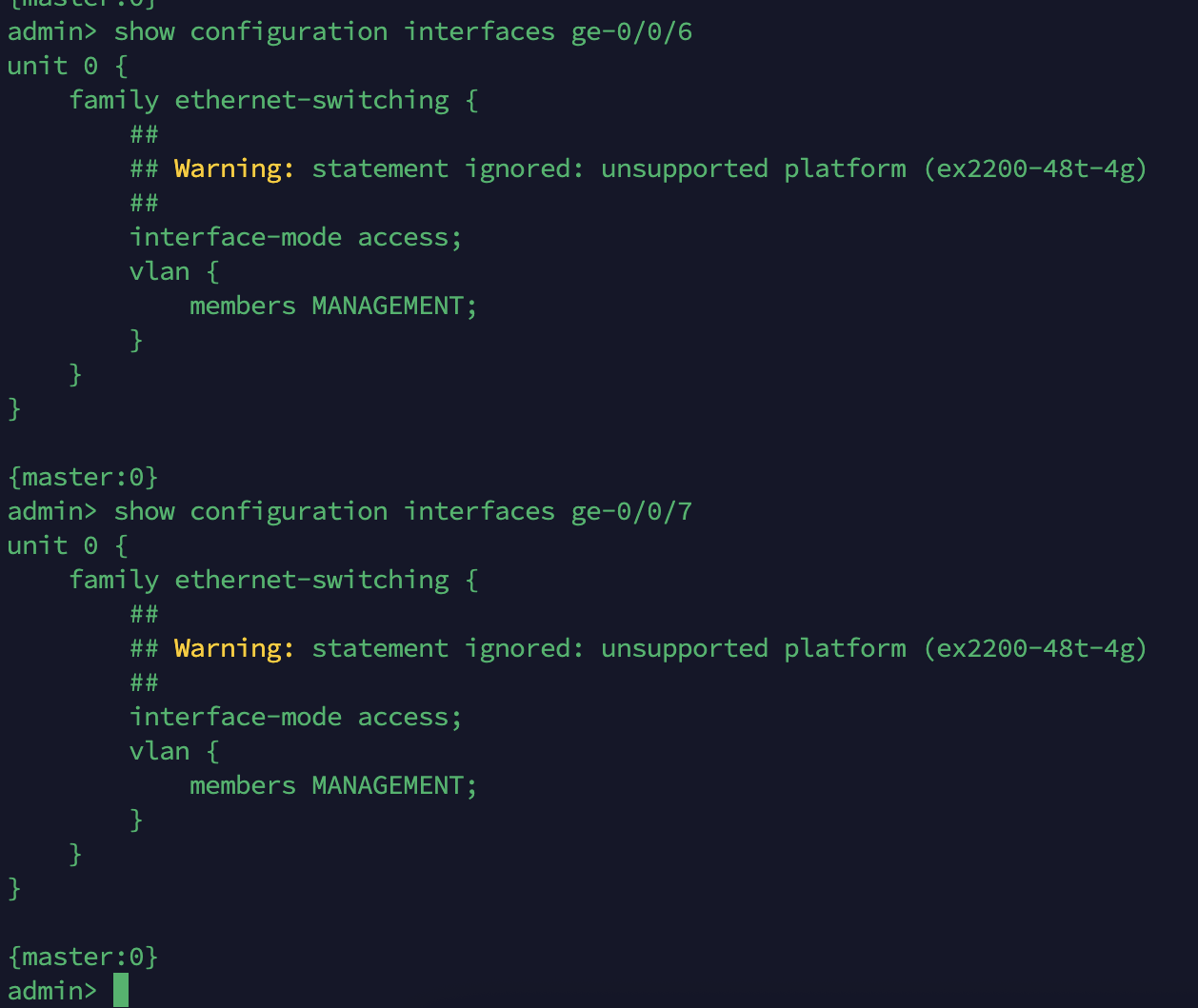
Cela signifie que des VLAN sont encore appliqués directement sur les ports membres (ge-0/0/6 et ge-0/0/7).
Un port qui participe à un LAG ne doit jamais contenir de unit 0.
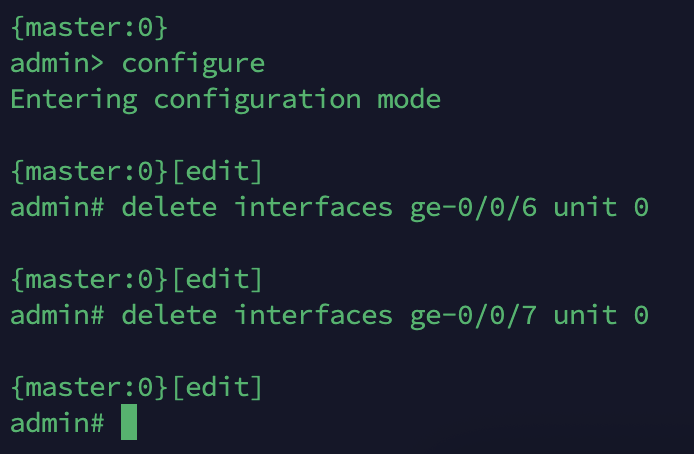
✔ La solution est de supprimer ces unités logiques avant d’ajouter les ports à l’agrégation :
configure
delete interfaces ge-0/0/6 unit 0
delete interfaces ge-0/0/7 unit 0
📖 Cette commande retire les VLAN appliqués directement sur les ports membres.
⚠️ Important : supprimez uniquement unit 0, et non pas la section ether-options.
Activer les interfaces agrégées
set chassis aggregated-devices ethernet device-count 1
📖 Cette commande active la fonctionnalité permettant de créer des interfaces agrégées (ae0, ae1, etc.).
L’option device-count 1 indique qu’au moins une agrégation Ethernet pourra être utilisée sur ce switch.
⚠️ ATTENTION : cette commande ne doit être exécutée qu’une seule fois sur un switch.
Si vous la rejouez alors qu’une agrégation existe déjà, vous risquez de provoquer un conflit ou de casser la configuration en place.
👉 Sur un switch fraîchement installé (sans agrégation existante), vous pouvez l’exécuter sans problème.
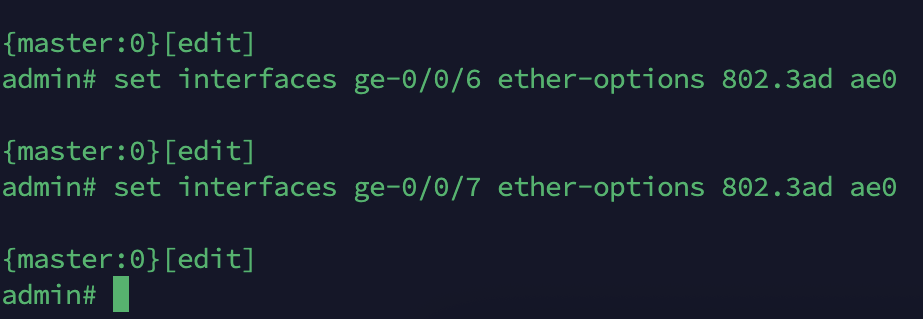
Ajouter les ports physiques dans ae0
set interfaces ge-0/0/6 ether-options 802.3ad ae0
set interfaces ge-0/0/7 ether-options 802.3ad ae0
📖 Ces commandes indiquent que les ports ge-0/0/6 et ge-0/0/7 deviennent membres de l’interface agrégée ae0.
📖 L’interface ae0.0 fonctionnera ensuite comme un port access normal dans le VLAN 100 (nommé MANAGEMENT).
⚠️ ATTENTION : ne configurez jamais de VLAN directement sur les ports membres (ge-0/0/6 et ge-0/0/7).
Toute la configuration de niveau 2 doit être appliquée uniquement sur ae0.0.
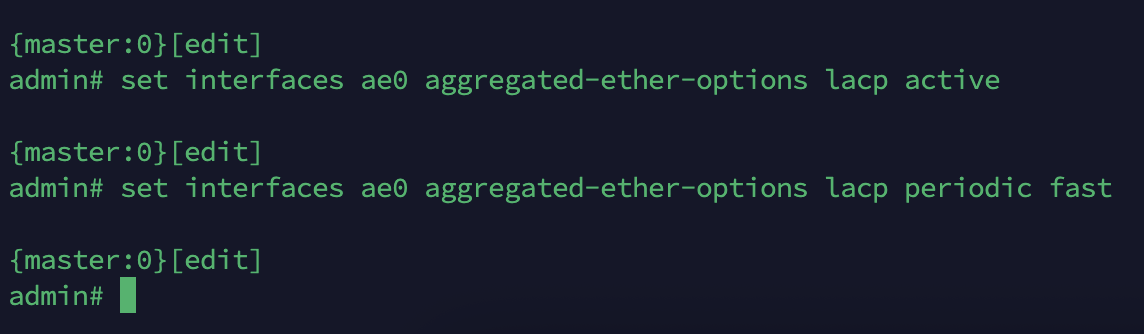
Configurer l’interface agrégée ae0
set interfaces ae0 aggregated-ether-options lacp active
set interfaces ae0 aggregated-ether-options lacp periodic fast
📖 active → le switch Juniper initie LACP au lieu d’attendre.
📖 periodic fast → les paquets LACP sont envoyés toutes les 1 seconde, ce qui permet une détection plus rapide des coupures.
⚠️ ATTENTION : si le serveur (Proxmox/Linux) n’est pas configuré en mode LACP (802.3ad), les ports apparaîtront comme Detached et la liaison ne fonctionnera pas.
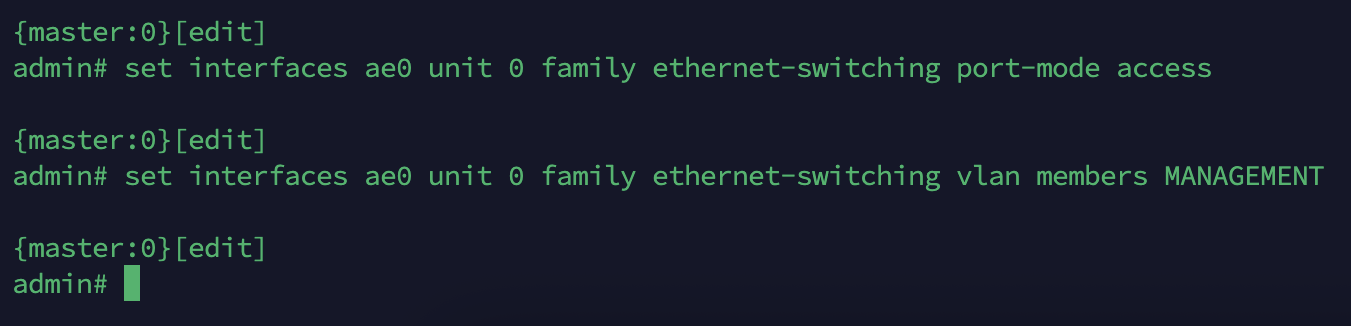
Ajouter le VLAN sur ae0
set interfaces ae0 unit 0 family ethernet-switching port-mode access
set interfaces ae0 unit 0 family ethernet-switching vlan members MANAGEMENT
📖 Le VLAN est appliqué uniquement sur ae0.0 (et jamais directement sur les ports membres ge-0/0/6 ou ge-0/0/7).
Toute la configuration de niveau 2 doit se faire au niveau de l’interface logique ae0.0.
⚠️ ATTENTION : si vous laissez un VLAN configuré sur les ports physiques, le commit échouera ou la configuration sera incohérente.
Créer le VLAN (si nécessaire)
set vlans MANAGEMENT vlan-id 100
📖 Cette commande crée le VLAN avec l’ID 100 (nommé MANAGEMENT) si celui-ci n’existe pas encore.
⚠️ ATTENTION : ne recréez pas un VLAN déjà existant.
Avant d’exécuter cette commande, vérifiez avec :
show vlans
👉 Si le VLAN MANAGEMENT est déjà présent dans la configuration (comme dans votre cas), vous pouvez sauter cette étape.
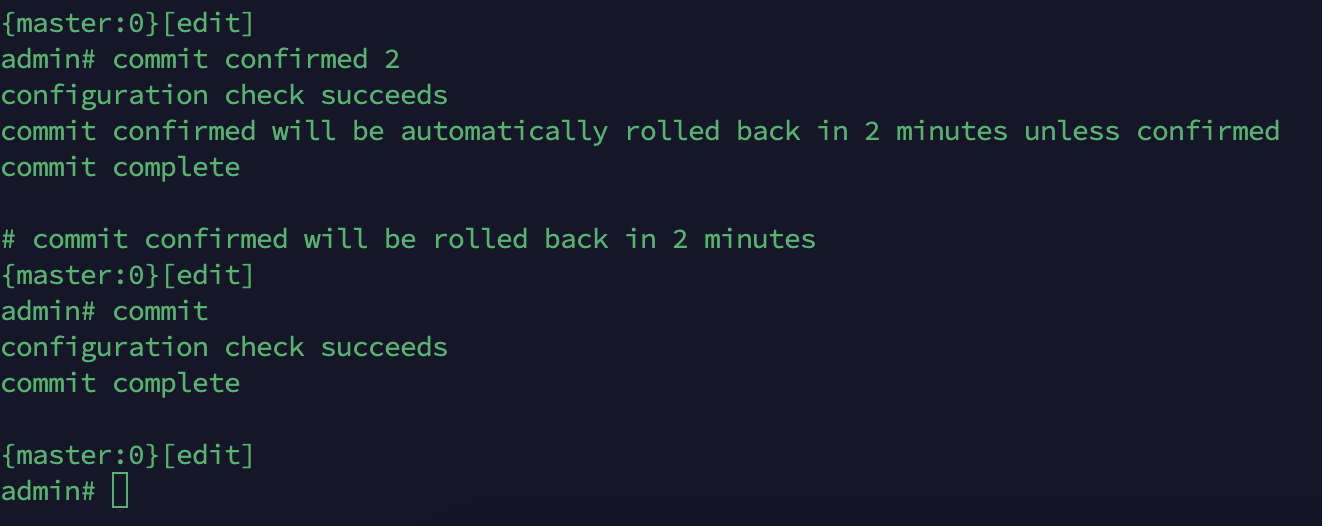
Sauvegarde de la configuration
commit confirmed 2
commit
📖 commit confirmed 2 applique la configuration temporairement pendant 2 minutes — pratique en cas d’erreur, car elle est annulée automatiquement si vous perdez l’accès.
📖 commit confirme définitivement les changements une fois que vous êtes sûr que tout fonctionne.
Vérification côté switch
show interfaces ae0 terse
show lacp interfaces
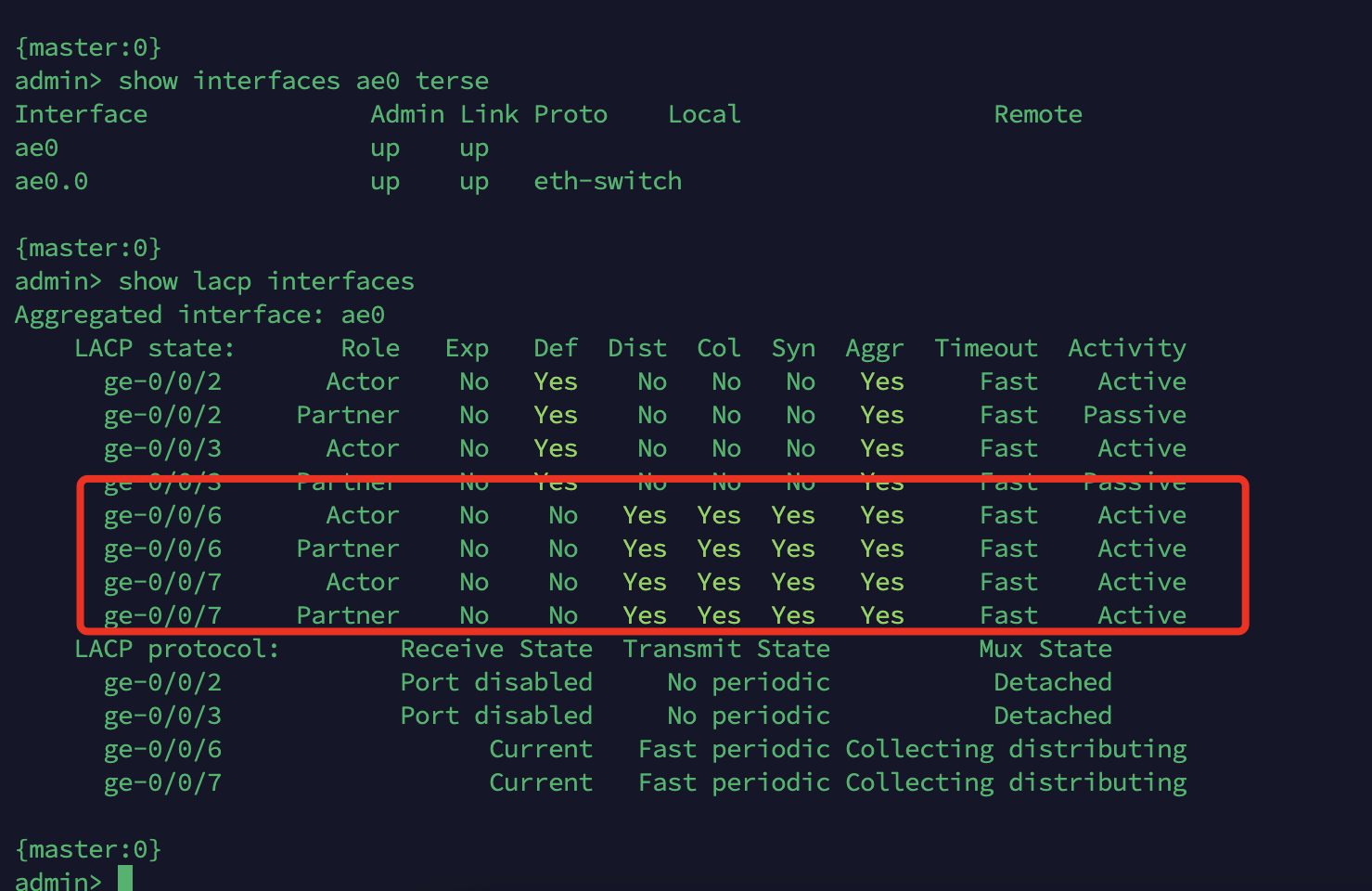
📖 show interfaces ae0 terse → permet de vérifier que l’interface ae0 et son unité ae0.0 sont bien up/up.
👉 Cela confirme que l’agrégation est active et que le VLAN est attaché correctement.
📖 show lacp interfaces → permet de vérifier l’état du protocole LACP pour chaque port membre.
👉 Les ports membres (ge-0/0/6 et ge-0/0/7) doivent apparaître avec :
- Collecting distributing dans la colonne Mux State
- Active dans la colonne Activity
- Fast dans la colonne Timeout
⚠️ Si vous voyez un port en état Detached ou Port disabled, cela signifie qu’il n’est pas inclus dans l’agrégation (souvent parce qu’il reste une ancienne config, ou que la configuration côté serveur n’est pas en LACP 802.3ad).
Vérification côté Proxmox
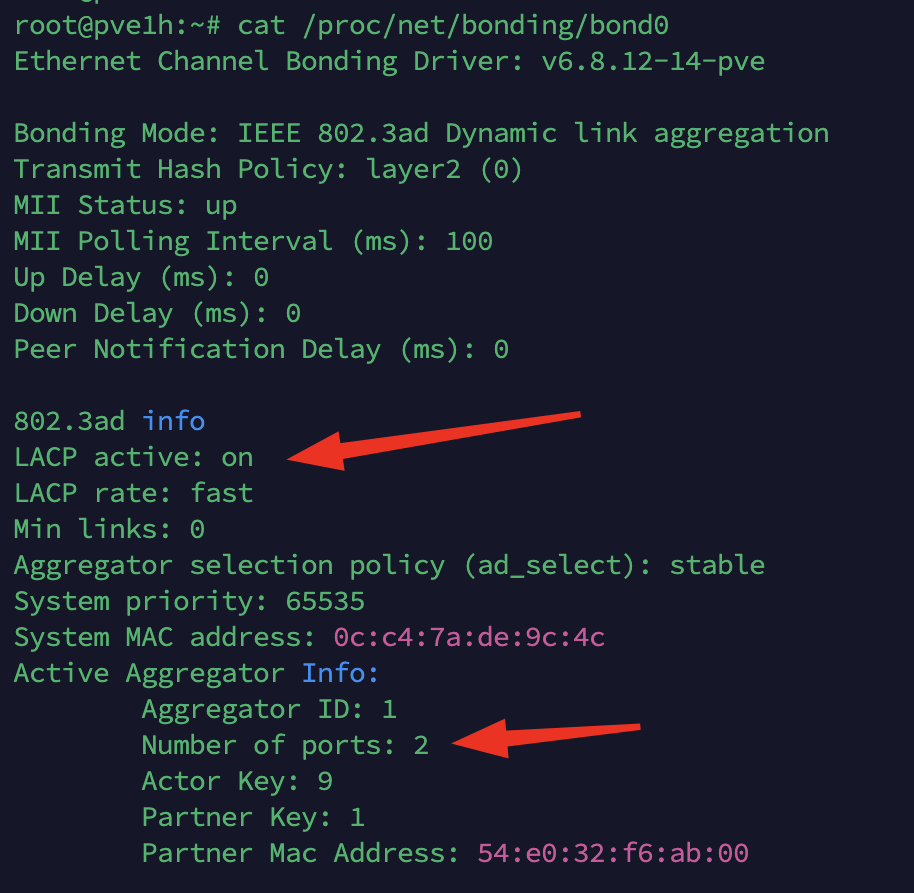
cat /proc/net/bonding/bond0
📖 Cette commande affiche l’état du bond côté Linux/Proxmox.
👉 Points à vérifier :
- Bonding Mode: IEEE 802.3ad → confirme que le bond utilise bien LACP.
- LACP active: on → le protocole LACP est bien négocié avec le switch Juniper.
- LACP rate: fast → les paquets de contrôle sont envoyés toutes les secondes (détection rapide des coupures).
- Number of ports: 2 → les deux câbles sont bien actifs dans l’agrégation.
💡 Concrètement, c’est comme si vos deux câbles physiques avaient fusionné pour devenir une seule « autoroute » réseau.
- Plus de débit (2×1G ≈ 2 Gbit/s si plusieurs flux passent).
- Plus de sécurité : si un câble tombe, l’autre prend le relais instantanément.
Suppression de la configuration (si nécessaire)
configure
delete interfaces ge-0/0/6 ether-options
delete interfaces ge-0/0/7 ether-options
commit
📖 Cela enlève les ports ge-0/0/6 et ge-0/0/7 de l’agrégation ae0.
👉 Utile si vous devez réinitialiser la config ou réaffecter ces ports à un autre usage.
⚠️ Attention : ne supprimez pas ae0 lui-même tant que vous l’utilisez encore côté serveur.
Voilà, nous avons configuré un bonding LACP (802.3ad) entre un serveur Proxmox et un switch Juniper EX2200.
Résultat :
- Deux câbles fusionnés en un seul lien logique (ae0 ↔ bond0).
- Plus de bande passante (agrégation des flux).
- Plus de tolérance aux pannes (si un câble tombe, l’autre garde la connexion).
👉 Comme vous le voyez, mettre en place un LACP sur Juniper n’est pas si compliqué : quelques commandes bien placées, et vous obtenez une connexion réseau à la fois plus rapide et plus fiable. 🚀
Bonne chance!
☕ Ce tutoriel vous a fait gagner du temps ?
Si vous souhaitez soutenir mon travail et l'hébergement du site, vous pouvez m'offrir un café.
C'est grâce à votre soutien que je continue à partager ces guides !