Installation de Kali Linux sur Proxmox

J’ai déjà montré comment installer Kali Linux sur VMware Workstation, mais cette fois nous allons voir comment l’installer sur Proxmox VE.
Utiliser Kali dans Proxmox offre un environnement idéal pour effectuer des tests de sécurité, des analyses réseau ou des expérimentations en cybersécurité de manière isolée et contrôlée.
Il existe deux méthodes pour installer Kali Linux sur Proxmox :

  • à partir d’une image ISO, comme une installation Linux classique ;
  • à partir d’une machine virtuelle préconfigurée QEMU, méthode plus rapide et directement opérationnelle.

Dans ce tutoriel, je vais vous montrer comment installer Kali Linux à partir d’une machine virtuelle préconfigurée QEMU.

Continue reading

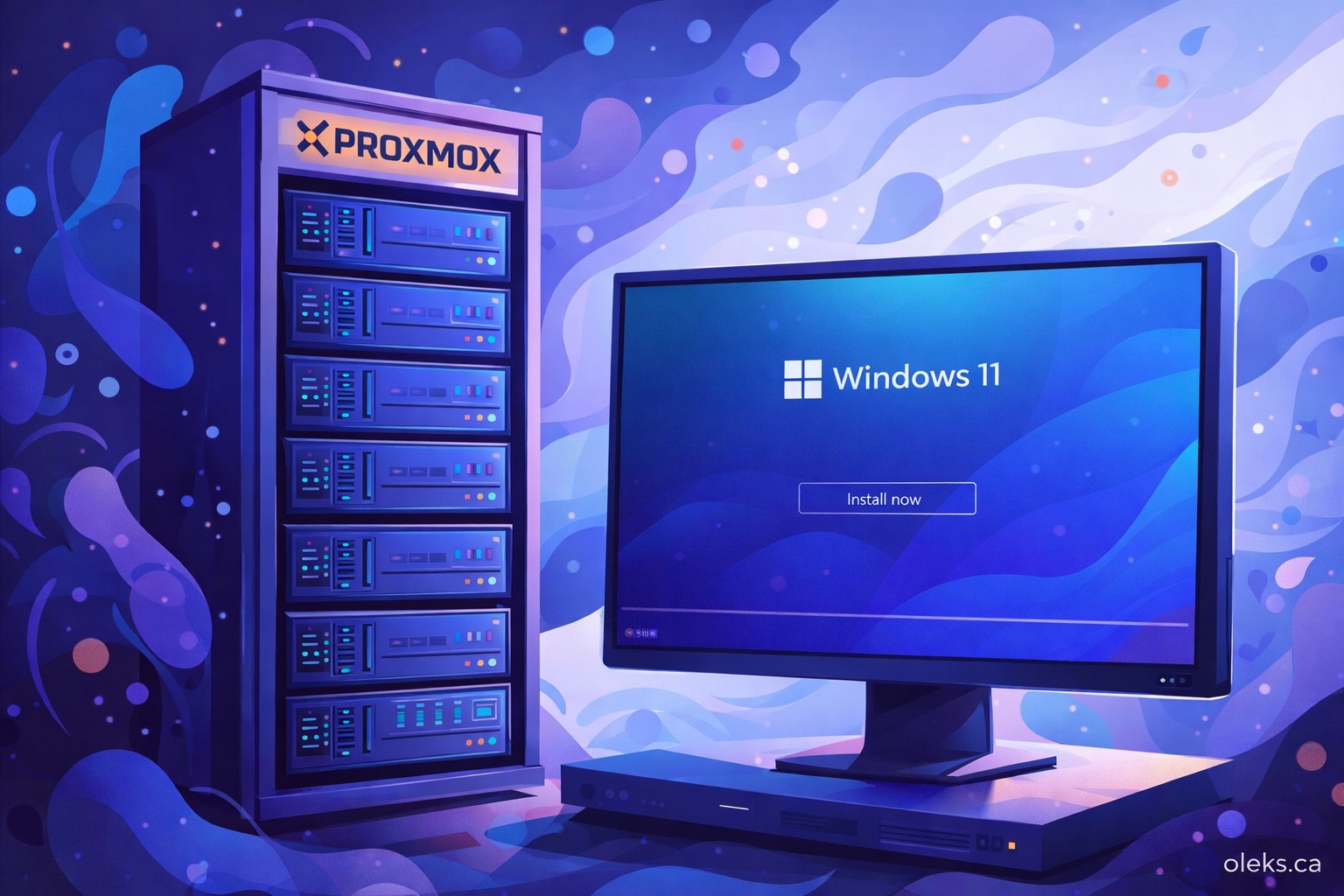
Installation Windows 11 sur Proxmox

Dans ce tutoriel, je vais te montrer pas à pas comment installer Windows 11 sur Proxmox, parce qu’il y a quelques petits détails qui sont vraiment différents de Windows 10 (et des versions plus vieilles). Sur un PC “normal”, c’est souvent juste Next–Next–Finish. Mais dans Proxmox, Windows 11 peut te sortir : “je ne vois pas le disque”, “je n’ai pas de réseau”, ou même refuser de booter parce que le CPU n’est pas le bon. Ce n’est pas un bug et ce n’est pas de la magie : c’est juste un driver qui manque, ou un setting pas correct.
J’ai déjà fait un tutoriel pour installer Windows 11 sur VMware Workstation, et aujourd’hui on fait le même principe, mais dans Proxmox. La grosse différence : Proxmox, pour la performance, connecte le disque et la carte réseau en VirtIO, et Windows “out of the box” n’a pas toujours les bons drivers. Résultat : l’install peut ne pas voir le disque système, et après l’installation, tu peux te retrouver sans réseau et avec quelques devices en “Unknown device”.
C’est pour ça que, comme dans mon ancien tutoriel Windows 10 sur Proxmox, on a besoin d’un ISO de drivers en plus : VirtIO (virtio-win.iso). On va le monter sur la VM et charger les drivers au bon moment : d’abord pour le disque (pour que l’installateur voie où installer Windows), puis après, pour le réseau et les autres “Unknown devices” une fois Windows installé.

Continue reading

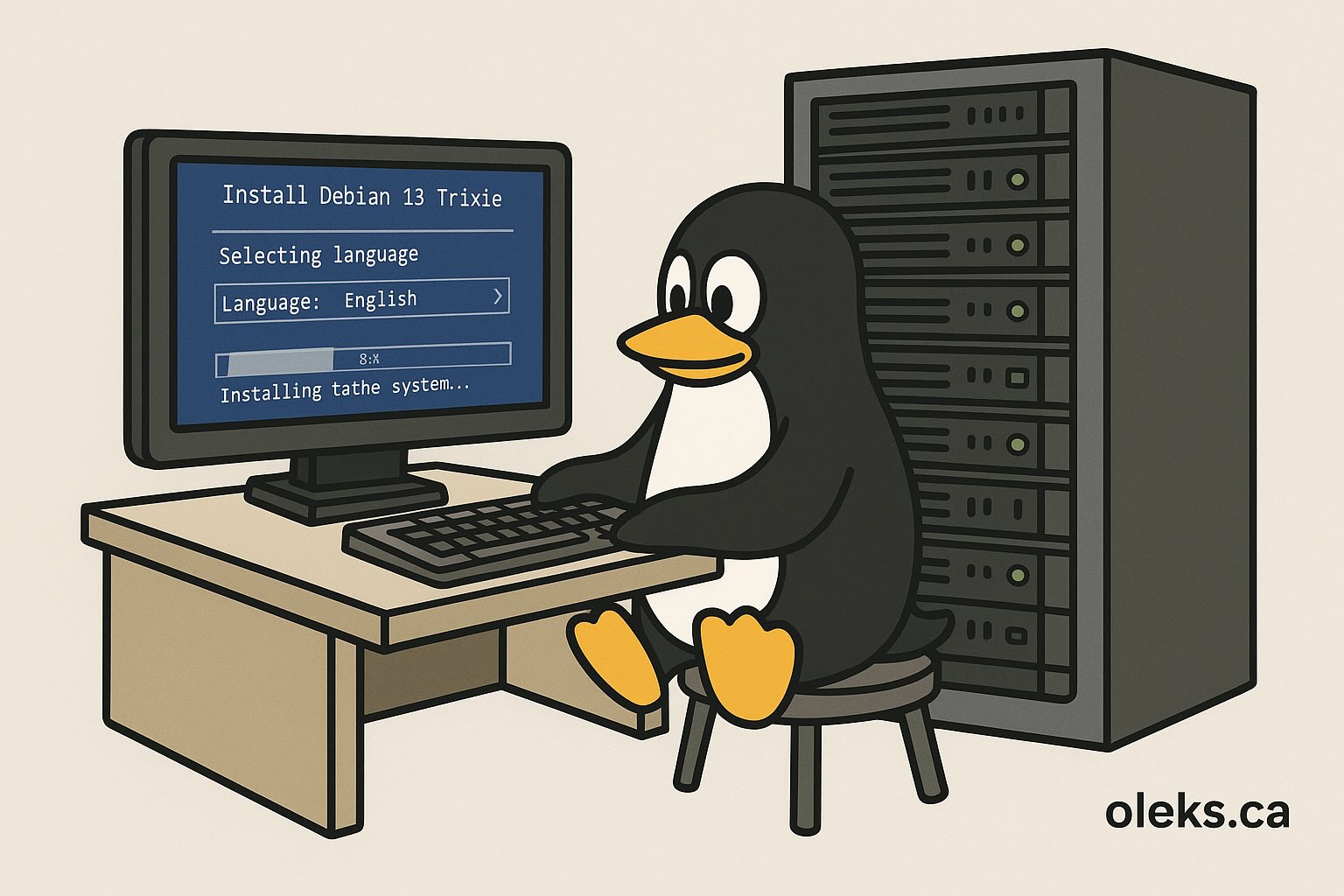
Installation Debian 13 Trixie – mode texte

Dans le tutoriel précédent, j’ai montré comment installer Debian 13 “Trixie en utilisant l’option Graphical install (GTK), qui propose une interface conviviale et intuitive.
Cette fois-ci, je vous présente la deuxième option disponible dans le menu de démarrage :
Install — autrement dit, l’installation en mode texte (ncurses).
Ce mode est tout aussi complet et fiable, mais il ne repose pas sur une interface graphique. Parfait pour :

  • les serveurs ou machines à faibles ressources,
  • les environnements en SSH/via terminal,
  • ou simplement les utilisateurs qui préfèrent la ligne de commande

Pas d’inquiétude : toutes les étapes sont quasiment les mêmes que pour le mode graphique — seul l’enrobage change !

Je vais maintenant vous montrer toutes les étapes d’installation, avec des explications détaillées pour chacune. C’est parti !

Continue reading

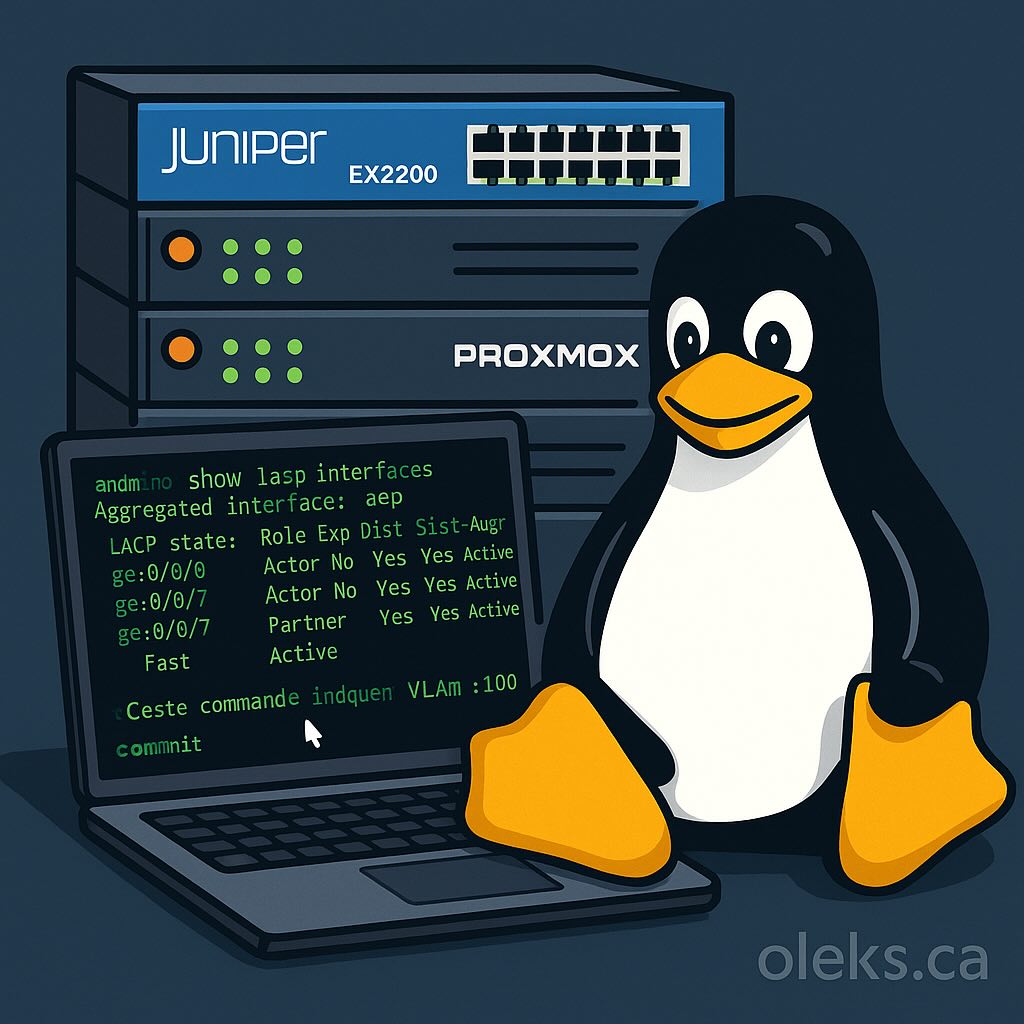
Configuration LACP (bond) sur Juniper ex2200

Imaginez que votre serveur a deux câbles réseau branchés au switch. Normalement, un seul câble est utilisé et l’autre dort en secours… pas très efficace.
Avec LACP (Link Aggregation Control Protocol), on peut transformer plusieurs câbles physiques (par exemple 2 × 1 Gbit/s) en une seule « autoroute » logique : ae0. Résultat : plus de bande passante et, surtout, une vraie tolérance aux pannes — si un câble tombe, l’autre continue de transporter le trafic sans interruption.
Pour réaliser cela, il faut configurer deux équipements : le serveur et le switch auquel il est connecté.
Dans un tutoriel précédent, j’ai montré comment créer un bond (LACP) côté Proxmox. Mais pour que tout fonctionne réellement, il faut aussi configurer correctement le switch. Chaque constructeur a ses particularités de configuration.
Ici, je vous guide pas à pas sur un Juniper EX2200 — un switch certes ancien, mais qu’on croise encore souvent en production et dans les laboratoires à domicile. Alors, mettons les mains dans le cambouis !

Continue reading