
Vous voulez apprendre à installer Linux comme des pros, sans prise de tête ? Ce tutoriel est fait pour vous !
Que vous soyez étudiants en informatique, curieux de découvrir l’univers des serveurs Ubuntu, ou en train de mettre en place un environnement de tests pour vos projets, ce guide va vous accompagner pas à pas dans l’installation d’Ubuntu 24.04 sur VMware Workstation.
– Jamais créé de machine virtuelle ? Pas de panique, on est là pour ça !
– Vous souhaitez comprendre comment configurer un serveur Linux dès le départ ? C’est exactement ce que nous allons faire ensemble.
Préparez votre café (ou votre thé 🍵), mais attention à ne pas le renverser sur le clavier — votre ordi mérite de survivre à cette aventure ! 😅
Lancez VMware, et suivez-nous dans cette aventure : en moins d’une heure, vous aurez votre propre serveur Ubuntu opérationnel, prêt pour le développement, l’apprentissage, ou même l’hébergement de vos premiers projets.
Configuration de VMware Workstation
C’est parti, on commence !
Ouvrez VMware Workstation, cliquez sur Fichier, puis sélectionnez Nouvelle machine virtuelle.
C’est ici que tout commence : nous allons créer ensemble votre première machine virtuelle, étape par étape.
Rien de compliqué, promis !
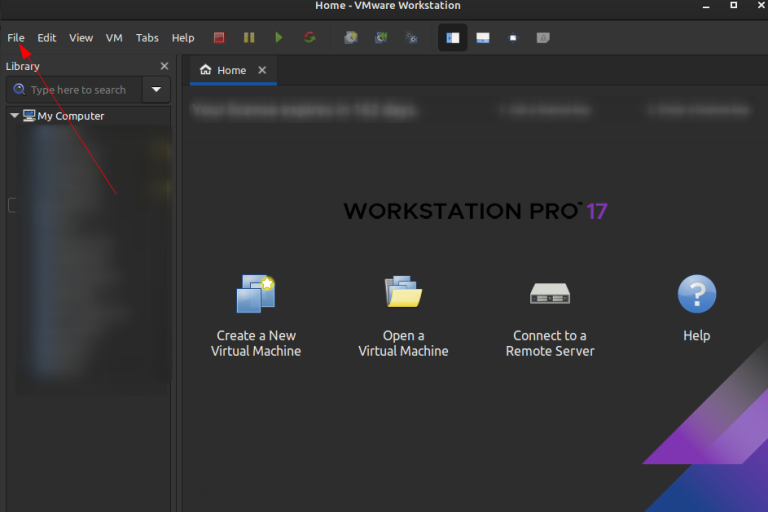
Choisissez l’option Typical (recommandée) pour une configuration rapide et facile de votre machine virtuelle. Cliquez ensuite sur Next pour continuer.
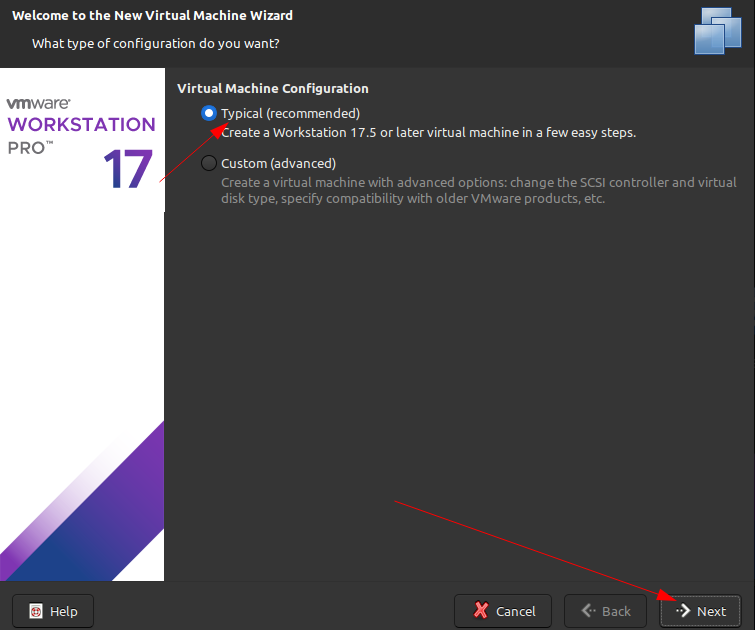
Sélection de l’image d’installation :
– Cliquez sur le bouton Browse pour sélectionner l’image ISO de Ubuntu .
– Recherchez et sélectionnez l’image Ubuntu 22.04 que vous avez téléchargée.
– Une fois l’image ISO choisie, cliquez sur Next pour passer à l’étape suivante.
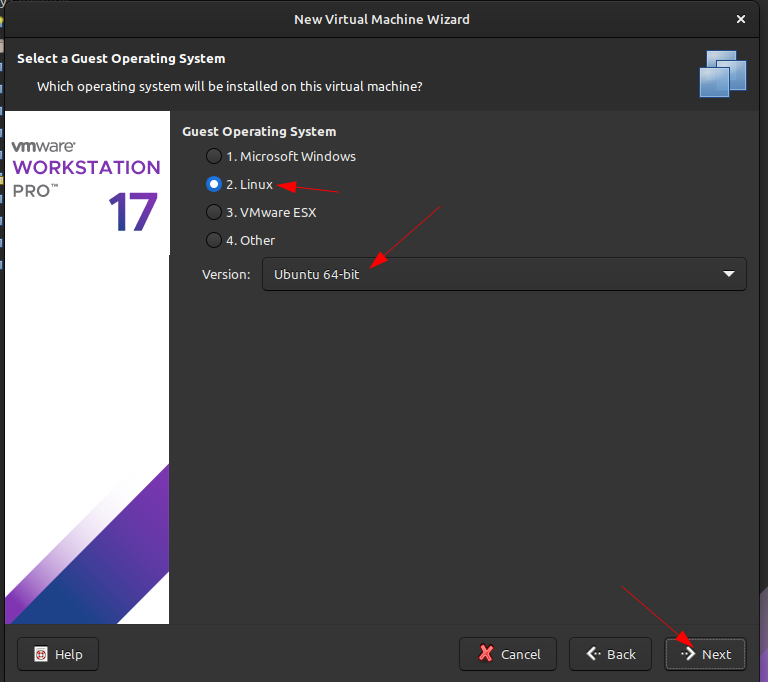
Choisissez Linux et Ubuntu 64 bit. Cliquez sur Next pour continuer.
Configuration de la taille du disque :
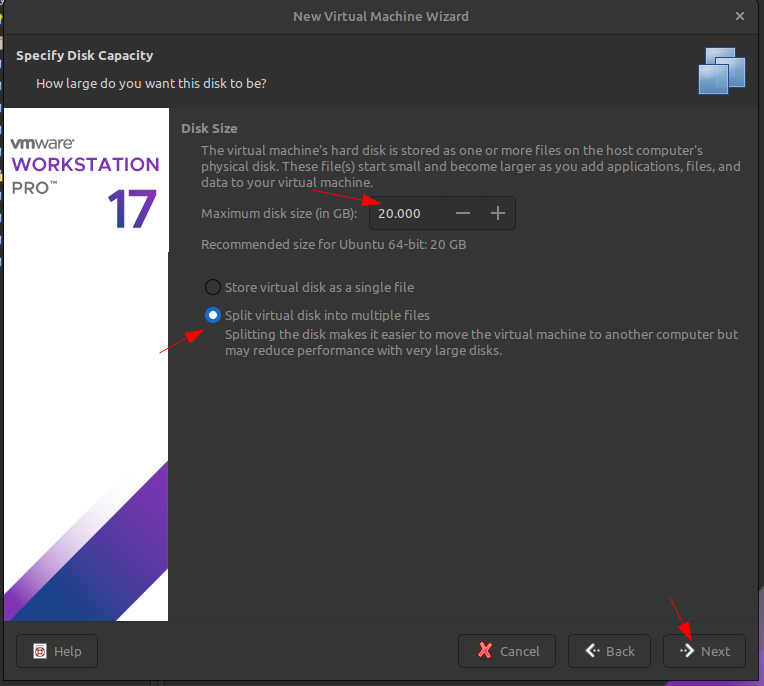
Choisissez la taille maximale du disque pour votre machine virtuelle. J’ai sélectionné 20 Go pour cette démonstration. Cependant, assurez-vous de disposer de suffisamment d’espace pour vos besoins après l’installation, et vérifiez que vous avez suffisamment d’espace libre sur votre ordinateur.
Vous avez le choix entre deux options pour le stockage du disque :
- Store virtual disk as a single file (stockez le disque virtuel en un seul fichier) : Cette option est généralement plus performante, mais le fichier sera de grande taille.
- Split virtual disk into multiple files (divisez le disque virtuel en plusieurs fichiers) : J’ai choisi cette option car elle facilite le déplacement de la machine virtuelle et réduit le risque de fragmentation. Cela peut aussi être utile si vous avez des limitations de taille de fichier sur le système de fichiers de votre disque hôte.
Après avoir sélectionné l’option qui vous convient, cliquez sur Next pour continuer.
Personnalisation du matériel de la machine virtuelle :
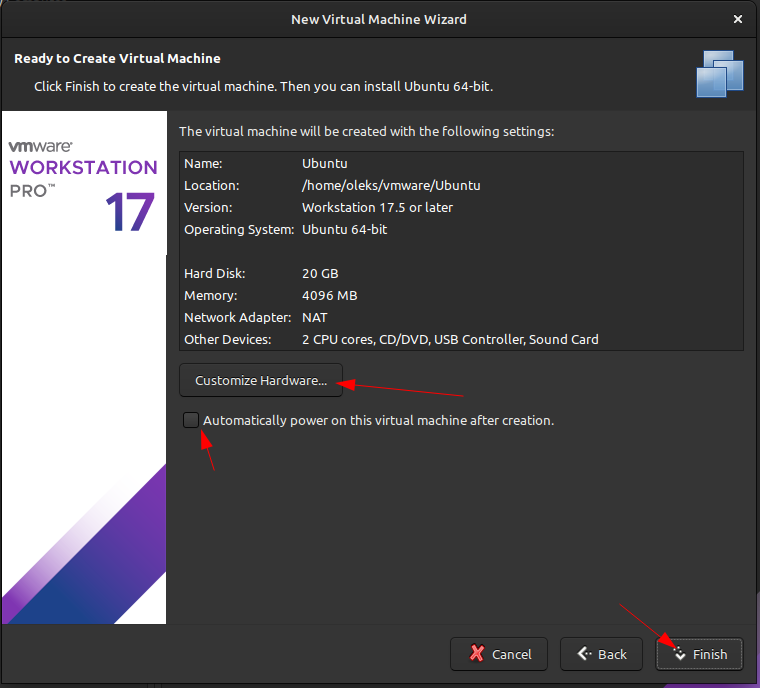
À cette étape, vous avez la possibilité de Customiser le matériel (Customize Hardware). Cliquez sur le bouton Customize Hardware pour accéder aux paramètres de la machine virtuelle.
Avant de continuer, vous pouvez aussi cocher l’option Power on this virtual machine after creation pour démarrer la machine virtuelle automatiquement après sa création.
Cliquez sur Customize Hardware pour ajuster les ressources allouées à la VM, telles que la mémoire, le processeur, et les périphériques. Cliquez sur Next pour continuer.
Modification des paramètres matériels :
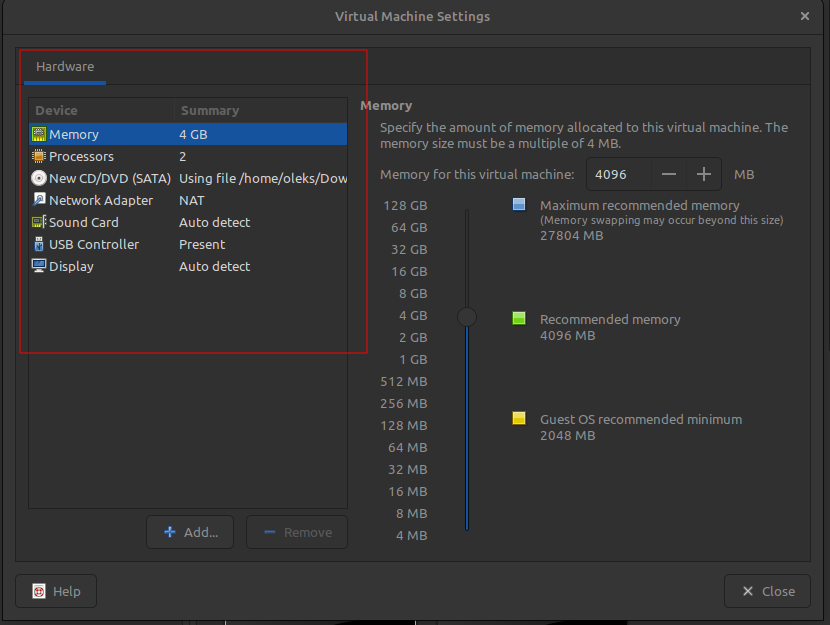
Dans le menu Customize Hardware, vous pouvez ajuster les ressources allouées à la machine virtuelle :
- Mémoire (RAM) : Augmentez la quantité de RAM en fonction des besoins de votre VM. Par exemple, pour une utilisation basique, 4 Go de RAM peuvent suffire. Pour des applications plus exigeantes, vous pouvez augmenter
- Processeur (CPU) : Ajoutez des cœurs de CPU pour améliorer les performances. Plus il y a de cœurs, plus votre VM pourra exécuter de tâches en parallèle. Pour cette démonstration, deux cœurs peuvent être un bon choix.
- Composants : Vous pouvez également ajouter ou retirer des composants, comme des disques durs supplémentaires, des adaptateurs réseau, ou des périphériques USB, selon les besoins de votre configuration.
Une fois les modifications effectuées, cliquez sur Close pour revenir à l’écran précédent.
Démarrage de l’installation :
Si vous avez coché l’option Power on this virtual machine after creation, l’installation de Debian commence automatiquement après avoir cliqué sur Finish.
Installation de Ubuntu
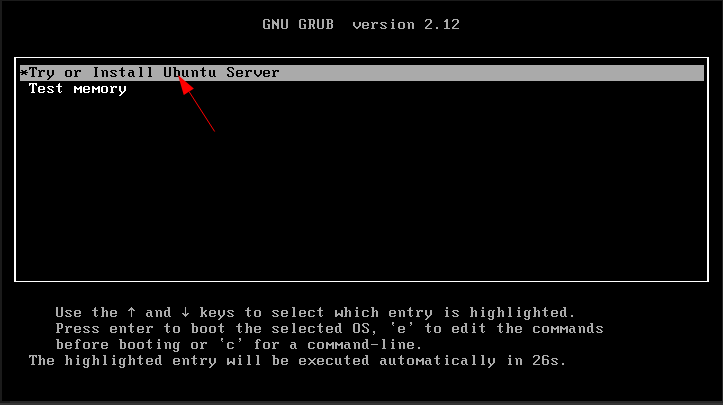
Choisissez Try or Install Ubuntu Server. Appuyer sur Enter pour continue
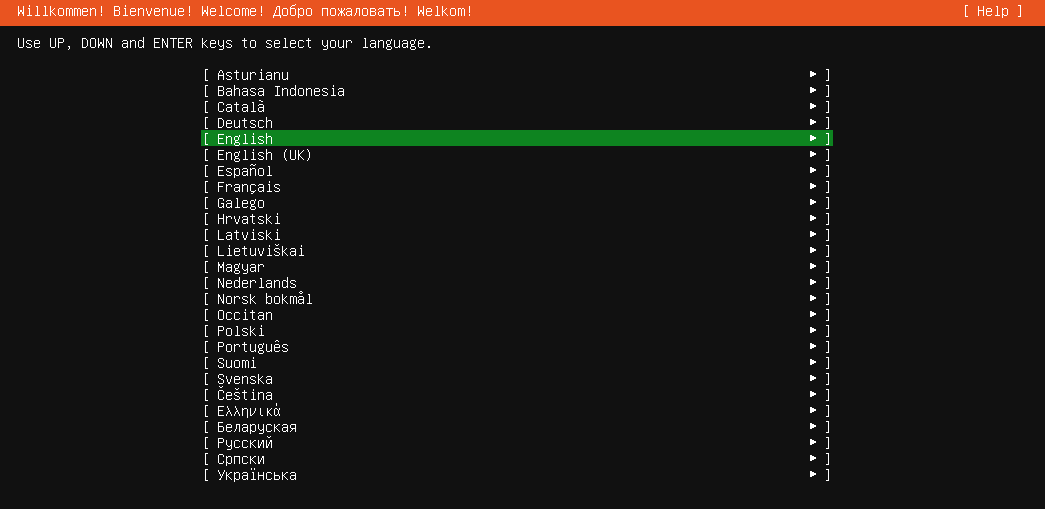
Choix de la langue :
À cette étape, sélectionnez la langue de votre système d’exploitation. J’ai choisi English, mais vous pouvez choisir la langue qui vous convient.
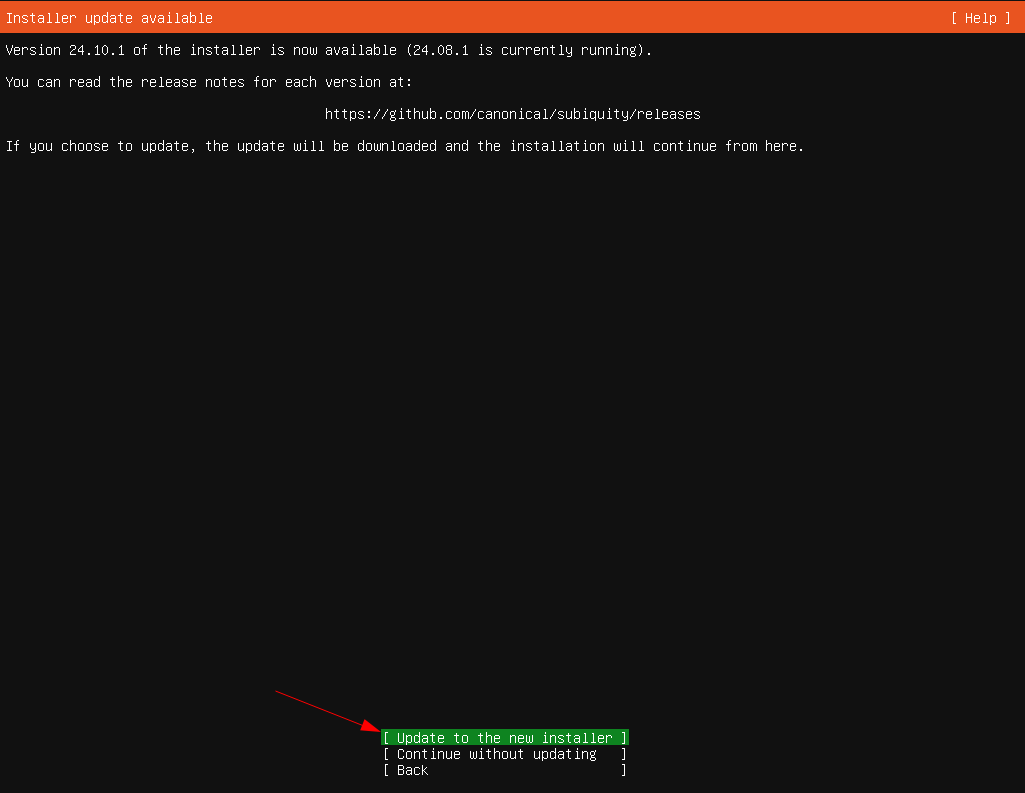
Mise à jour de l’installateur
Il est recommandé d’installer toutes les mises à jour pendant l’installation. J’ai choisi “Update to the new installer”.
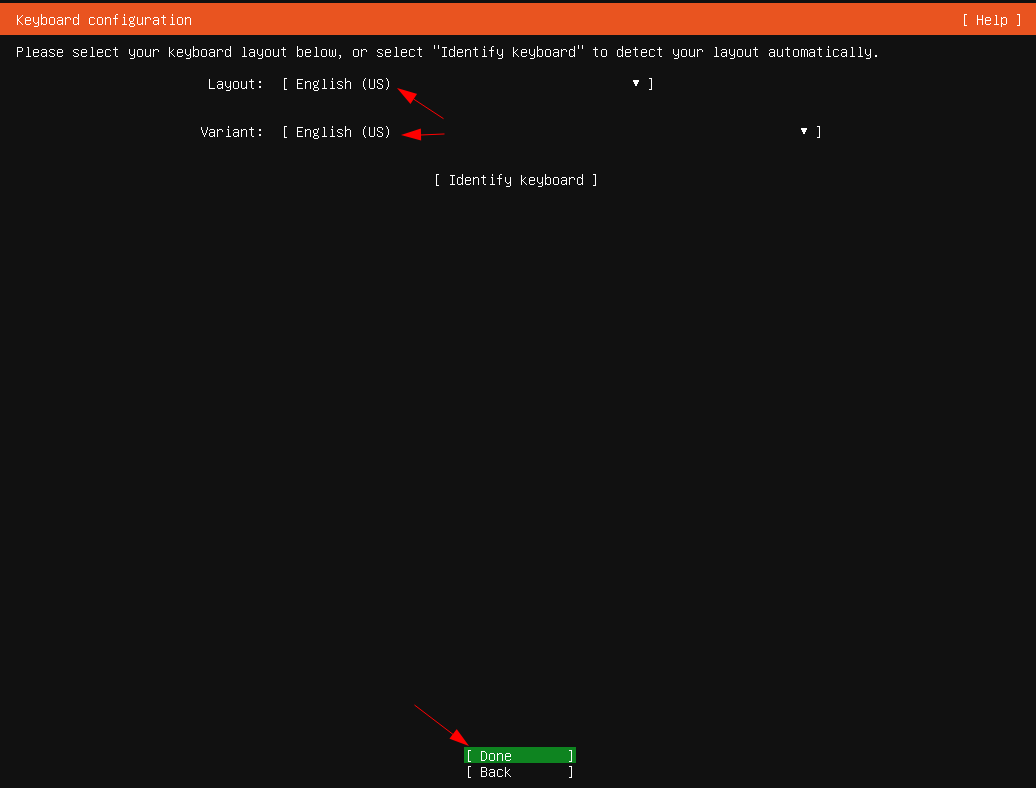
Choix de la langue :
À cette étape, sélectionnez la langue de votre système d’exploitation. J’ai choisi English, mais vous pouvez choisir la langue qui vous convient.
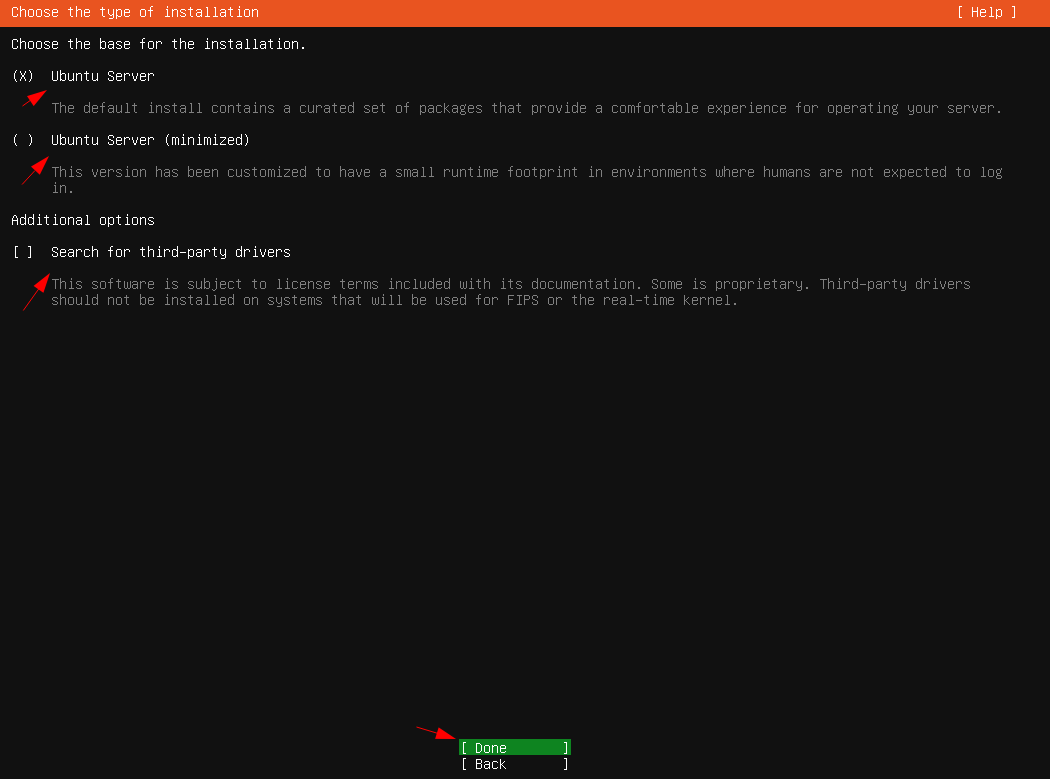
Choix du type d’installation
Dans cette étape, vous choisissez le type d’installation d’Ubuntu. Par défaut, Ubuntu Server est sélectionné, mais ici, l’option Ubuntu Server (minimized) a été choisie. Cette version allégée est conçue pour des environnements où les connexions fréquentes ne sont pas nécessaires. L’option Search for third-party drivers est activée afin de détecter et installer les pilotes propriétaires requis. Une fois votre sélection faite, choisissez Done pour continuer.
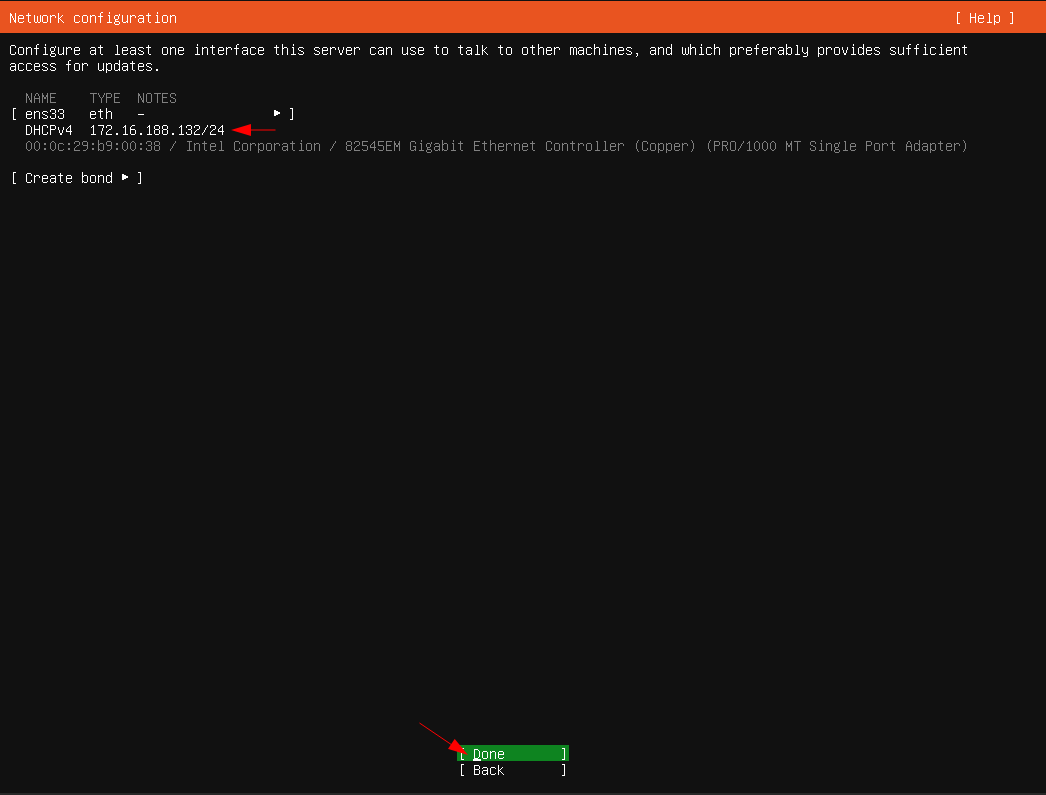
Configuration du réseau
Dans l’étape de configuration réseau, il est possible d’utiliser l’adresse IP attribuée automatiquement par le serveur DHCP (dans ce cas, 172.16.188.132). Cependant, pour un serveur, il est recommandé de configurer une adresse IP statique afin d’assurer une connectivité stable. Vous pouvez laisser l’adresse en mode DHCP pendant l’installation et configurer l’adresse statique manuellement après l’installation. Mais vous pouvez aussi configurer L’adresse ip statique maintenant, j’ai expliqué ce procédé dans Installation ubuntu 24.04 sur Proxmox.
Configuration du proxy (optionnel)
Si vous utilisez un proxy, renseignez les informations nécessaires. J’ai laissé ce champ vide.

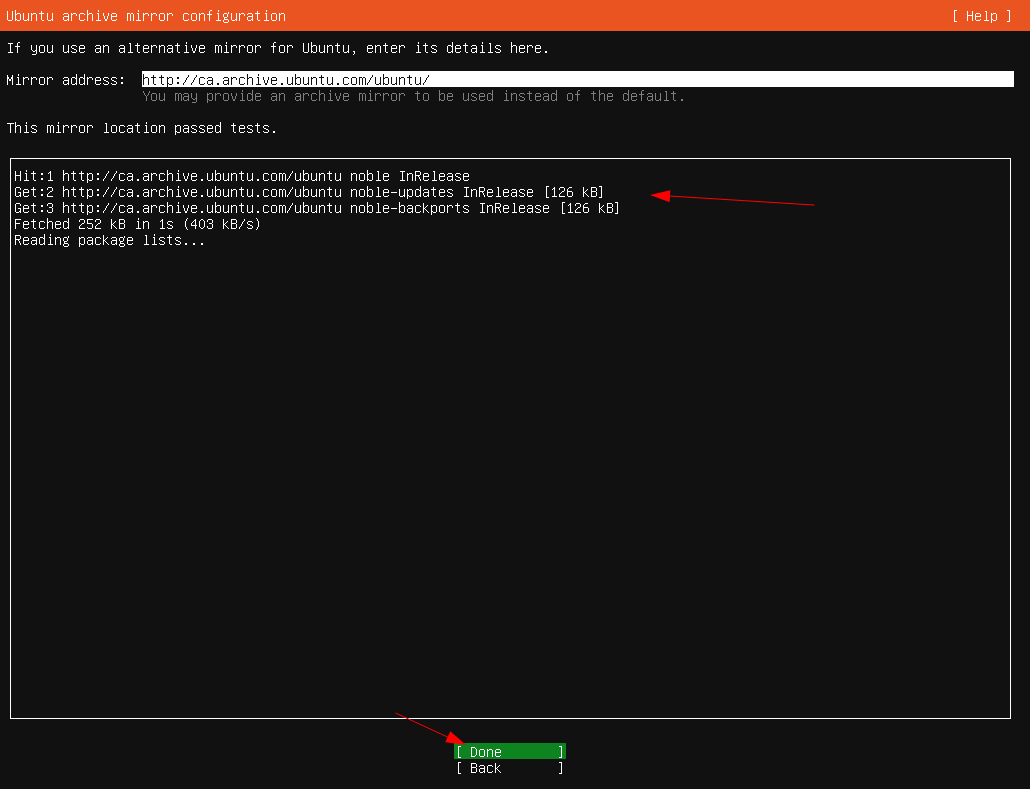
Configuration du miroir Ubuntu
Le miroir des archives Ubuntu est utilisé pour télécharger les mises à jour.
Par défaut : http://archive.ubuntu.com/ubuntu/.
J’ai laissé la configuration par défaut. Choisissez Done pour continuer.
Configuration du stockage
Dans cette étape, vous configurez le stockage pour l’installation d’Ubuntu. Voici les principales options disponibles :
1. Use an entire disk : Cette option permet d’utiliser le disque entier pour l’installation. Dans cet exemple, le disque sélectionné est QEMU_HARDDISK, un disque local de 20 Go. Cela simplifie la configuration en créant automatiquement les partitions nécessaires.
2. Set up this disk as an LVM group (non sélectionné dans mon cas) : LVM (Logical Volume Manager) offre des avantages significatifs par rapport aux partitions traditionnelles :
• Flexibilité : Redimensionnez facilement les volumes logiques pour répondre à vos besoins futurs.
• Snapshots : Prenez des instantanés rapides des volumes, pratiques pour les sauvegardes ou les tests.
• Extension facile : Ajoutez de nouveaux disques physiques au groupe LVM pour augmenter l’espace total sans réinstaller le système.
3. Encrypt the LVM group with LUKS : Cette option permet de chiffrer le groupe LVM avec LUKS pour sécuriser les données sensibles. Une passphrase doit être définie pour accéder aux données chiffrées.
4. Custom storage layout : Si vous souhaitez une configuration plus granulaire des partitions, cette option vous permet de configurer le stockage manuellement.
Pour naviguer dans le menu, utilisez les touches TAB et ↑ ↓, et pour sélectionner une option, appuyez sur la touche Espace.
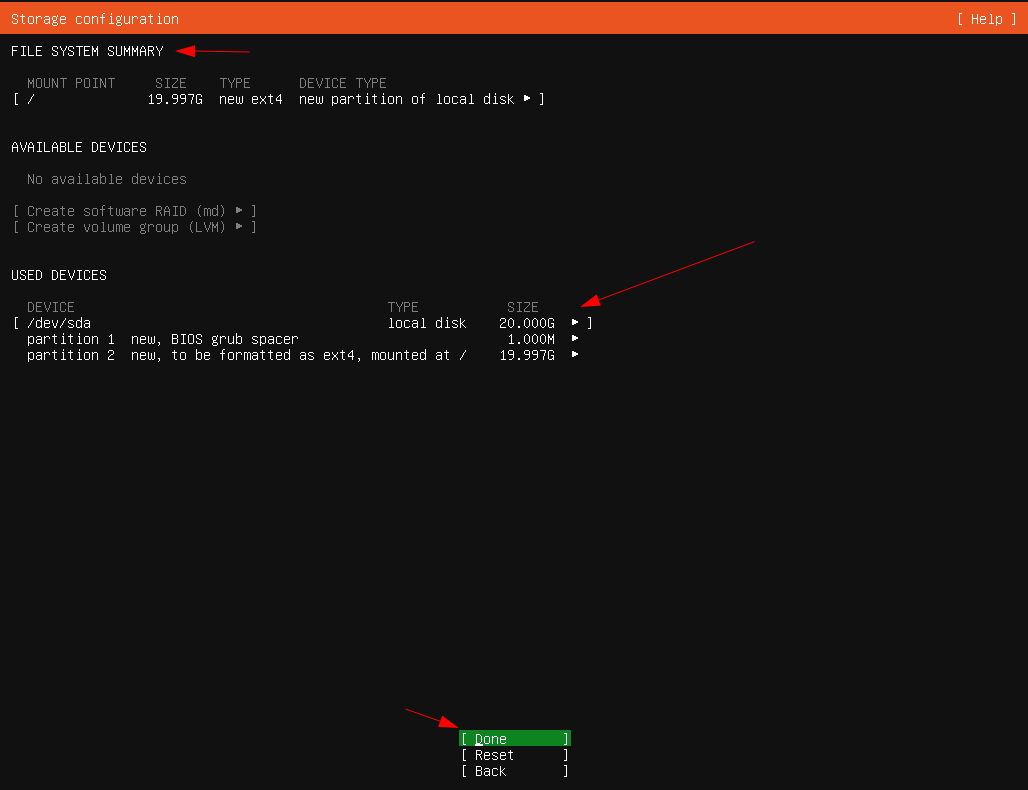
Dans cet exemple, je n’utilise pas LVM. Une fois votre choix effectué, Choisissez Done pour continuer l’installation.
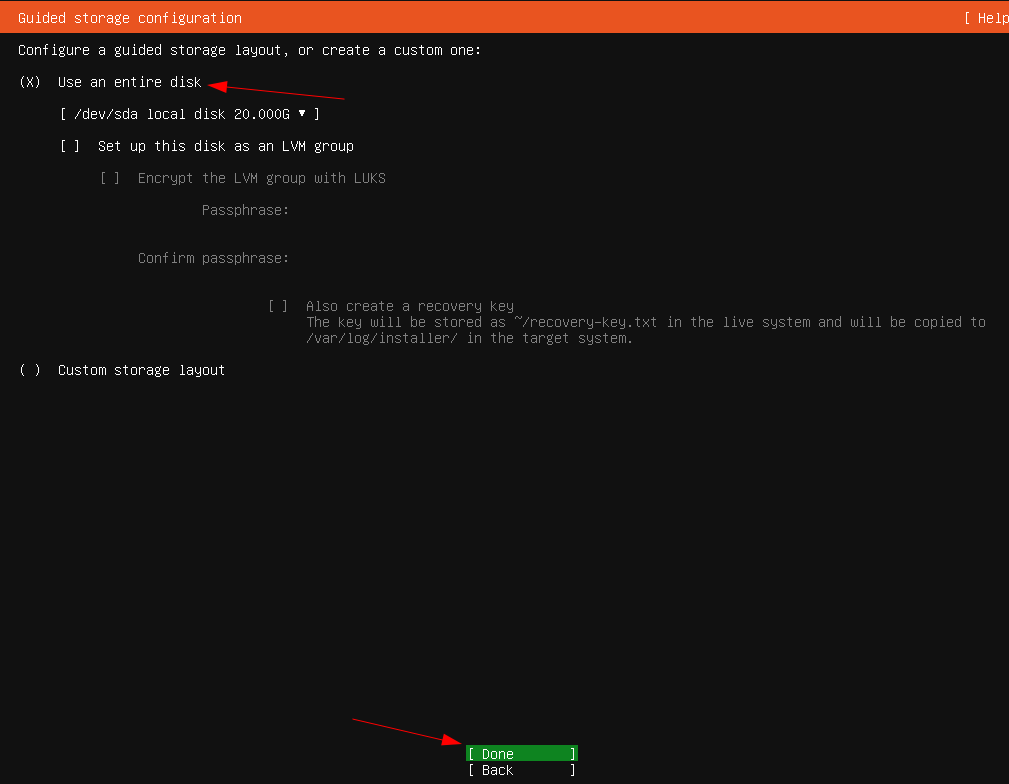
Choisissez sur Done pour continuer l’installation.
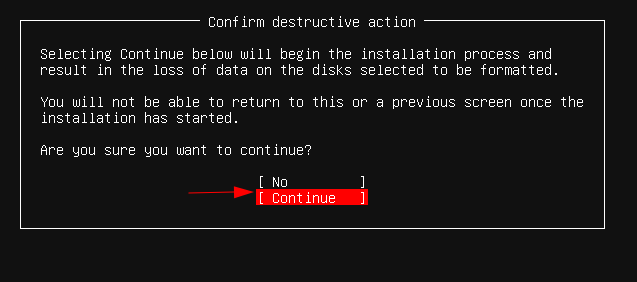
Confirmation du stockage
Choisissez Continuer
Création de l’utilisateur et du serveur
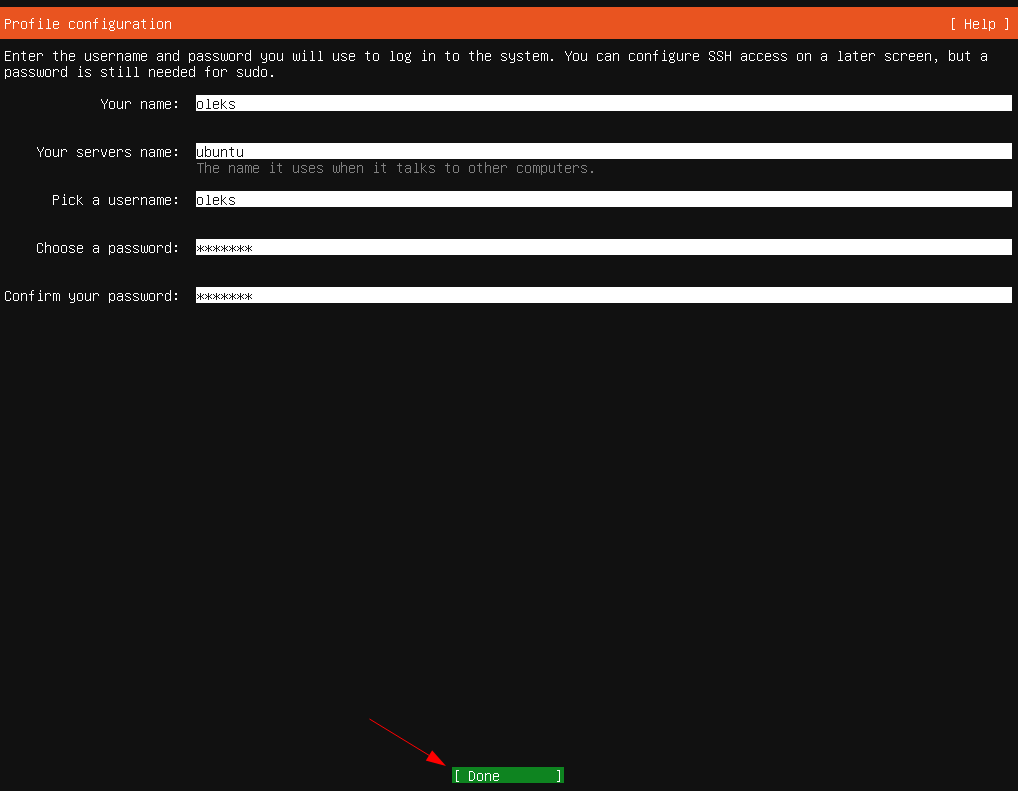
Dans cette étape, vous configurez les informations du profil utilisateur et du système pour l’installation d’Ubuntu. Voici les principaux champs à compléter :
1. Your name : Entrez votre nom complet ou un identifiant. Dans cet exemple, j’ai utilisé mon prénom, Oleks. Ce champ est principalement informatif et peut apparaître dans les interfaces utilisateur.
2. Your server’s name : Donnez un nom à votre serveur, qui servira à l’identifier sur le réseau. Ici, j’ai nommé le serveur ubuntu
3. Pick a username : Choisissez un nom d’utilisateur qui sera utilisé pour vous connecter au système. Dans cet exemple, j’ai utilisé oleks.
4. Choose a password : Saisissez un mot de passe sécurisé pour cet utilisateur. Ce mot de passe sera nécessaire pour accéder au système et pour exécuter des commandes avec des privilèges administratifs (via sudo).
5. Confirm your password : Confirmez le mot de passe en le saisissant à nouveau pour éviter toute erreur.
Une fois tous les champs remplis correctement, choisissez Done pour valider et passer à l’étape suivante.
Activation d’Ubuntu Pro (optionnel)
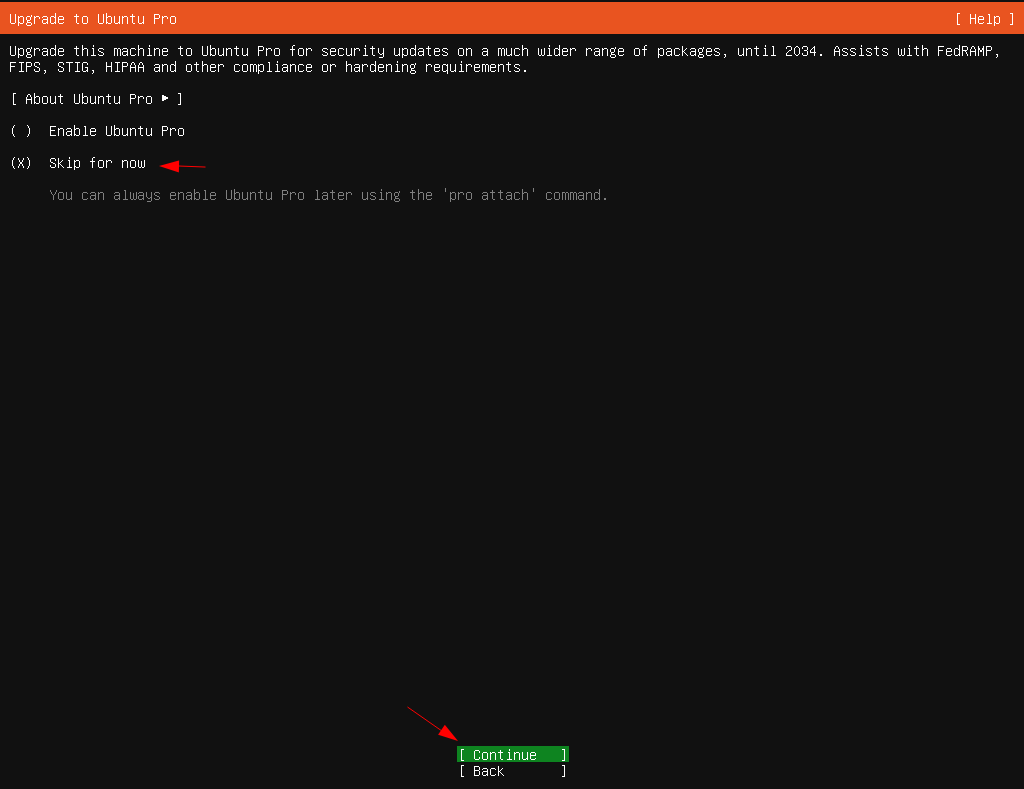
Dans cette étape, vous pouvez activer Ubuntu Pro pour bénéficier de mises à jour de sécurité étendues jusqu’en 2034, ce qui est idéal pour les environnements nécessitant une conformité stricte (FedRAMP, FIPS, etc.). Ubuntu Pro est un service payant. Dans cet exemple, j’ai choisi Skip for now. Choisissez Done pour valider et passer à l’étape suivante.
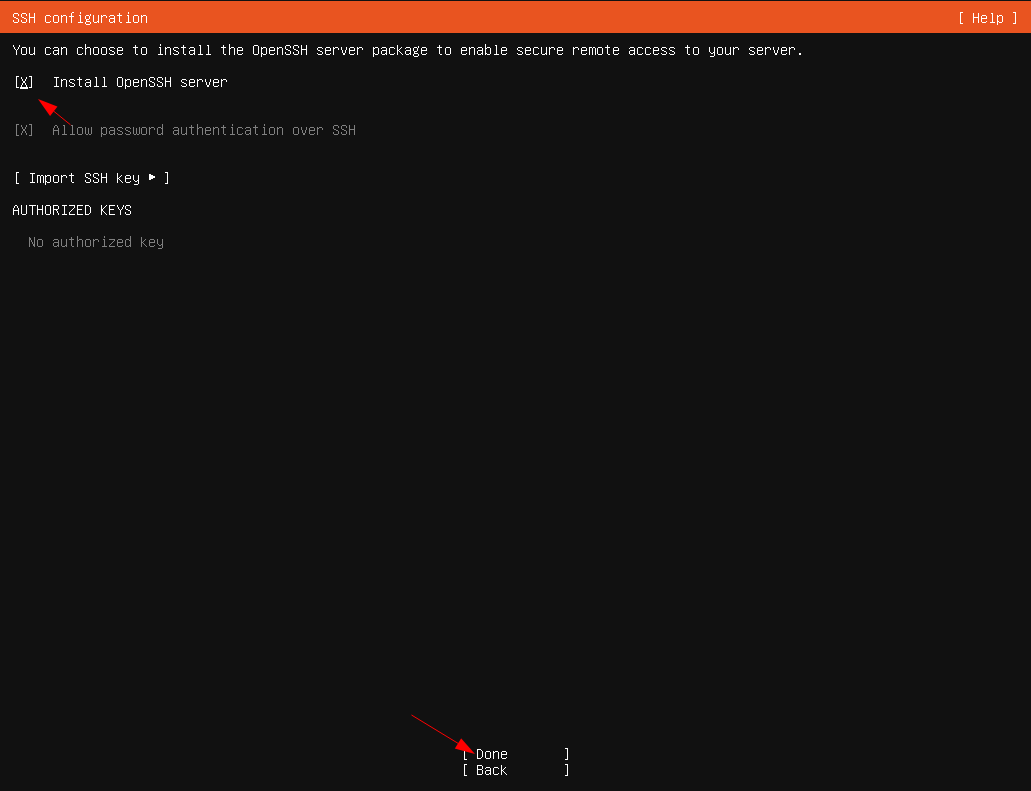
Installation du serveur SSH
J’ai choisi Install OpenSSH server afin de permettre la connexion au serveur via SSH. Vous pouvez installer le serveur OpenSSH après. Choisissez Done pour valider et passer à l’étape suivante.
Installation des services additionnels
Je n’ai rien sélectionné. Choisissez Done pour valider et passer à l’étape suivante.

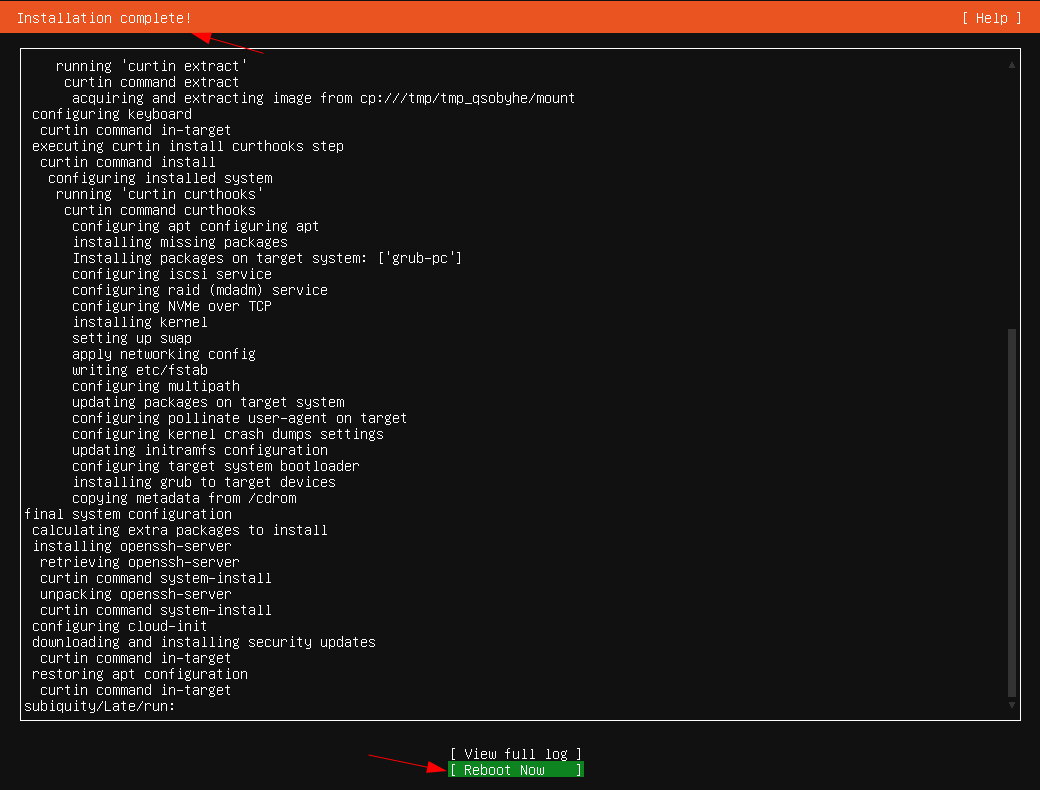
Finalisation de l’installation
L’installation est terminée !
Choisissez Reboot Now pour redémarrer votre serveur
Connexion au serveur
Une fois le redémarrage terminé, je me connecte à mon Ubuntu Server.
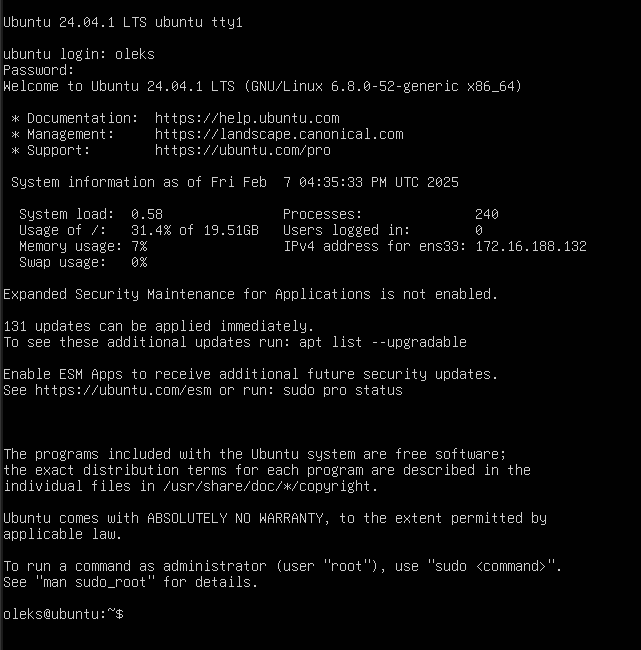
Félicitations, votre serveur Ubuntu est prêt !
Bonne chance!
☕ Ce tutoriel vous a fait gagner du temps ?
Si vous souhaitez soutenir mon travail et l'hébergement du site, vous pouvez m'offrir un café.
C'est grâce à votre soutien que je continue à partager ces guides !