

Dans un RAID 0, les données sont découpées en blocs et réparties sur plusieurs disques (striping). Résultat : lors des lectures et écritures, les disques peuvent travailler en parallèle, ce qui offre généralement de meilleures performances qu’un seul disque.
Autre avantage : il n’y a pas de redondance, donc pas de “perte” d’espace pour du miroir ou de la parité. Par exemple, avec deux disques de 2 To, on obtient environ 4 To d’espace utile.
Mais attention : le RAID 0 a un défaut majeur — il n’est pas tolérant aux pannes. Si un seul disque tombe en panne, l’ensemble du volume devient inutilisable et les données sont perdues. C’est donc un choix adapté surtout aux usages où la fiabilité n’est pas la priorité (tests, cache, données temporaires, etc.).
Dans ce tutoriel, nous allons créer un RAID 0 étape par étape.
Pour l’installation, je vais utiliser:
Ubuntu 21.04 installé sur VMWare Workstation et je vais ajouter 2 HDD virtuelles 1Gb chaque.
Avant de monter le RAID on va vérifier disponibilité des disques:
lsblk

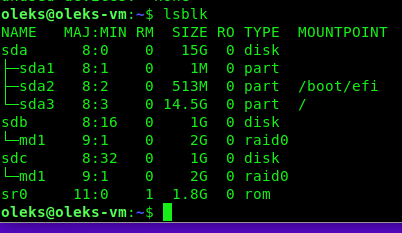
Dans le serveur il y a 2 HDD additionnelles: sdb et sdc, 1 G chaque.
Creation du RAID:
Premièrement il faut faire une mise à jour de votre système:
sudo apt update && sudo apt upgrade -y
Pour créer le RAID 0 il faut exécuter:
sudo mdadm --create --verbose /dev/md1 --level=0 --raid-devices=2 /dev/sdb /dev/sdc

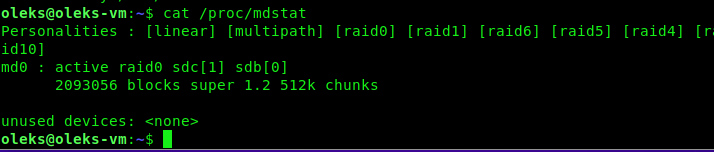
Quand le RAID est créé, on va le vérifier
cat /proc/mdstat
OU on peut le vérifier en utilisant lsblk
lsblk
Créer et monter le système de fichiers
sudo mkfs.ext4 -F /dev/md1

Créez un point de montage pour attacher le nouveau système de fichiers :
sudo mkdir -p /mnt/md1
Monter le système de fichiers
sudo mount /dev/md1 /mnt/md1
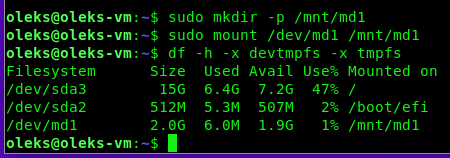
Vérifiez si le nouvel espace est disponible:
df -h -x devtmpfs -x tmpfs
Information à propos de notre RAID:
sudo mdadm -D /dev/md1
Ici vous pouvez aussi consulter l’UUID de votre md1 pour la prochaine étape.

Fixer les paramètres de votre RAID au prochain démarrage
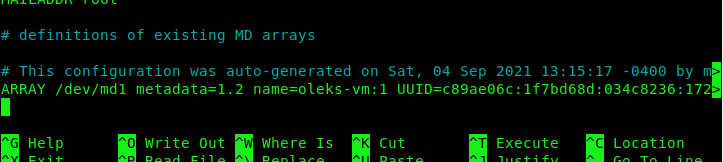
Premièrement il faut rajouter dans le fichier /etc/mdadm/mdadm.conf
sudo nano /etc/mdadm/mdadm.conf
La ligne suivante:
ARRAY /dev/md1 metadata=1.2 name=your_host:0 UUID=VOTRE_UUID
Dans mon cas:
ARRAY /dev/md1 metadata=1.2 name=oleks-vm:0 UUID=c89ae06c:1f7bd68d:034c8236:1729a346
OU, pour automatiser ce processus vous pouvez scannez la baie active et ajoutez la ligne en tapant :
sudo mdadm --detail --scan | sudo tee -a /etc/mdadm/mdadm.conf
Après il faut updater initramfs en exécutant:
sudo update-initramfs -u
Pour monter automatiquement au démarrage il faut ajouter dans /etc/fstab la ligne suivante:
/dev/md1 /mnt/md1 ext4 defaults,nofail,discard 0 0

OU vous pouvez ajoutez en tapant:
echo '/dev/md1 /mnt/md1 ext4 defaults,nofail,discard 0 0' | sudo tee -a /etc/fstab
Remarque — option discard : à utiliser avec discernement
L’option discard (TRIM) peut être utile surtout avec des SSD ou des disques virtuels thin, mais elle n’est pas systématiquement nécessaire. Selon l’environnement (matériel, RAID, virtualisation), elle peut être sans effet ou ajouter un léger surcoût en performance.
Si vous n’êtes pas certain que TRIM est correctement pris en charge dans votre configuration, il est tout à fait raisonnable de ne pas activer discard et de rester sur des options de montage plus simples.
Vérification finale de notre RAID
Pour vérifier notre RAID 0 on va créer un fichier vide dans ce disque et redemarrer notre serveur,
Création de fichier:
sudo touch /mnt/md1/fichier1_RAID0
Pour vérifier si le fichier est bien créé:
ls /mnt/md1
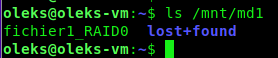
Maintenant on va redémarrer notre serveur et vérifier la disponibilité de ce fichier:
sudo reboot
ls /mnt/md1
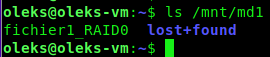
Voilà, RAID 0 est créé!
Bonne chance!
☕ Ce tutoriel vous a fait gagner du temps ?
Si vous souhaitez soutenir mon travail et l'hébergement du site, vous pouvez m'offrir un café.
C'est grâce à votre soutien que je continue à partager ces guides !