Introduction au fichier hosts

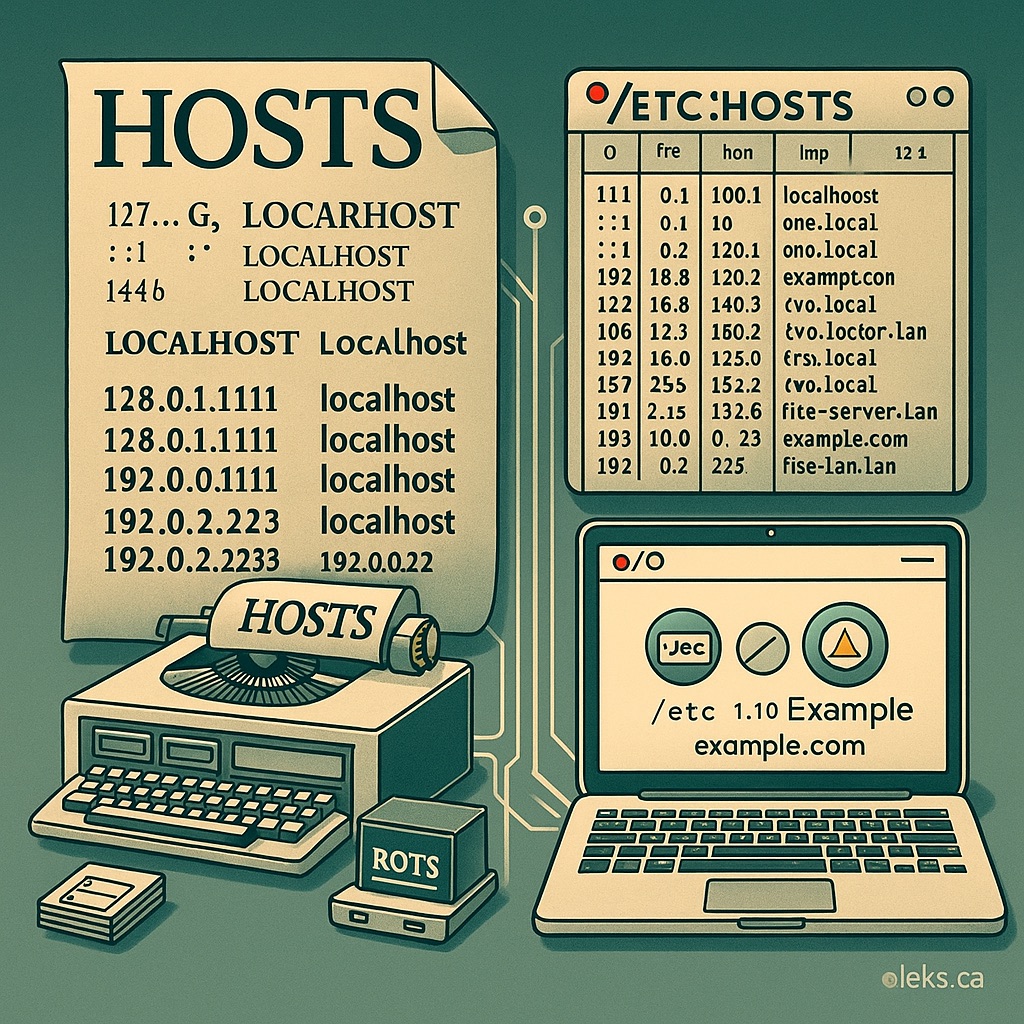
Imaginez que vous pouvez dire à votre ordinateur “va directement à cette adresse” sans demander l’avis de votre serveur DNS. C’est exactement ce que fait le fichier hosts ! Mais saviez-vous qu’à l’origine, le fichier hosts jouait un rôle bien plus important ? Avant l’existence des serveurs DNS modernes, ce fichier était la seule méthode pour gérer la correspondance entre les noms de domaine et les adresses IP sur Internet.
À cette époque, un fichier hosts unique était maintenu manuellement et partagé entre tous les ordinateurs connectés au réseau ARPANET (l’ancêtre d’Internet). Chaque ordinateur devait télécharger régulièrement ce fichier pour pouvoir résoudre les noms de domaine. Bien que cette méthode fonctionnait bien au début, l’augmentation rapide du nombre de sites a conduit à la création du système DNS que nous connaissons aujourd’hui. Pourtant, le fichier hosts est toujours là, prêt à être utilisé localement pour des tâches spécifiques.
Que vous soyez développeur, administrateur réseau, ou simplement un passionné de technologie qui souhaite tester des sites web localement, le fichier hosts est votre raccourci idéal. Il vous permet de faire correspondre des adresses IP à des noms de domaine de manière locale, rapide et sans effort.
Dans ce tutoriel, nous allons découvrir ce qu’est ce fichier, comment l’utiliser, et surtout, pourquoi il peut être très utile dans vos projets. Que vous utilisiez Debian, Ubuntu, ou même Red Hat, les concepts sont les mêmes. Plongeons ensemble dans l’univers du fichier hosts !


Continue reading

Installation d’un serveur TFTP sous Linux

Le protocole TFTP (Trivial File Transfer Protocol) est un protocole de transfert de fichiers simple, léger et sans authentification.
Il est souvent utilisé dans les environnements réseau pour mettre à jour le firmware des équipements (comme les switchs ou les routeurs), ou encore pour transférer rapidement des fichiers de configuration.

Dans ce tutoriel, je vous montre comment :
– Installer un serveur TFTP sur Linux (Debian, Ubuntu, Linux Mint)
– Transférer un fichier vers un équipement réseau, comme un switch
– Désactiver ou supprimer le serveur TFTP après utilisation, pour des raisons de sécurité

Continue reading

Introduction à Wireshark


Dans ce tutoriel, je vais commencer un survol général de Wireshark — probablement une des utilités les plus utiles qu’un admin système ou réseau peut avoir dans sa boîte à outils.
Si t’as déjà eu le réflexe de te demander « qu’est-ce qui circule sur mon réseau là, en ce moment ? », Wireshark, c’est littéralement la réponse à cette question.
Wireshark fait partie de la famille des programmes sniffer — ou, comme on dit entre nous, des “renifleurs”. Le mot vient de l’anglais to sniff, renifler, et c’est exactement ça : le logiciel « renifle » ton réseau, capture les paquets, les démonte morceau par morceau et te montre tout ce qui passe réellement entre les machines.
Imagine un facteur qui ne fait pas juste livrer le courrier, mais qui regarde les adresses, les timbres, les enveloppes — et qui peut même jeter un œil à l’intérieur si c’est nécessaire pour comprendre un problème.

Eh bien, un sniffer, c’est ce facteur-là, mais dans le monde numérique.
Sauf qu’au lieu de papier, il lit des paquets IP ; au lieu d’enveloppes, des en-têtes Ethernet et TCP ; et à la place de l’encre — des octets.

Il y a 2 types de sniffer:

En ligne de commande — simples, rapides, efficaces. Comme tcpdump ou tshark.
(J’ai d’ailleurs un tutoriel complet sur tcpdump)
Parfait pour les serveurs, les scripts, ou quand t’as juste SSH et pas d’interface graphique.
Graphiques — puissants, visuels, pleins de couleurs.
Le plus connu, c’est Wireshark. Il reconnaît des centaines de protocoles et affiche chaque paquet dans une arborescence claire :
Ethernet → IP → TCP → HTTP.

Wireshark, c’est un vrai microscope pour le réseau.
Avec lui on peut :

  • capturer le trafic sur n’importe quelle interface (Ethernet, Wi-Fi, VLAN, VPN, même USB) ;
  • voir en direct ce qui passe dans ton câble ou ton air ;
  • décortiquer les paquets couche par couche selon le modèle OSI ;
  • appliquer des filtres, des règles de couleurs, afficher des stats, des graphiques;
  • ouvrir ou exporter des fichiers .pcap pour les analyser plus tard.

Avec Wireshark, tu vois littéralement le pouls de ton réseau.
C’est l’outil parfait pour apprendre à comprendre TCP/IP, voir comment un handshake se fait, où les paquets se perdent, ou pourquoi une requête DNS prend trois plombes à répondre.

Continue reading

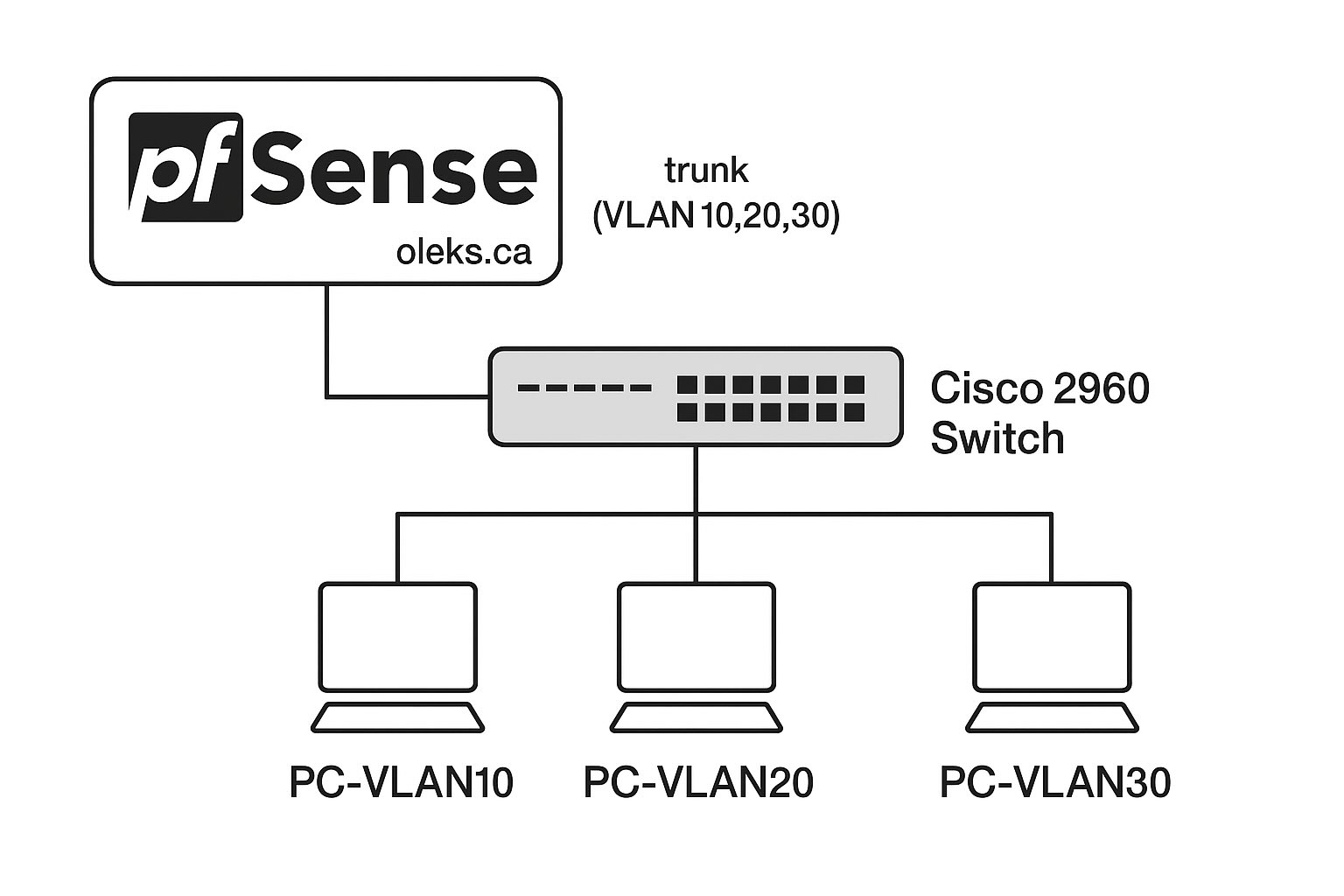
Configuration VLAN sur pfSense

Dans le tutoriel précédent, je vous ai montré comment réaliser la configuration initiale de pfSense en mode graphique, avec quelques notions de dépannage et de configuration en mode texte.

Aujourd’hui, nous allons passer à l’étape suivante : la mise en place de VLANs sur pfSense.

Pourquoi est-ce important ? Parce qu’un réseau unique où tout le monde est mélangé n’est ni pratique ni sécurisé. Les VLAN permettent de diviser le réseau en segments logiques (IT, comptabilité, employés, etc.) et d’appliquer des règles de sécurité adaptées à chaque usage.

Avec cette approche, il est aussi possible de créer une zone DMZ pour héberger des serveurs accessibles depuis Internet, ou encore un réseau séparé pour les clients/visiteurs, totalement isolé du réseau de l’entreprise. Tout cela peut fonctionner en utilisant un seul port LAN de pfSense, à condition de le relier à un switch L2 capable de gérer le 802.1Q (VLAN tagging).

C’est une fonctionnalité qu’on retrouve dans toutes les entreprises, mais qui peut être tout aussi utile dans une petite structure ou même dans un labo d’apprentissage.

Et surtout, dans ce tutoriel je vais utiliser pfSense, une solution open source qui joue le rôle de routeur/pare-feu professionnel — une excellente alternative gratuite face aux solutions propriétaires comme Cisco.

Continue reading

Configuration initiale de pfSense en CLI

Dans ce tutoriel, je vais vous montrer comment configurer pfSense directement depuis l’écran en mode texte.
Cette méthode est utilisée lorsqu’un écran et un clavier sont branchés à la machine pfSense, juste après l’installation, avant même d’accéder à l’interface graphique.

En réalité, comme on y accède avec un écran et un clavier, il s’agit du menu TUI (Text User Interface) proposé par pfSense.

C’est une étape essentielle à connaître : même si l’interface web n’est pas encore disponible, la console permet de réaliser toute la configuration de base.
Nous allons également voir comment ajouter et assigner une nouvelle carte réseau, une opération courante lors de la mise en place d’un firewall physique.
En bref, nous allons regarder comment :
– assigner correctement les interfaces WAN et LAN,
– définir une adresse IP pour le LAN,
– activer le serveur DHCP afin que les postes du réseau reçoivent automatiquement une adresse,
– et configurer le DNS pour avoir accès à Internet (Cette dernière étape se fait plus facilement via le GUI.)

Continue reading

Configurer une adresse IP statique sur Raspberry Pi (nmcli)

Même si votre Raspberry Pi tourne sous Raspberry Pi OS “Bookworm” (Debian 12), la méthode « classique » de Debian pour fixer une IP ne s’applique plus telle quelle, tout comme la méthode utilisée sur les anciennes versions de Raspbian.

Il y a quelque temps, j’ai rédigé un tutoriel pour Raspbian Jessie (Debian 8) : on y utilisait le démon dhcpcd et l’on modifiait /etc/dhcpcd.conf (le fichier /etc/network/interfaces n’étant déjà plus employé directement). Cette approche reste valable pour les anciens systèmes.

Aujourd’hui, l’outillage a évolué :
Debian “classique” : configuration souvent via /etc/network/interfaces.

Debian Desktop (GNOME, KDE, XFCE, etc.) : gestion assurée par NetworkManager, comme sur les distributions modernes.
Raspberry Pi OS Bookworm : gestion assurée par NetworkManager, à piloter en ligne de commande avec nmcli.
• Et ce n’est pas propre au Raspberry Pi : Ubuntu Desktop, Fedora, Red Hat Enterprise Linux (RHEL 7+), CentOS, AlmaLinux, RockyLinux, openSUSE, Arch/Manjaro, Linux Mint, Pop!_OS utilisent aussi NetworkManager par défaut.

👉 Cela signifie que pour changer une adresse IP, on utilise plutôt des outils comme nmcli (la ligne de commande de NetworkManager).

Bien sûr, en interface graphique, la configuration se fait en quelques clics. Mais en SSH ou en ligne de commande, c’est plus instructif et reproductible.

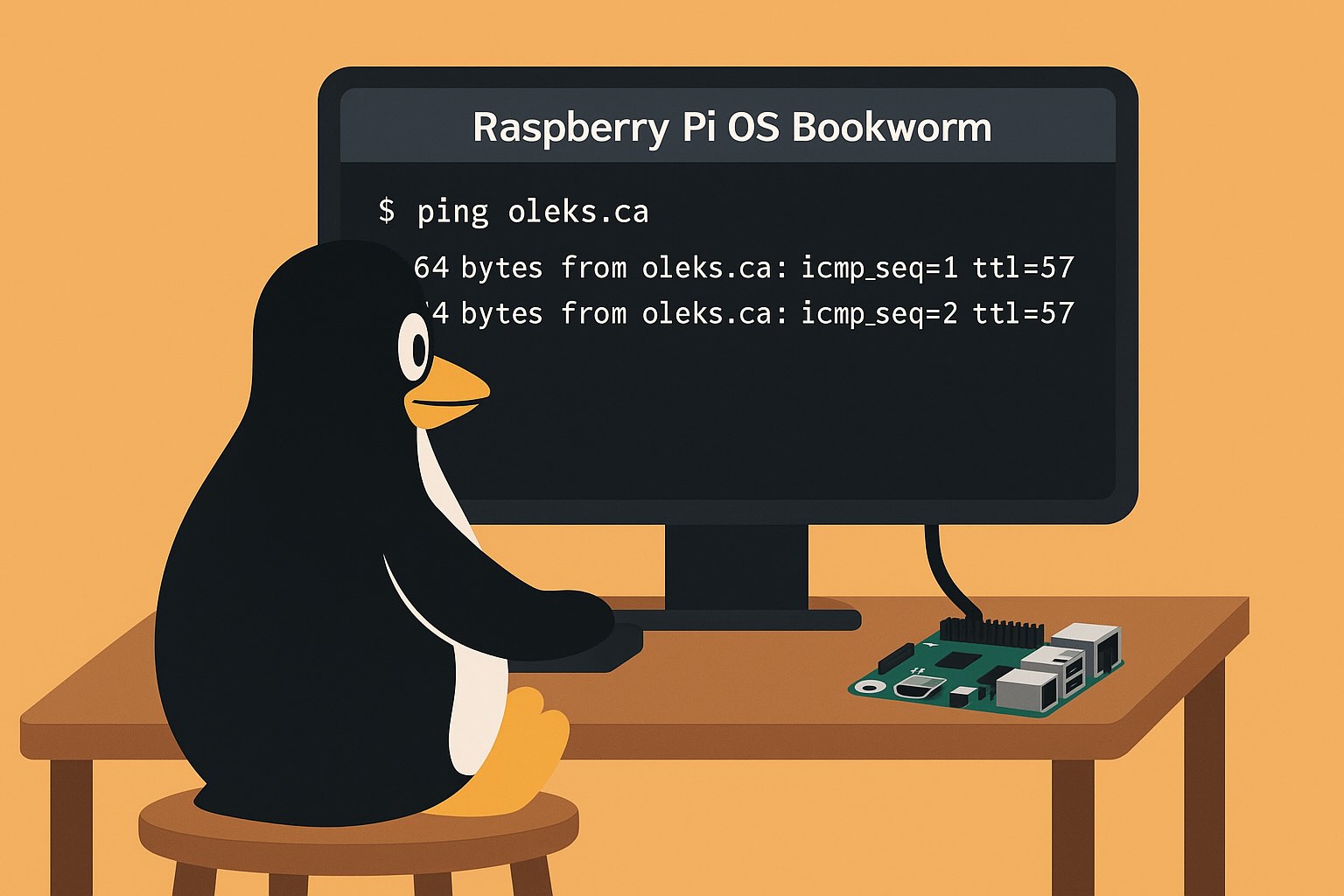
Dans ce nouveau tutoriel, je vous montre pas à pas comment attribuer une adresse IP statique sur un Raspberry Pi 4 sous Raspberry Pi OS Bookworm, en utilisant la méthode moderne basée sur NetworkManager/nmcli.

Continue reading

Créer un hotspot Kali Linux sur Raspberry Pi

Dans ce guide pratique, je vais vous expliquer comment transformer facilement un Raspberry Pi 4 en un véritable point d’accès Wi-Fi sous Kali Linux.

  • Cette configuration peut être très utile dans de nombreux scénarios :
  • Créer un réseau Wi-Fi temporaire pour partager une connexion Internet
  • Isoler un réseau pour des tests ou des démonstrations
  • Monter un laboratoire de cybersécurité pour pratiquer le MITM ou le déploiement de Captive Portals
  • Offrir un réseau privé dans un endroit sans routeur

Dans mon cas, j’ai utilisé un Raspberry Pi 4 avec Kali Linux 64-bit (release 2024-12-03).
Continue reading

Configuration de Port Forwarding pour NAT dans Proxmox

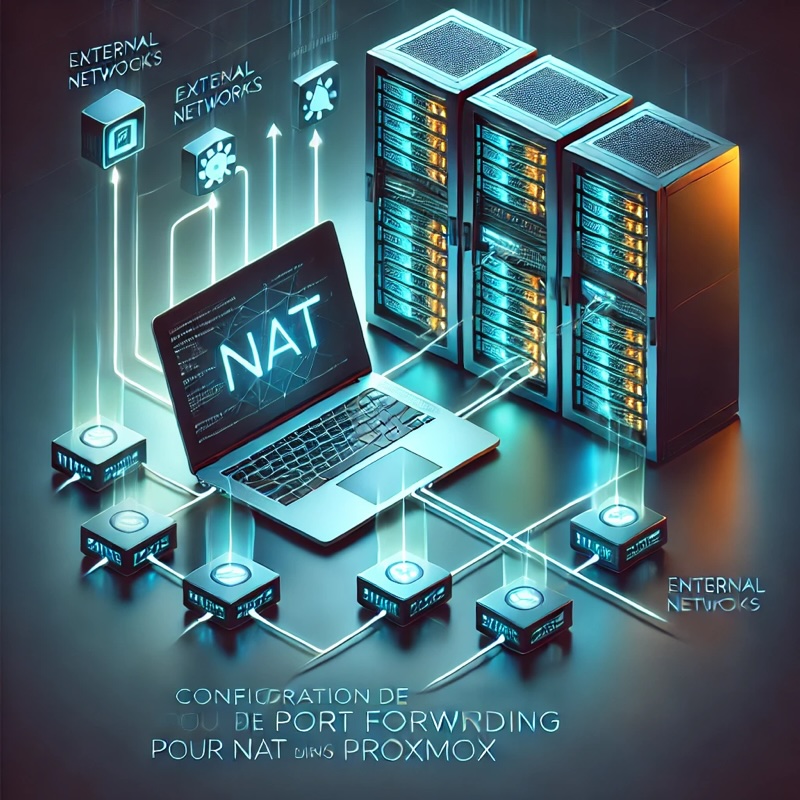
Dans notre précédent tutoriel intitulé “Création d’un Réseau Interne avec NAT dans Proxmox”, nous avons appris à isoler des machines virtuelles ou des conteneurs du réseau externe tout en leur permettant d’accéder à Internet via NAT. Cependant, il est parfois nécessaire d’accéder à ces machines depuis l’extérieur pour la gestion à distance (SSH), le transfert de fichiers, ou encore pour tester des services internes. Pour ce faire, nous allons utiliser le port forwarding sur Proxmox.
Ce tutoriel vous guidera à travers les étapes de configuration du port forwarding et expliquera comment le désactiver en modifiant les règles d’iptables.
Pour chaque machine virtuelle dans le réseau interne, il est recommandé de configurer un port différent pour éviter les conflits. Dans cet exemple, nous utiliserons le port 1022 pour la VM ayant l’adresse IP 172.16.2.10.

Continue reading

Commande dig

Avez-vous déjà réfléchi à ce qui se passe lorsque vous tapez une adresse comme google.com dans votre navigateur ? Comment votre ordinateur sait-il où envoyer votre requête ? Derrière cette magie apparente se cache un acteur clé : le DNS (Domain Name System), souvent surnommé “l’annuaire d’Internet”.
Pour comprendre et diagnostiquer ce monde invisible, il existe un outil simple mais extrêmement puissant : dig (Domain Information Groper). Que vous soyez un étudiant curieux, un administrateur système débutant ou un passionné de réseaux, apprendre à utiliser dig vous ouvrira les portes du fonctionnement d’Internet.
Dans ce tutoriel, je vais vous montrer comment installer et utiliser dig, un outil puissant pour interroger les serveurs DNS, analyser leurs réponses, et résoudre des problèmes réseau. En utilisant dig, vous découvrirez comment Internet localise les services que nous utilisons quotidiennement.

Continue reading

Guide pratique pour tcpdump

Imaginez avoir une loupe numérique pour observer chaque interaction de votre réseau en temps réel : tcpdump est justement cet outil. Que vous soyez administrateur réseau ou passionné de sécurité informatique, tcpdump permet de capturer, filtrer et analyser les paquets traversant vos interfaces réseau. C’est une solution incontournable pour diagnostiquer les problèmes de réseau, surveiller le trafic et détecter d’éventuelles menaces de sécurité. Dans ce guide, nous allons découvrir comment installer tcpdump, maîtriser sa syntaxe et explorer ses options essentielles pour une utilisation efficace.

Continue reading