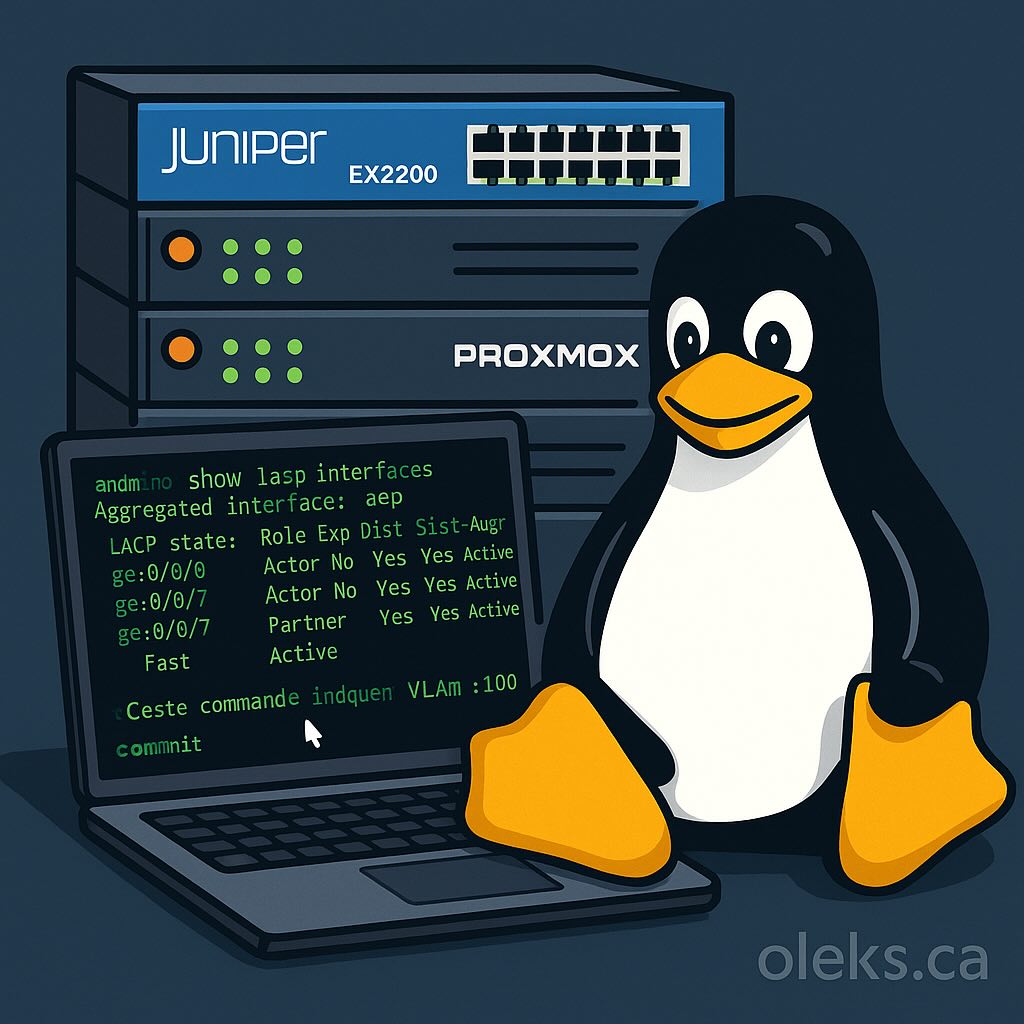
Configuration LACP (bond) sur Juniper ex2200

Imaginez que votre serveur a deux câbles réseau branchés au switch. Normalement, un seul câble est utilisé et l’autre dort en secours… pas très efficace.
Avec LACP (Link Aggregation Control Protocol), on peut transformer plusieurs câbles physiques (par exemple 2 × 1 Gbit/s) en une seule « autoroute » logique : ae0. Résultat : plus de bande passante et, surtout, une vraie tolérance aux pannes — si un câble tombe, l’autre continue de transporter le trafic sans interruption.
Pour réaliser cela, il faut configurer deux équipements : le serveur et le switch auquel il est connecté.
Dans un tutoriel précédent, j’ai montré comment créer un bond (LACP) côté Proxmox. Mais pour que tout fonctionne réellement, il faut aussi configurer correctement le switch. Chaque constructeur a ses particularités de configuration.
Ici, je vous guide pas à pas sur un Juniper EX2200 — un switch certes ancien, mais qu’on croise encore souvent en production et dans les laboratoires à domicile. Alors, mettons les mains dans le cambouis !
Continue reading

Préparation d’une VM Linux sous Proxmox

Dans ce tutoriel, nous allons voir comment créer une machine virtuelle sous Proxmox, étape par étape. Que vous soyez débutant ou habitué à la virtualisation, cette méthode vous permettra d’installer une distribution Linux, comme Debian, de manière efficace.
Cette procédure est la même pour d’autres distributions Linux telles que Ubuntu, CentOS, Rocky Linux, AlmaLinux, Arch Linux ou encore OpenSUSE. Vous n’aurez qu’à sélectionner l’ISO correspondant à la distribution souhaitée lors de l’installation.
La virtualisation avec Proxmox offre de nombreux avantages, notamment la flexibilité de configuration, la gestion optimisée des ressources et la possibilité d’administrer plusieurs machines virtuelles sur une seule infrastructure physique. Suivez ce guide pour préparer votre environnement virtuel en toute simplicité.

Continue reading

Configuration de Telnet sur un switch Cisco Catalyst 2950/2960

Nous avons déjà vu comment sécuriser l’accès à un switch Cisco Catalyst 2950 via SSH.
Mais aujourd’hui, retour en arrière — nous allons activer Telnet, un protocole aussi ancien que risqué, mais encore utile… dans certains contextes.
Telnet permet de prendre le contrôle d’un équipement réseau à distance, via la ligne de commande.
Le problème ? Il ne chiffre rien. Tout passe en clair — mots de passe compris.
C’est pour cela qu’on l’interdit en production, mais qu’on l’autorise encore dans les laboratoires et les salles de classe, comme ici.
Dans ce tutoriel, je vous montre comment configurer un Cisco Catalyst 2950 ou 2960 pour permettre une connexion Telnet depuis le réseau local — à des fins pédagogiques uniquement.

La configuration initiale doit être faite via le port console, à l’aide d’un logiciel comme PuTTY, MobaXterm ou Termius, ou encore un terminal sous Linux connecté par câble console au switch.

Dans ce tutoriel, j’utiliserai mon propre réseau à titre d’exemple, mais vous pouvez bien sûr adapter les adresses IP en fonction de la configuration de votre environnement.

Continue reading

Bloquer le site web avec pfSense

pfSense est un excellent routeur et pare-feu pour un home office ou une petite entreprise. Il peut être installé sur un vieil ordinateur avec deux cartes réseau, ce qui permet de le transformer en routeur puissant et d’économiser pas mal d’argent.
Et bien sûr, parfois, on a besoin de bloquer l’accès à certains sites web sur le réseau de l’entreprise, que ce soit pour des raisons de politique interne ou autre.
Et bien sûr, cela peut se faire avec pfSense !
Aujourd’hui, je vais vous montrer une des façons de faire ce blocage. Comme exemple, je vais bloquer Facebook, mais vous pouvez bloquer n’importe quel autre site de la même manière.
Je bloque Facebook uniquement à titre de démonstration 🙂
Vous pouvez évidemment bloquer n’importe quel autre site, comme TikTok, Instagram, Twitter, ou tout autre domaine selon vos besoins.

Continue reading

Configuration DMZ dans pfSense

Dans le tutoriel précédent, nous avons créé plusieurs VLANs avec pfSense pour séparer les usages du réseau.
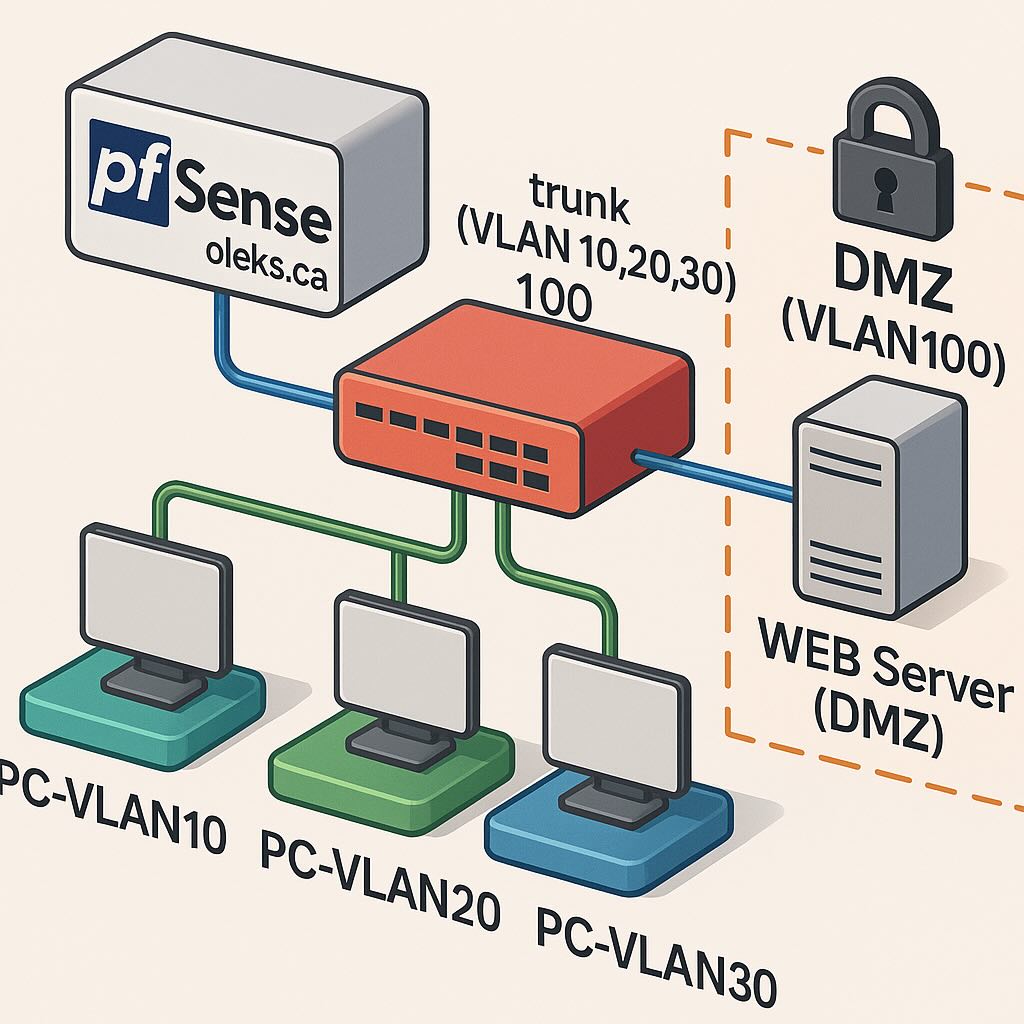
Aujourd’hui, on passe à l’étape suivante : ajouter une DMZ et y tester l’accès à un serveur web (un Raspberry Pi sous NGINX).
À quoi sert la DMZ, en vrai ? À exposer ce qui doit l’être sans donner de passe-droit au reste du réseau. On y place typiquement un site web, un serveur mail, un reverse proxy ou un petit service maison. Si l’un de ces services est mal configuré ou compromis, il reste enfermé dans la DMZ : pas d’accès direct aux postes, partages de fichiers, sauvegardes, ni aux autres VLANs. On obtient ainsi un espace « vitrine sur l’extérieur » contrôlé, idéal pour publier un service tout en gardant le cœur du réseau au frais.
Pour rendre la tâche plus difficile, nous n’allons pas simplement ajouter un VLAN de plus, mais couper un VLAN existant et réserver une partie de ses adresses pour cette zone. Concrètement, nous allons scinder le VLAN20 en deux sous-réseaux /27 :

  • la moitié basse 172.16.1.64/27 devient VLAN100_DMZ (passerelle 172.16.1.65),
  • la moitié haute 172.16.1.96/27 reste le VLAN20 (passerelle 172.16.1.97).

Le Raspberry Pi recevra une IP fixe en DMZ et sera joignable depuis le WAN grâce à un NAT sur les ports 80/443, tandis que le LAN et les autres VLANs resteront invisibles depuis cette zone. Continue reading

Configuration VLAN sur pfSense

Dans le tutoriel précédent, je vous ai montré comment réaliser la configuration initiale de pfSense en mode graphique, avec quelques notions de dépannage et de configuration en mode texte.

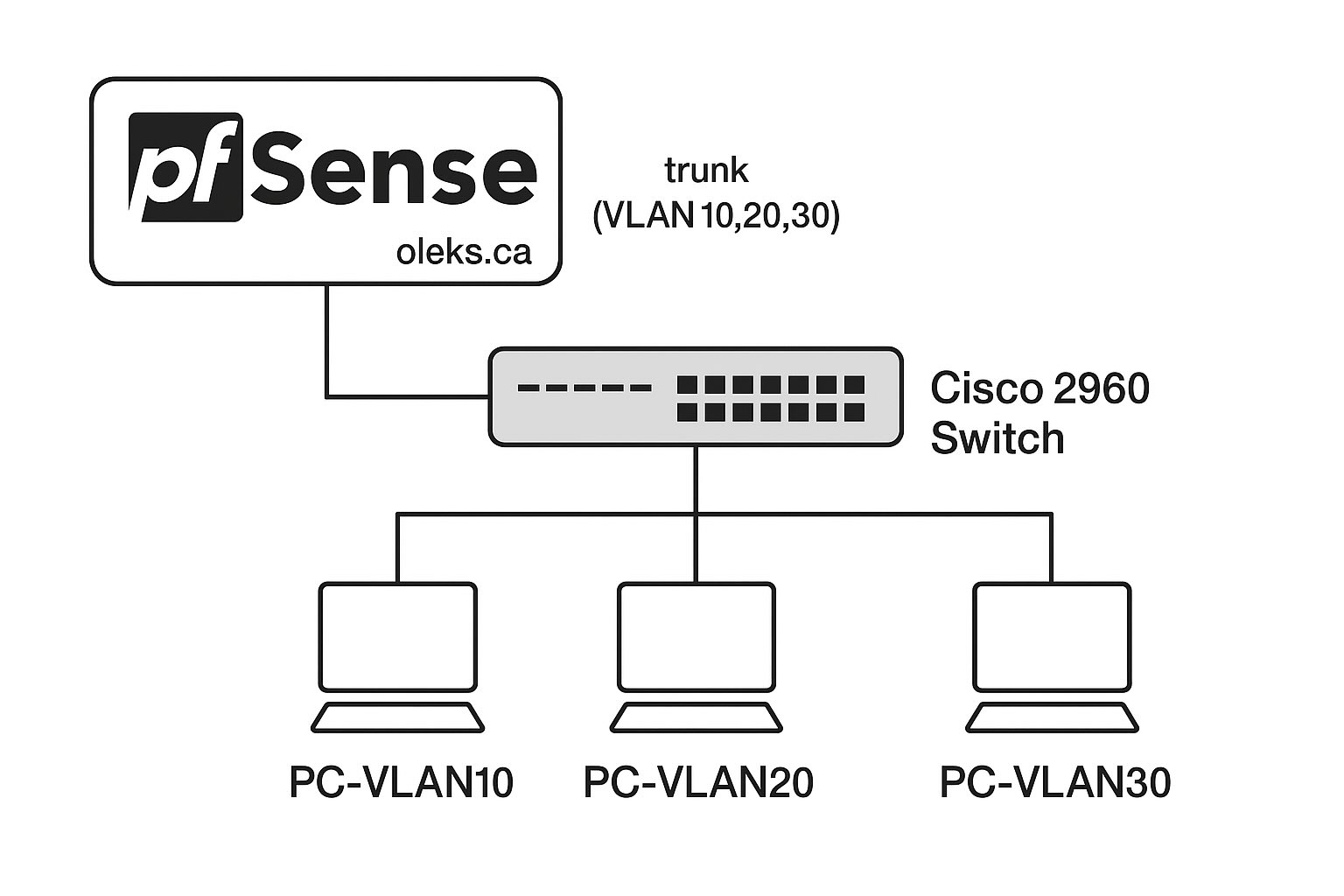
Aujourd’hui, nous allons passer à l’étape suivante : la mise en place de VLANs sur pfSense.

Pourquoi est-ce important ? Parce qu’un réseau unique où tout le monde est mélangé n’est ni pratique ni sécurisé. Les VLAN permettent de diviser le réseau en segments logiques (IT, comptabilité, employés, etc.) et d’appliquer des règles de sécurité adaptées à chaque usage.

Avec cette approche, il est aussi possible de créer une zone DMZ pour héberger des serveurs accessibles depuis Internet, ou encore un réseau séparé pour les clients/visiteurs, totalement isolé du réseau de l’entreprise. Tout cela peut fonctionner en utilisant un seul port LAN de pfSense, à condition de le relier à un switch L2 capable de gérer le 802.1Q (VLAN tagging).

C’est une fonctionnalité qu’on retrouve dans toutes les entreprises, mais qui peut être tout aussi utile dans une petite structure ou même dans un labo d’apprentissage.

Et surtout, dans ce tutoriel je vais utiliser pfSense, une solution open source qui joue le rôle de routeur/pare-feu professionnel — une excellente alternative gratuite face aux solutions propriétaires comme Cisco.

Continue reading

Configuration initiale de pfSense en CLI

Dans ce tutoriel, je vais vous montrer comment configurer pfSense directement depuis l’écran en mode texte.
Cette méthode est utilisée lorsqu’un écran et un clavier sont branchés à la machine pfSense, juste après l’installation, avant même d’accéder à l’interface graphique.

En réalité, comme on y accède avec un écran et un clavier, il s’agit du menu TUI (Text User Interface) proposé par pfSense.

C’est une étape essentielle à connaître : même si l’interface web n’est pas encore disponible, la console permet de réaliser toute la configuration de base.
Nous allons également voir comment ajouter et assigner une nouvelle carte réseau, une opération courante lors de la mise en place d’un firewall physique.
En bref, nous allons regarder comment :
– assigner correctement les interfaces WAN et LAN,
– définir une adresse IP pour le LAN,
– activer le serveur DHCP afin que les postes du réseau reçoivent automatiquement une adresse,
– et configurer le DNS pour avoir accès à Internet (Cette dernière étape se fait plus facilement via le GUI.)

Continue reading

Créer un hotspot Kali Linux sur Raspberry Pi

Dans ce guide pratique, je vais vous expliquer comment transformer facilement un Raspberry Pi 4 en un véritable point d’accès Wi-Fi sous Kali Linux.

  • Cette configuration peut être très utile dans de nombreux scénarios :
  • Créer un réseau Wi-Fi temporaire pour partager une connexion Internet
  • Isoler un réseau pour des tests ou des démonstrations
  • Monter un laboratoire de cybersécurité pour pratiquer le MITM ou le déploiement de Captive Portals
  • Offrir un réseau privé dans un endroit sans routeur

Dans mon cas, j’ai utilisé un Raspberry Pi 4 avec Kali Linux 64-bit (release 2024-12-03).
Continue reading

Installation de Chrony sur Debian

Imaginez un orchestre sans chef : chaque musicien jouerait à son propre rythme, créant une cacophonie insupportable. Dans le monde des serveurs et des réseaux, c’est exactement ce qui se produit lorsque les horloges ne sont pas synchronisées. Après avoir installé votre serveur NTP classique sur Debian, vous avez déjà un chef d’orchestre, mais est-il le plus efficace ?

C’est ici qu’intervient Chrony, une alternative plus moderne et agile à NTP. Conçu pour s’adapter aux réalités des systèmes actuels — redémarrages fréquents, environnements virtualisés ou connexions intermittentes — Chrony ajuste l’heure avec une précision et une rapidité remarquables.
Alors, pourquoi rester sur NTP quand Chrony offre une solution plus souple, plus rapide et plus adaptée aux défis modernes ? Découvrez comment tirer parti de ce service déjà installé sur votre serveur Debian.
Dans ce tutoriel, nous allons voir pas à pas comment installer et configurer Chrony sur Debian 12.

Continue reading

Configuration de SSH sur un switch Cisco Catalyst 2950/2960

Bien qu’anciens et désormais dépassés pour les environnements professionnels, les switches Cisco Catalyst 2950/2960 conservent une place importante dans la formation en réseautique. Leur compatibilité avec Cisco Packet Tracer ainsi que leur interface de configuration IOS en font des outils pédagogiques idéaux pour apprendre les bases de la gestion des équipements Cisco.
Le protocole SSH (Secure Shell) permet une connexion sécurisée à un équipement réseau via le terminal. Contrairement à Telnet, SSH chiffre les données échangées, y compris les identifiants, ce qui le rend adapté à une utilisation en production et recommandé dans tous les environnements.

Dans ce tutoriel, nous allons configurer l’accès SSH sur un switch Cisco Catalyst 2950/2960.
Avant de commencer, connectez-vous au switch avec un câble console à l’aide de PuTTY, MobaXterm, Termius ou un terminal Linux.
Dans ce tutoriel, j’utiliserai mon propre réseau à titre d’exemple, mais vous pouvez bien sûr adapter les adresses IP en fonction de la configuration de votre environnement.

Continue reading