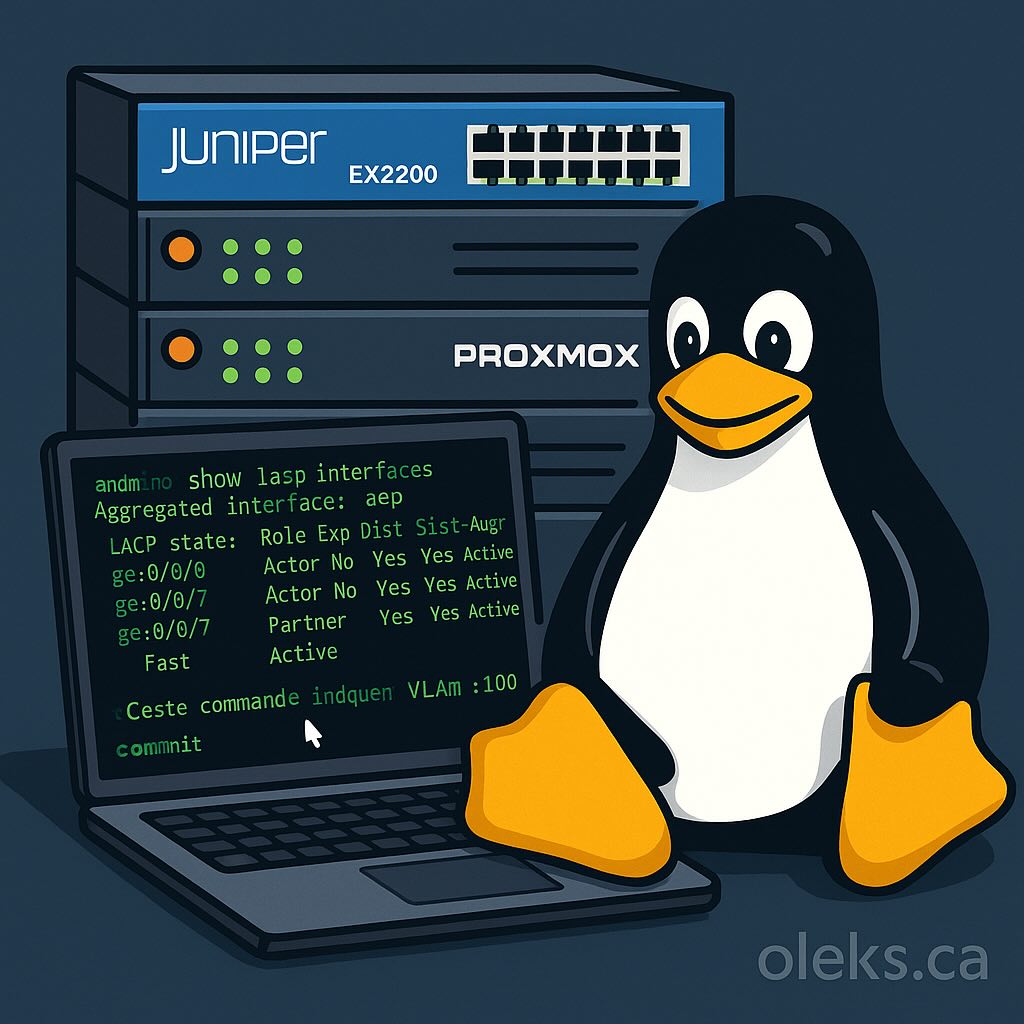
Configuration LACP (bond) sur Juniper ex2200

Imaginez que votre serveur a deux câbles réseau branchés au switch. Normalement, un seul câble est utilisé et l’autre dort en secours… pas très efficace.
Avec LACP (Link Aggregation Control Protocol), on peut transformer plusieurs câbles physiques (par exemple 2 × 1 Gbit/s) en une seule « autoroute » logique : ae0. Résultat : plus de bande passante et, surtout, une vraie tolérance aux pannes — si un câble tombe, l’autre continue de transporter le trafic sans interruption.
Pour réaliser cela, il faut configurer deux équipements : le serveur et le switch auquel il est connecté.
Dans un tutoriel précédent, j’ai montré comment créer un bond (LACP) côté Proxmox. Mais pour que tout fonctionne réellement, il faut aussi configurer correctement le switch. Chaque constructeur a ses particularités de configuration.
Ici, je vous guide pas à pas sur un Juniper EX2200 — un switch certes ancien, mais qu’on croise encore souvent en production et dans les laboratoires à domicile. Alors, mettons les mains dans le cambouis !

Continue reading

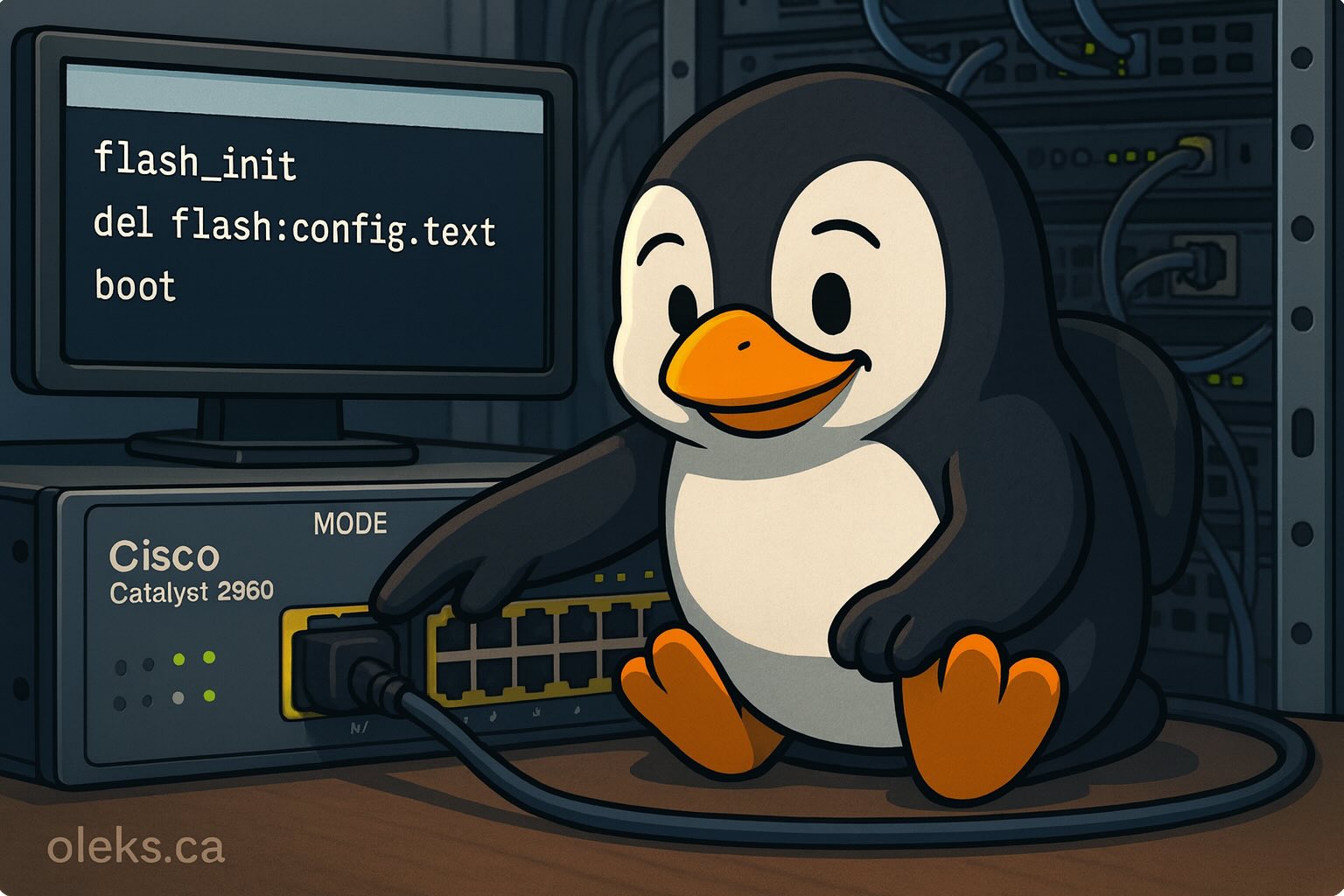
Réinitialisation d’un switch Cisco (2960, 2950…)

Le switch Cisco 2960 est un modèle ancien, mais il reste largement utilisé dans les environnements d’apprentissage et les laboratoires de formation en réseau. Il est particulièrement présent dans Packet Tracer, l’outil de simulation de Cisco, ce qui en fait un choix privilégié pour l’apprentissage des bases du réseau et des configurations sur des switchs de niveau 2 (L2). Dans ce guide, j’explique comment réinitialiser un switch Cisco 2960 ou 2950 à son état d’usine. Cette procédure fonctionne également avec d’autres modèles Cisco utilisant un mode de récupération similaire, tels que les séries 3550, 3560 et 3750. Pour les modèles plus récents, comme le 2960-X ou d’autres gammes supérieures, la procédure peut légèrement différer.

Continue reading

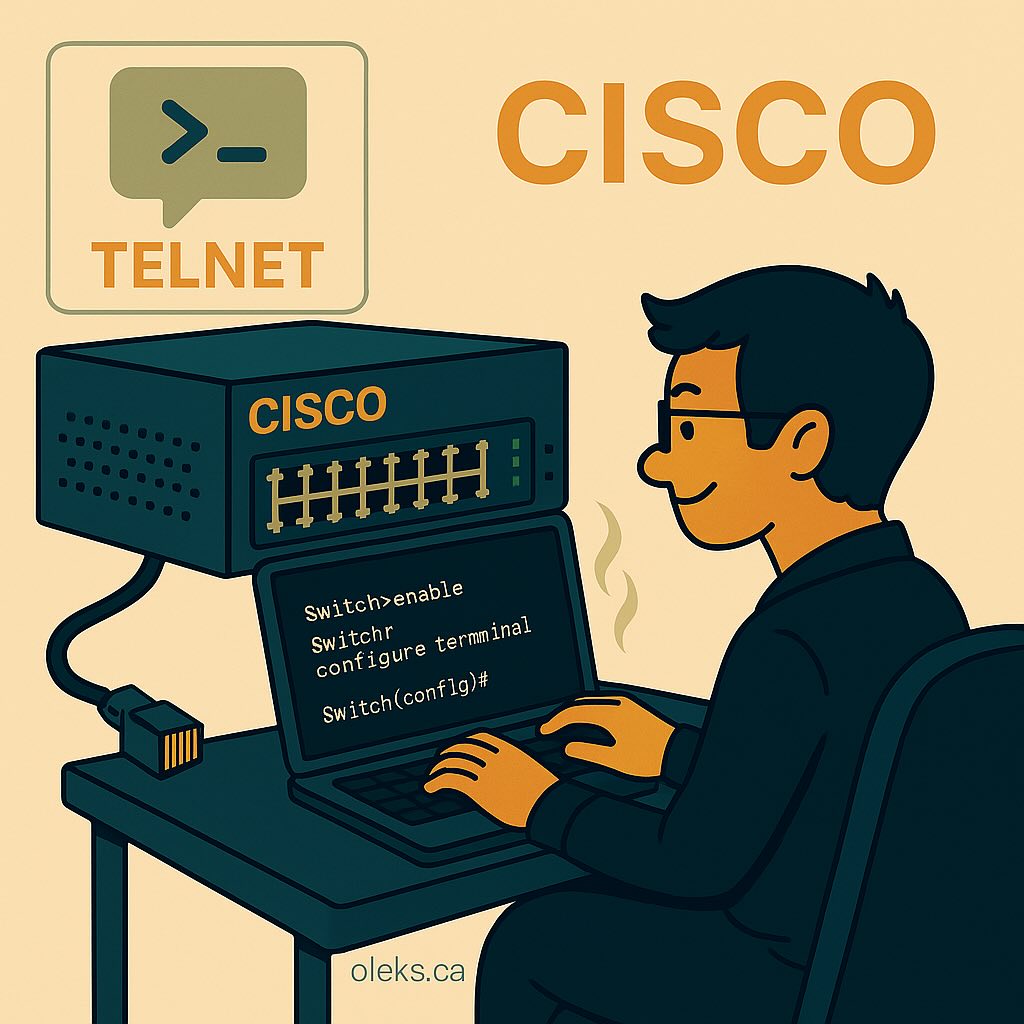
Configuration de Telnet sur un switch Cisco Catalyst 2950/2960

Nous avons déjà vu comment sécuriser l’accès à un switch Cisco Catalyst 2950 via SSH.
Mais aujourd’hui, retour en arrière — nous allons activer Telnet, un protocole aussi ancien que risqué, mais encore utile… dans certains contextes.
Telnet permet de prendre le contrôle d’un équipement réseau à distance, via la ligne de commande.
Le problème ? Il ne chiffre rien. Tout passe en clair — mots de passe compris.
C’est pour cela qu’on l’interdit en production, mais qu’on l’autorise encore dans les laboratoires et les salles de classe, comme ici.
Dans ce tutoriel, je vous montre comment configurer un Cisco Catalyst 2950 ou 2960 pour permettre une connexion Telnet depuis le réseau local — à des fins pédagogiques uniquement.

La configuration initiale doit être faite via le port console, à l’aide d’un logiciel comme PuTTY, MobaXterm ou Termius, ou encore un terminal sous Linux connecté par câble console au switch.

Dans ce tutoriel, j’utiliserai mon propre réseau à titre d’exemple, mais vous pouvez bien sûr adapter les adresses IP en fonction de la configuration de votre environnement.

Continue reading

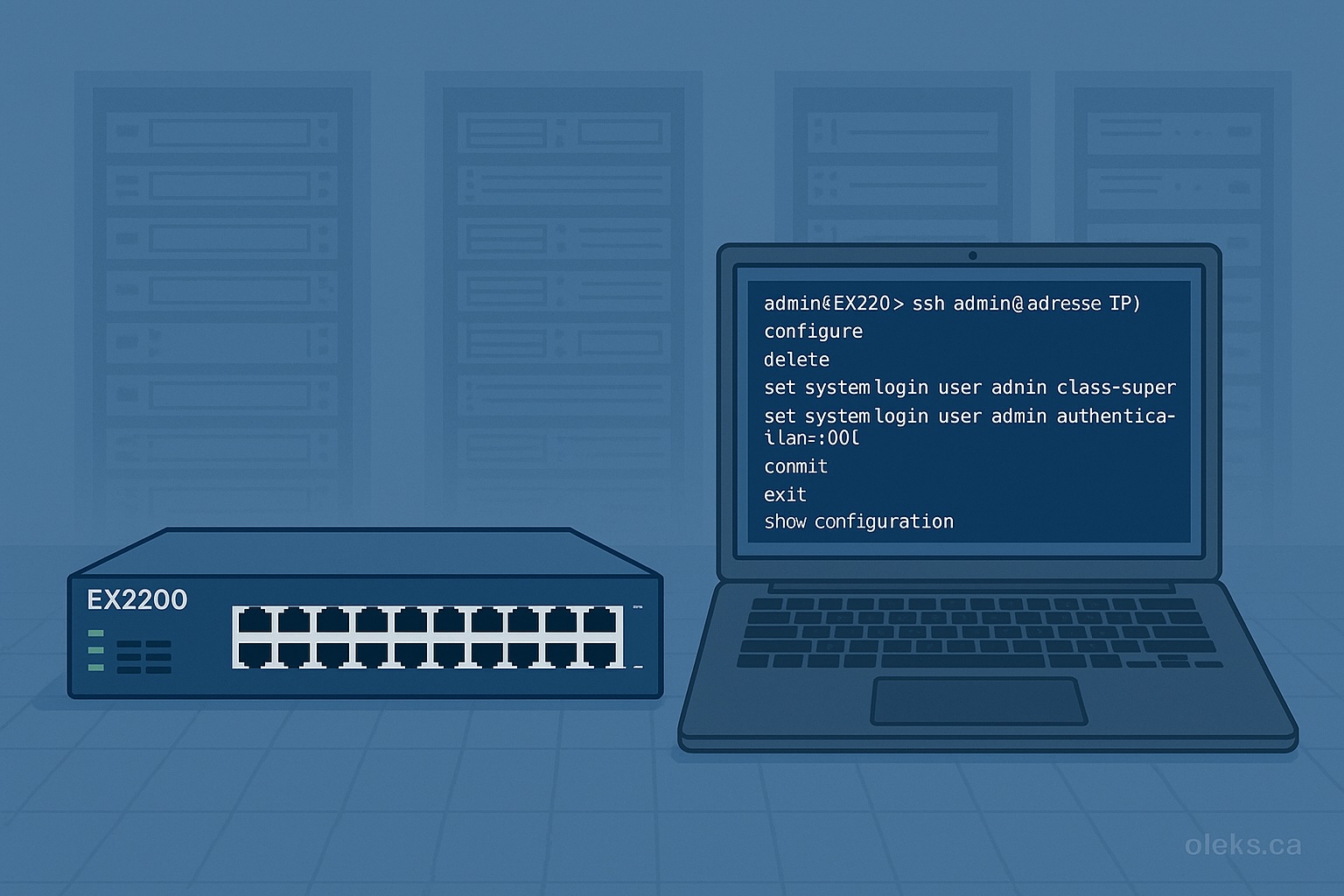
Repartir de zéro — EX2200 (Junos)

Vous venez d’acheter un commutateur L2 (Layer 2) Juniper EX2200 sous Junos OS d’occasion, ou vous le migrez vers un nouveau site / nouveau VLAN ? Avant toute configuration, il est indispensable d’effacer la configuration résiduelle pour éviter les conflits (VLAN orphelins, ACL oubliées, IP de management inconnue, comportements imprévisibles) sur ce switch de couche 2.
Dans ce guide, je vous montre pas à pas comment remettre l’équipement dans un état propre, conserver l’accès administrateur et repartir de zéro en gardant le contrôle total.

Et, en fin de guide, vous trouverez aussi une procédure de réinitialisation usine complète (request system zeroize) si vous souhaitez repartir strictement de zéro.

Continue reading

Introduction à Wireshark


Dans ce tutoriel, je vais commencer un survol général de Wireshark — probablement une des utilités les plus utiles qu’un admin système ou réseau peut avoir dans sa boîte à outils.
Si t’as déjà eu le réflexe de te demander « qu’est-ce qui circule sur mon réseau là, en ce moment ? », Wireshark, c’est littéralement la réponse à cette question.
Wireshark fait partie de la famille des programmes sniffer — ou, comme on dit entre nous, des “renifleurs”. Le mot vient de l’anglais to sniff, renifler, et c’est exactement ça : le logiciel « renifle » ton réseau, capture les paquets, les démonte morceau par morceau et te montre tout ce qui passe réellement entre les machines.
Imagine un facteur qui ne fait pas juste livrer le courrier, mais qui regarde les adresses, les timbres, les enveloppes — et qui peut même jeter un œil à l’intérieur si c’est nécessaire pour comprendre un problème.

Eh bien, un sniffer, c’est ce facteur-là, mais dans le monde numérique.
Sauf qu’au lieu de papier, il lit des paquets IP ; au lieu d’enveloppes, des en-têtes Ethernet et TCP ; et à la place de l’encre — des octets.

Il y a 2 types de sniffer:

En ligne de commande — simples, rapides, efficaces. Comme tcpdump ou tshark.
(J’ai d’ailleurs un tutoriel complet sur tcpdump)
Parfait pour les serveurs, les scripts, ou quand t’as juste SSH et pas d’interface graphique.
Graphiques — puissants, visuels, pleins de couleurs.
Le plus connu, c’est Wireshark. Il reconnaît des centaines de protocoles et affiche chaque paquet dans une arborescence claire :
Ethernet → IP → TCP → HTTP.

Wireshark, c’est un vrai microscope pour le réseau.
Avec lui on peut :

  • capturer le trafic sur n’importe quelle interface (Ethernet, Wi-Fi, VLAN, VPN, même USB) ;
  • voir en direct ce qui passe dans ton câble ou ton air ;
  • décortiquer les paquets couche par couche selon le modèle OSI ;
  • appliquer des filtres, des règles de couleurs, afficher des stats, des graphiques;
  • ouvrir ou exporter des fichiers .pcap pour les analyser plus tard.

Avec Wireshark, tu vois littéralement le pouls de ton réseau.
C’est l’outil parfait pour apprendre à comprendre TCP/IP, voir comment un handshake se fait, où les paquets se perdent, ou pourquoi une requête DNS prend trois plombes à répondre.

Continue reading

Bloquer le site web avec pfSense

pfSense est un excellent routeur et pare-feu pour un home office ou une petite entreprise. Il peut être installé sur un vieil ordinateur avec deux cartes réseau, ce qui permet de le transformer en routeur puissant et d’économiser pas mal d’argent.
Et bien sûr, parfois, on a besoin de bloquer l’accès à certains sites web sur le réseau de l’entreprise, que ce soit pour des raisons de politique interne ou autre.
Et bien sûr, cela peut se faire avec pfSense !
Aujourd’hui, je vais vous montrer une des façons de faire ce blocage. Comme exemple, je vais bloquer Facebook, mais vous pouvez bloquer n’importe quel autre site de la même manière.
Je bloque Facebook uniquement à titre de démonstration 🙂
Vous pouvez évidemment bloquer n’importe quel autre site, comme TikTok, Instagram, Twitter, ou tout autre domaine selon vos besoins.

Continue reading

Configuration DMZ dans pfSense

Dans le tutoriel précédent, nous avons créé plusieurs VLANs avec pfSense pour séparer les usages du réseau.
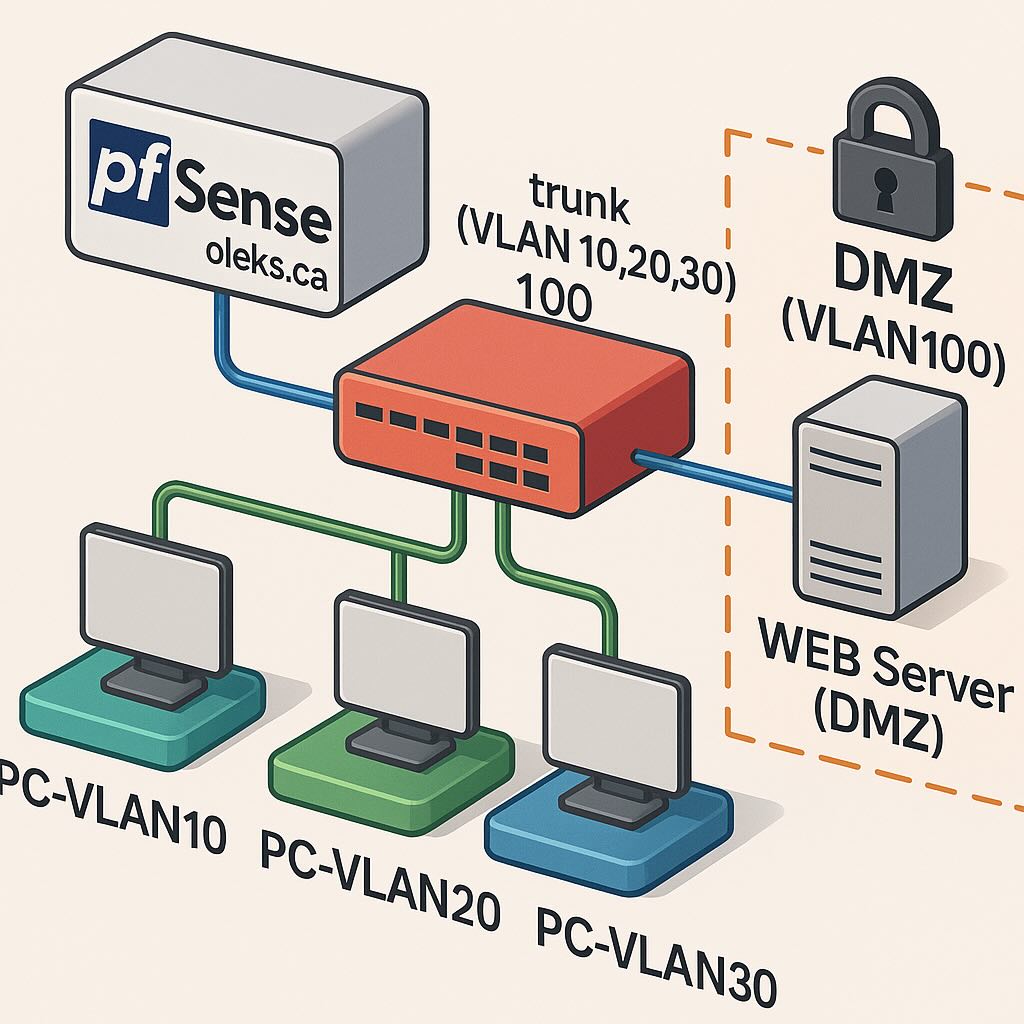
Aujourd’hui, on passe à l’étape suivante : ajouter une DMZ et y tester l’accès à un serveur web (un Raspberry Pi sous NGINX).
À quoi sert la DMZ, en vrai ? À exposer ce qui doit l’être sans donner de passe-droit au reste du réseau. On y place typiquement un site web, un serveur mail, un reverse proxy ou un petit service maison. Si l’un de ces services est mal configuré ou compromis, il reste enfermé dans la DMZ : pas d’accès direct aux postes, partages de fichiers, sauvegardes, ni aux autres VLANs. On obtient ainsi un espace « vitrine sur l’extérieur » contrôlé, idéal pour publier un service tout en gardant le cœur du réseau au frais.
Pour rendre la tâche plus difficile, nous n’allons pas simplement ajouter un VLAN de plus, mais couper un VLAN existant et réserver une partie de ses adresses pour cette zone. Concrètement, nous allons scinder le VLAN20 en deux sous-réseaux /27 :

  • la moitié basse 172.16.1.64/27 devient VLAN100_DMZ (passerelle 172.16.1.65),
  • la moitié haute 172.16.1.96/27 reste le VLAN20 (passerelle 172.16.1.97).

Le Raspberry Pi recevra une IP fixe en DMZ et sera joignable depuis le WAN grâce à un NAT sur les ports 80/443, tandis que le LAN et les autres VLANs resteront invisibles depuis cette zone. Continue reading

Configuration VLAN sur pfSense

Dans le tutoriel précédent, je vous ai montré comment réaliser la configuration initiale de pfSense en mode graphique, avec quelques notions de dépannage et de configuration en mode texte.

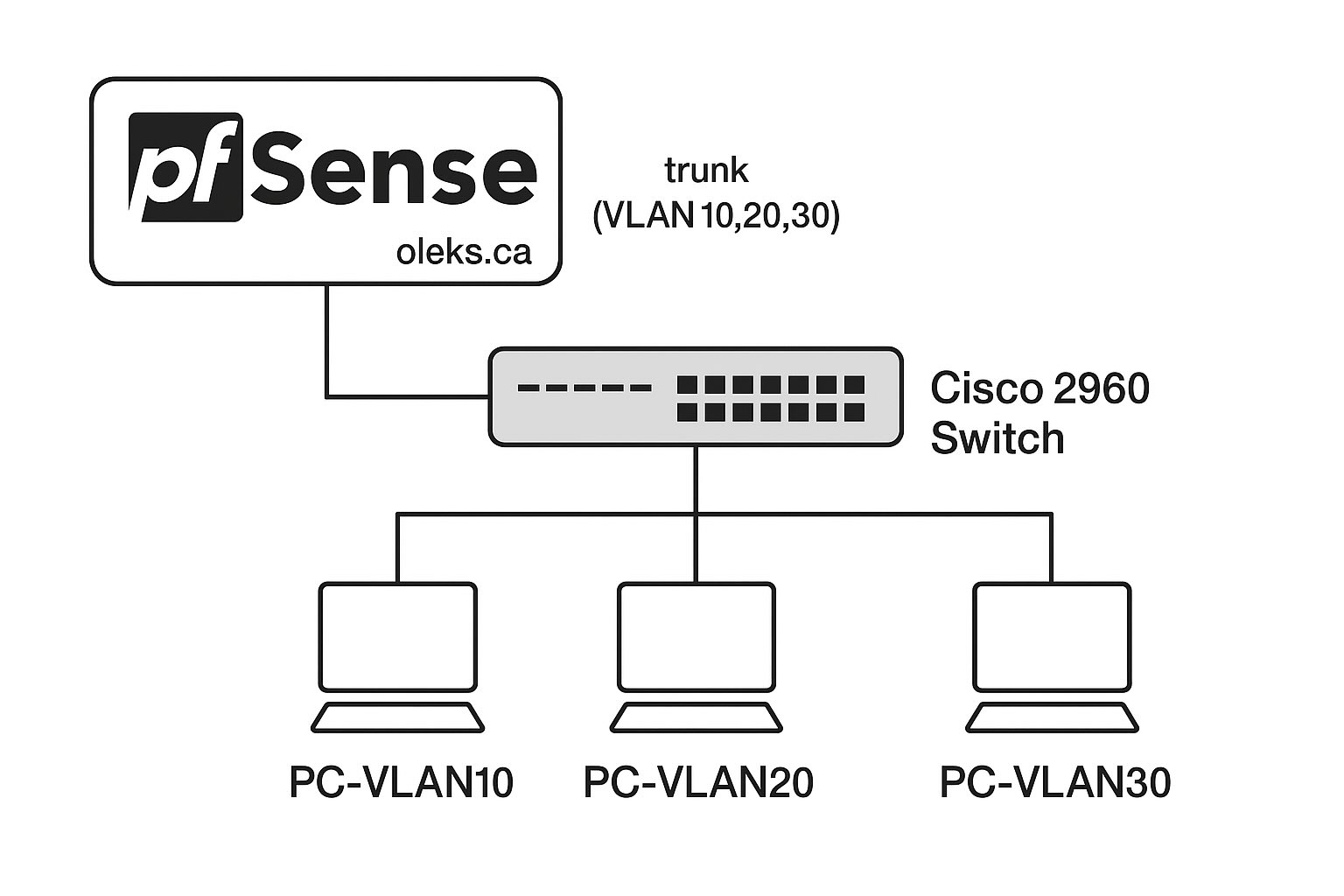
Aujourd’hui, nous allons passer à l’étape suivante : la mise en place de VLANs sur pfSense.

Pourquoi est-ce important ? Parce qu’un réseau unique où tout le monde est mélangé n’est ni pratique ni sécurisé. Les VLAN permettent de diviser le réseau en segments logiques (IT, comptabilité, employés, etc.) et d’appliquer des règles de sécurité adaptées à chaque usage.

Avec cette approche, il est aussi possible de créer une zone DMZ pour héberger des serveurs accessibles depuis Internet, ou encore un réseau séparé pour les clients/visiteurs, totalement isolé du réseau de l’entreprise. Tout cela peut fonctionner en utilisant un seul port LAN de pfSense, à condition de le relier à un switch L2 capable de gérer le 802.1Q (VLAN tagging).

C’est une fonctionnalité qu’on retrouve dans toutes les entreprises, mais qui peut être tout aussi utile dans une petite structure ou même dans un labo d’apprentissage.

Et surtout, dans ce tutoriel je vais utiliser pfSense, une solution open source qui joue le rôle de routeur/pare-feu professionnel — une excellente alternative gratuite face aux solutions propriétaires comme Cisco.

Continue reading

Configuration initiale de pfSense en CLI

Dans ce tutoriel, je vais vous montrer comment configurer pfSense directement depuis l’écran en mode texte.
Cette méthode est utilisée lorsqu’un écran et un clavier sont branchés à la machine pfSense, juste après l’installation, avant même d’accéder à l’interface graphique.

En réalité, comme on y accède avec un écran et un clavier, il s’agit du menu TUI (Text User Interface) proposé par pfSense.

C’est une étape essentielle à connaître : même si l’interface web n’est pas encore disponible, la console permet de réaliser toute la configuration de base.
Nous allons également voir comment ajouter et assigner une nouvelle carte réseau, une opération courante lors de la mise en place d’un firewall physique.
En bref, nous allons regarder comment :
– assigner correctement les interfaces WAN et LAN,
– définir une adresse IP pour le LAN,
– activer le serveur DHCP afin que les postes du réseau reçoivent automatiquement une adresse,
– et configurer le DNS pour avoir accès à Internet (Cette dernière étape se fait plus facilement via le GUI.)

Continue reading

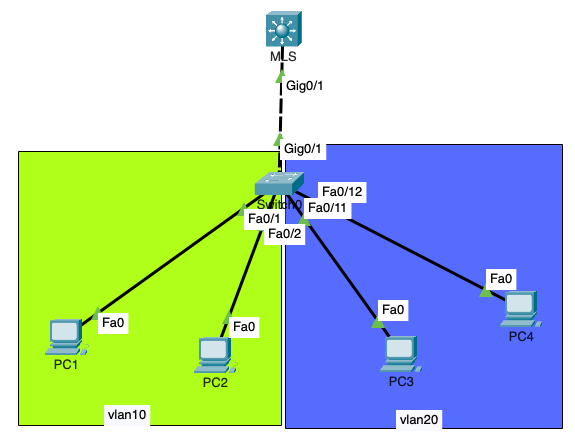
Configuration du Routage Inter-VLAN avec un Switch L3

Le routage inter-VLAN est une méthode essentielle permettant à des équipements situés dans différents VLAN de communiquer entre eux. Dans un précédent tutoriel, j’ai expliqué comment configurer le routage inter-VLAN en utilisant la méthode Router-on-a-Stick, où un routeur est utilisé pour gérer la communication entre les VLANs. Cependant, cette approche peut parfois engendrer un goulot d’étranglement, car tout le trafic inter-VLAN passe par une seule interface physique.
Une alternative plus efficace est d’utiliser un switch de niveau 3 (L3), qui intègre des fonctionnalités de routage comme un routeur traditionnel, mais avec des performances améliorées grâce au traitement matériel du trafic. Dans ce tutoriel, nous allons voir comment configurer le routage inter-VLAN avec un switch L3 en utilisant Cisco Packet Tracer.

Remarque : la configuration présentée ici est volontairement minimale afin d’illustrer le principe. Dans un environnement de production, il est indispensable de renforcer la sécurité et de configurer vos switches de manière appropriée.

Continue reading