
On vient tout juste de sortir un Cisco Business 250 (CBS250) de sa boîte. C’est le “juste milieu” parfait : pensé pour les PME, mais avec une vibe franchement enterprise. On a tout ce qu’il faut pour faire du réseau propre : VLAN, trunks, agrégation de liens (LACP), quelques fonctions de sécurité, et le choix entre le CLI pour les nostalgiques et une interface Web étonnamment correcte. C’est le genre d’équipement qu’on n’a pas honte de mettre au bureau… et qui, dans un homelab, donne immédiatement un air de stabilité monolithique.
C’est quoi, au juste, cette bête-là ? La série CBS250, ce n’est pas un commutateur “dumb”. C’est du manageable L2+ : ça sait faire du statique, ça peut offrir un budget PoE respectable (selon le modèle), et ça ne se comporte pas comme une turbine d’avion dans un placard, parce que le refroidissement est passif — et pas juste “pour la forme” : il y a de vrais radiateurs à l’arrière du switch. Bref, parfait quand l’objectif est simple : quelque chose de fiable, propre, et qu’on n’a pas besoin de redémarrer chaque semaine “par superstition”.
Par contre, “out of the box”, c’est une page blanche : identifiants par défaut, accès pas assez verrouillé, et une horloge qui vit parfois dans une autre dimension. L’objectif ici est de le transformer en vraie unité de combat : lui donner un nom, configurer une adresse IP de gestion, définir la passerelle, activer un accès sécurisé en SSH, et régler le bon fuseau horaire. Pas de blabla : uniquement ce qui est réellement nécessaire pour l’envoyer dans la baie… et arrêter de courir avec un câble console.
Prérequis :
– Un ordinateur avec un logiciel de terminal comme PuTTY ou Tera Term, MobeXterm ou Termius.
– Un câble console (RJ-45 vers DB9 ou USB).
– Le switch Cisco Business 250.
Étape 1 : Connexion au switch via le port console
1. Branchez le câble console
– Connectez une extrémité au port console du switch.
– Branchez l’autre extrémité à votre ordinateur.
2. Configurez le logiciel de terminal
– Ouvrez PuTTY, Tera Term, MobeXterm ou Termius. Je vais utiliser Termius
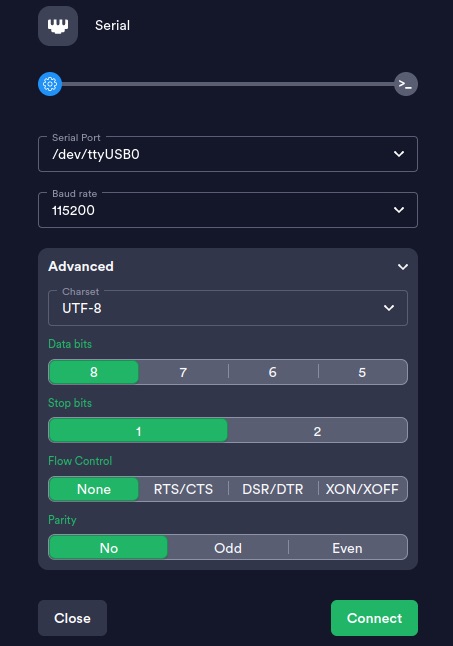
– Sélectionnez le port série approprié (COMx).
– Configurez les paramètres de connexion :
Vitesse : 115200 bauds
Données : 8 bits
Parité : Aucune
Bit d’arrêt : 1
3. Connectez-vous au switch
Appuyez sur Entrée pour afficher l’invite du switch.
Identifiants par défaut :
Nom d’utilisateur : cisco
Mot de passe : cisco
Étape 2 : Changer le mot de passe par défaut
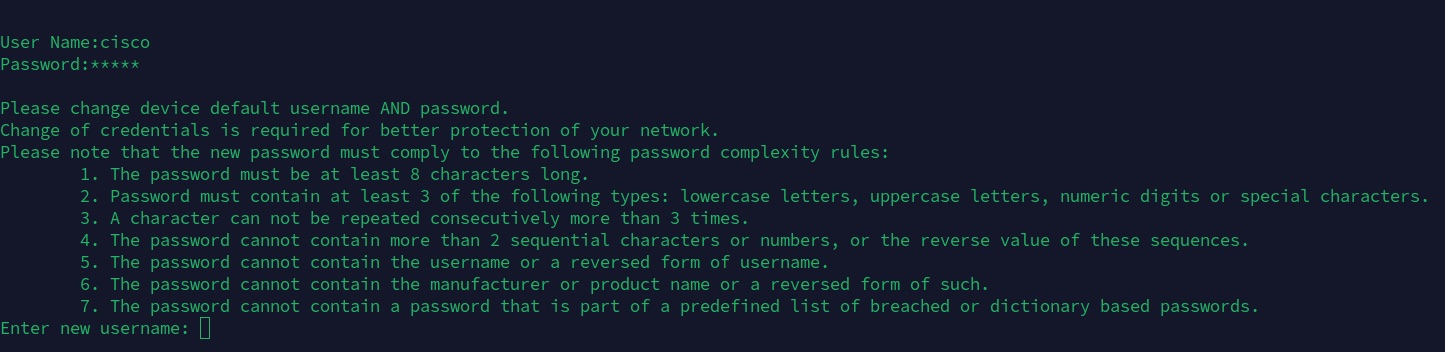
À la première connexion, vous serez invité à changer le mot de passe par défaut. Saisissez un nouveau mot de passe fort et confirmez-le.
Cette étape est obligatoire et ne peut pas être ignorée.
Étape 3 : Configuration de base
On va maintenant lui donner ses ‘papiers d’identité’ pour qu’il soit joignable sur ton réseau.
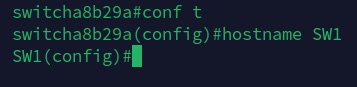
Changer le nom de l’équipement
enable
configure terminal
hostname SW1
Configurer Management IP :
On va configurer l’interface VLAN 1 pour pouvoir le gérer à distance plus tard.
interface vlan 1
ip address 192.168.1.100 255.255.255.0
no shutdown
Configurer la passerelle par défaut
Essentiel pour que le switch puisse communiquer en dehors de son propre sous-réseau.
ip default-gateway 192.168.1.1

Vérifier la configuration IP
show ip interface brief
Ou avec do, puisque do permet d’exécuter des commandes EXEC de type show directement depuis le mode configuration ((config)# ou (config-if)#), sans devoir revenir au mode privilégié #. C’est un moyen rapide de vérifier le résultat “sur place” pendant la configuration. Cette fonctionnalité est présente sur la plupart des équipements Cisco.
do show ip interface brief
Étape 4 : Sécurité et Paramètres Système
On veut que ce soit propre. On active le SSH pour bannir Telnet (trop risqué) et on règle l’heure pour que les logs servent à quelque chose.
Activer le serveur SSH Par défaut. Activons le SSH :
crypto key generate rsa
ip ssh server
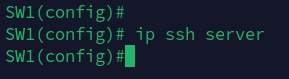
Configuration du fuseau horaire (Timezone) : C’est indispensable pour que l’historique des événements (logs) affiche l’heure correcte. Comme j’habite à Montréal, je configure le switch sur l’heure de l’Est :
clock timezone EST -5
Étape 5 : Sauvegarde de la configuration
C’est l’étape cruciale pour ne pas perdre tout notre travail au prochain redémarrage. On transfère la configuration courante (running-config) vers la mémoire non-volatile (startup-config).
Pour ce faire, on peut utiliser la commande classique ou sa version abrégée (très utile si on est déjà en mode configuration) :
write memory
Ou plus simplement :
do wr mem
Étape 6 : Accéder au switch via le Web
Ouvrez un navigateur web et entrez l’adresse IP que vous avez configurée (dans mon cas : http://192.168.1.100).
Connectez-vous avec les identifiants que vous avez configurés.
Vous pouvez maintenant accéder à l’interface graphique pour des configurations avancées.
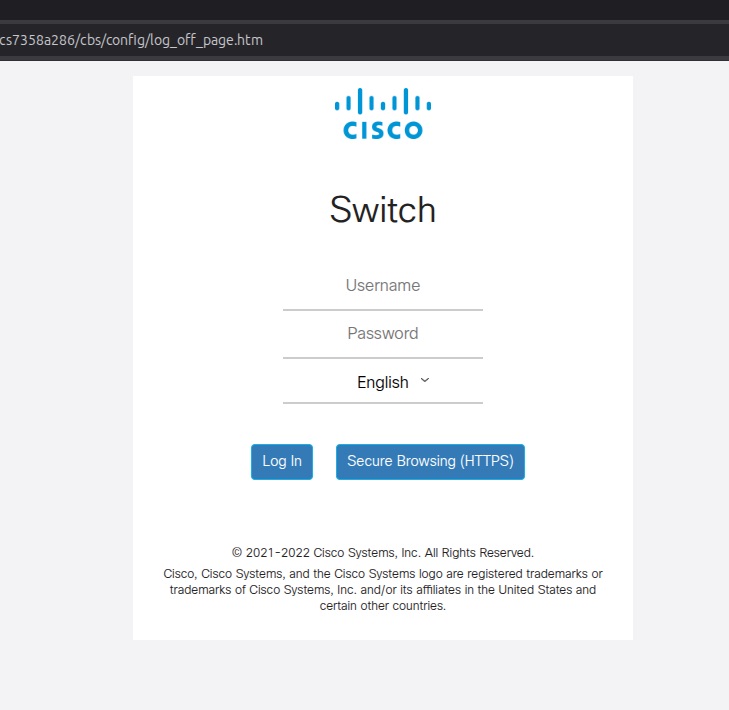
Voilà, le switch est maintenant configuré, sécurisé et prêt à l’emploi. La base est solide : on a un accès SSH propre, une IP de gestion fixe et une horloge synchronisée pour le débogage.
C’est l’étape indispensable avant de passer aux choses sérieuses. Maintenant que la connectivité de base est établie, on peut passer à la suite : la segmentation du réseau avec les VLANs, la configuration des trunks ou encore l’agrégation de liens pour maximiser la bande passante.
Bonne chance!
☕ Ce tutoriel vous a fait gagner du temps ?
Si vous souhaitez soutenir mon travail et l'hébergement du site, vous pouvez m'offrir un café.
C'est grâce à votre soutien que je continue à partager ces guides !