
Dans ce tutoriel, nous allons voir comment créer une machine virtuelle sous Proxmox, étape par étape. Que vous soyez débutant ou habitué à la virtualisation, cette méthode vous permettra d’installer une distribution Linux, comme Debian, de manière efficace.
Cette procédure est la même pour d’autres distributions Linux telles que
Ubuntu,
CentOS, Rocky Linux, AlmaLinux, Arch Linux ou encore OpenSUSE. Vous n’aurez qu’à sélectionner l’ISO correspondant à la distribution souhaitée lors de l’installation.
La virtualisation avec Proxmox offre de nombreux avantages, notamment la flexibilité de configuration, la gestion optimisée des ressources et la possibilité d’administrer plusieurs machines virtuelles sur une seule infrastructure physique. Suivez ce guide pour préparer votre environnement virtuel en toute simplicité.
Création de la VM sous Proxmox
Accéder à l’interface de Proxmox
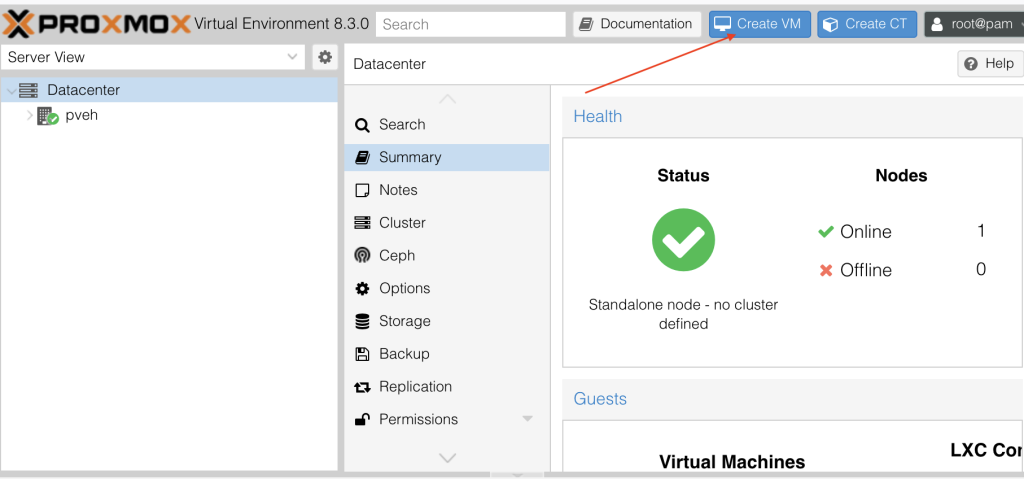
Dans Proxmox, cliquez sur Create VM pour démarrer la création d’une nouvelle machine virtuelle.
Définition des paramètres de base
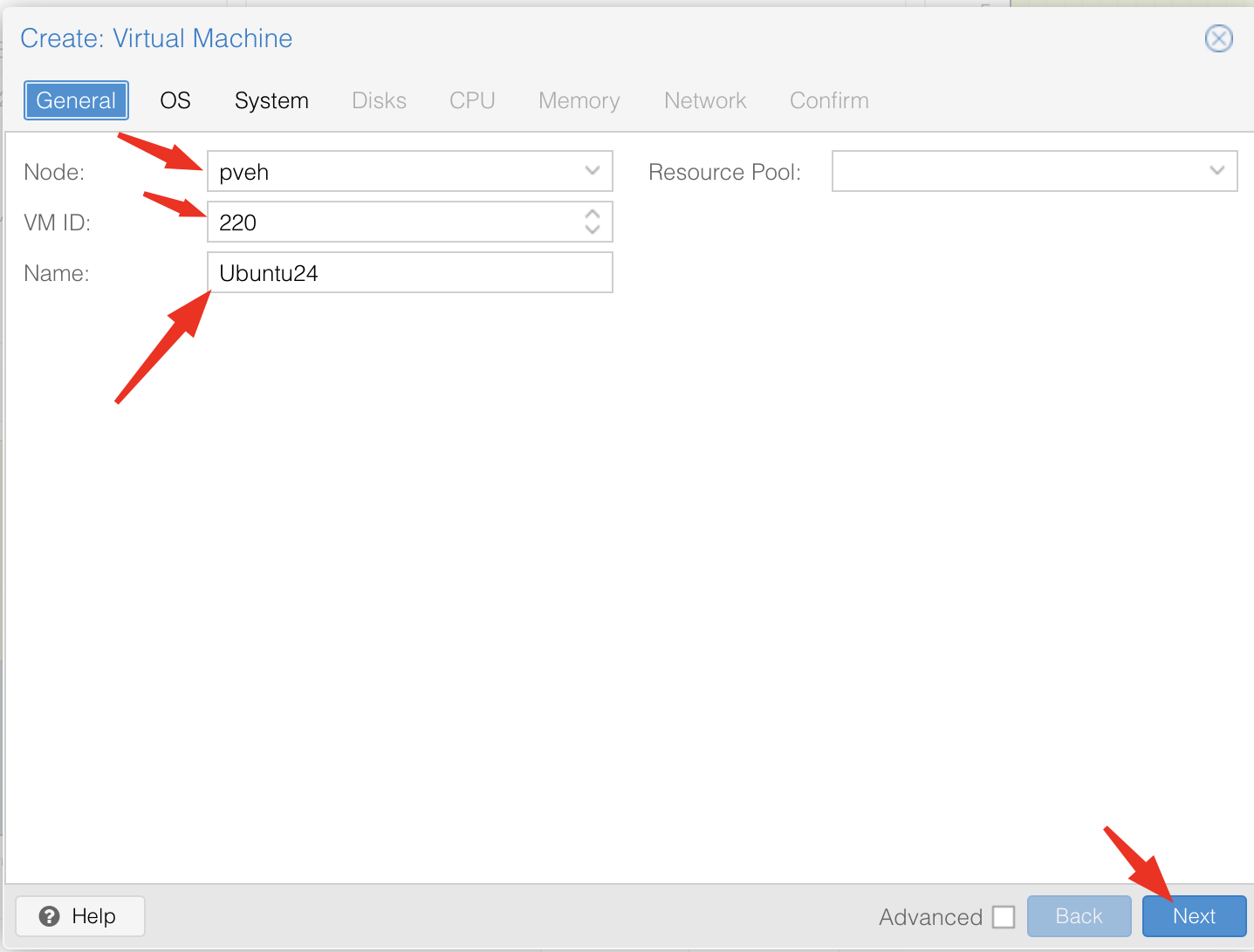
Choisissez un VM ID et un Name pour votre VM, puis cliquez sur Next.
Sélection de l’ISO d’installation
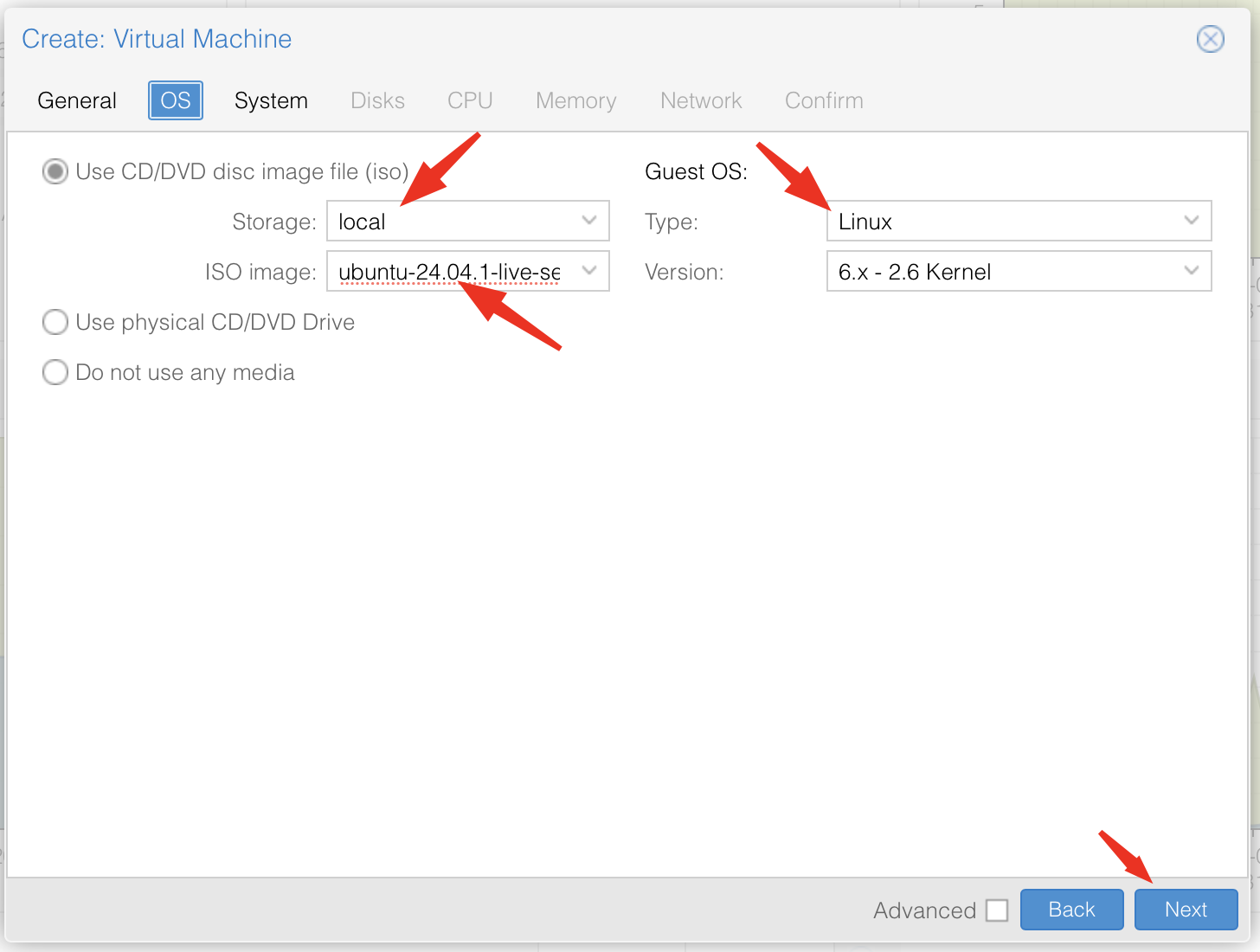
Dans l’étape suivante, choisissez le Storage où se trouve votre ISO Debian (dans mon cas, c’est local) et sélectionnez votre ISO image.
Les champs Guest OS devraient correspondre au système invité (Linux, Kernel 5.x/6.x), afin d’assurer les optimisations adaptées.. Cliquez sur Next.
Configuration du système
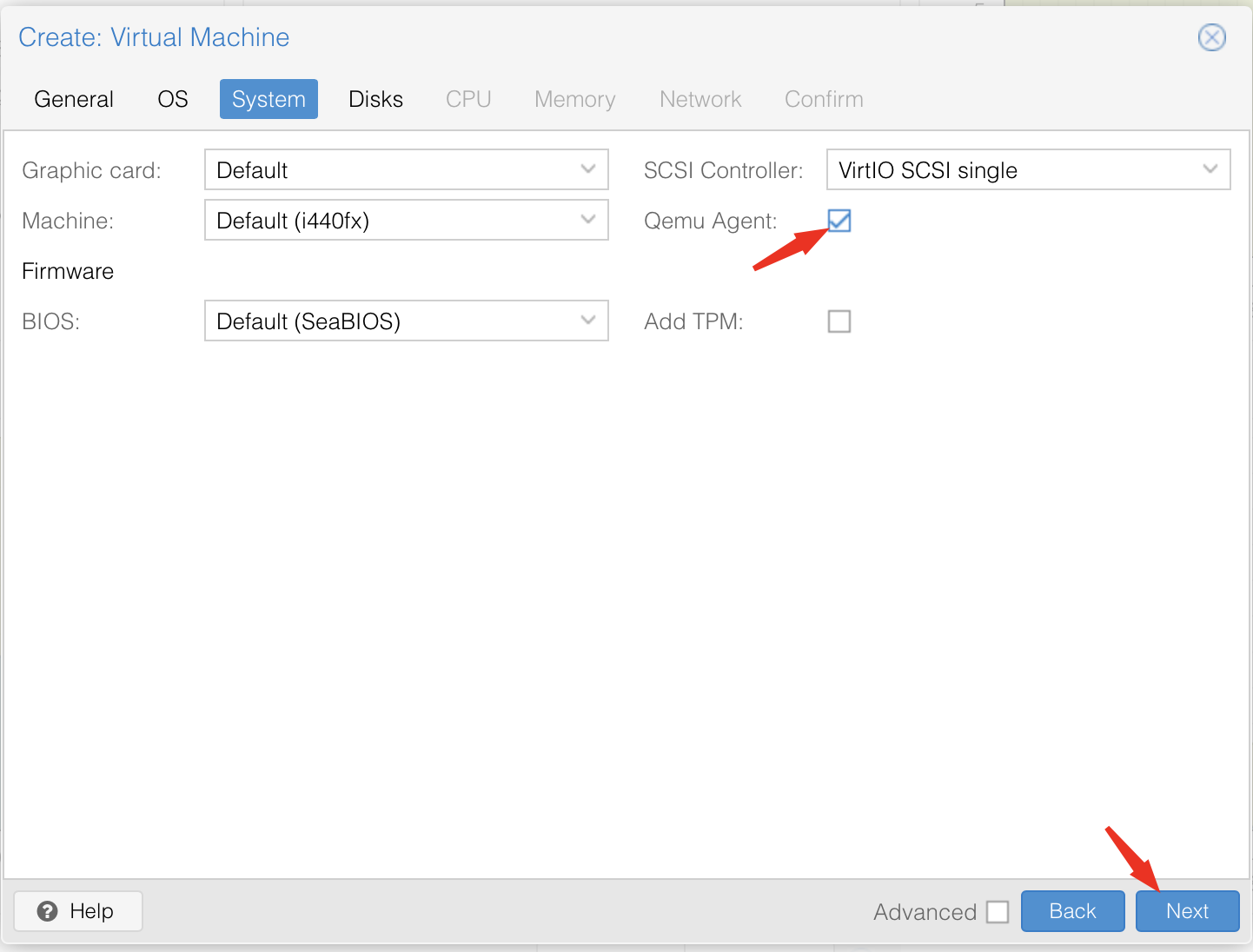
Dans l’onglet System, cochez la petite case QEMU Agent, puis cliquez sur Next.
Cette option active le support dans Proxmox, mais l’agent fonctionnera seulement après son installation dans la VM.
Configuration du disque dur
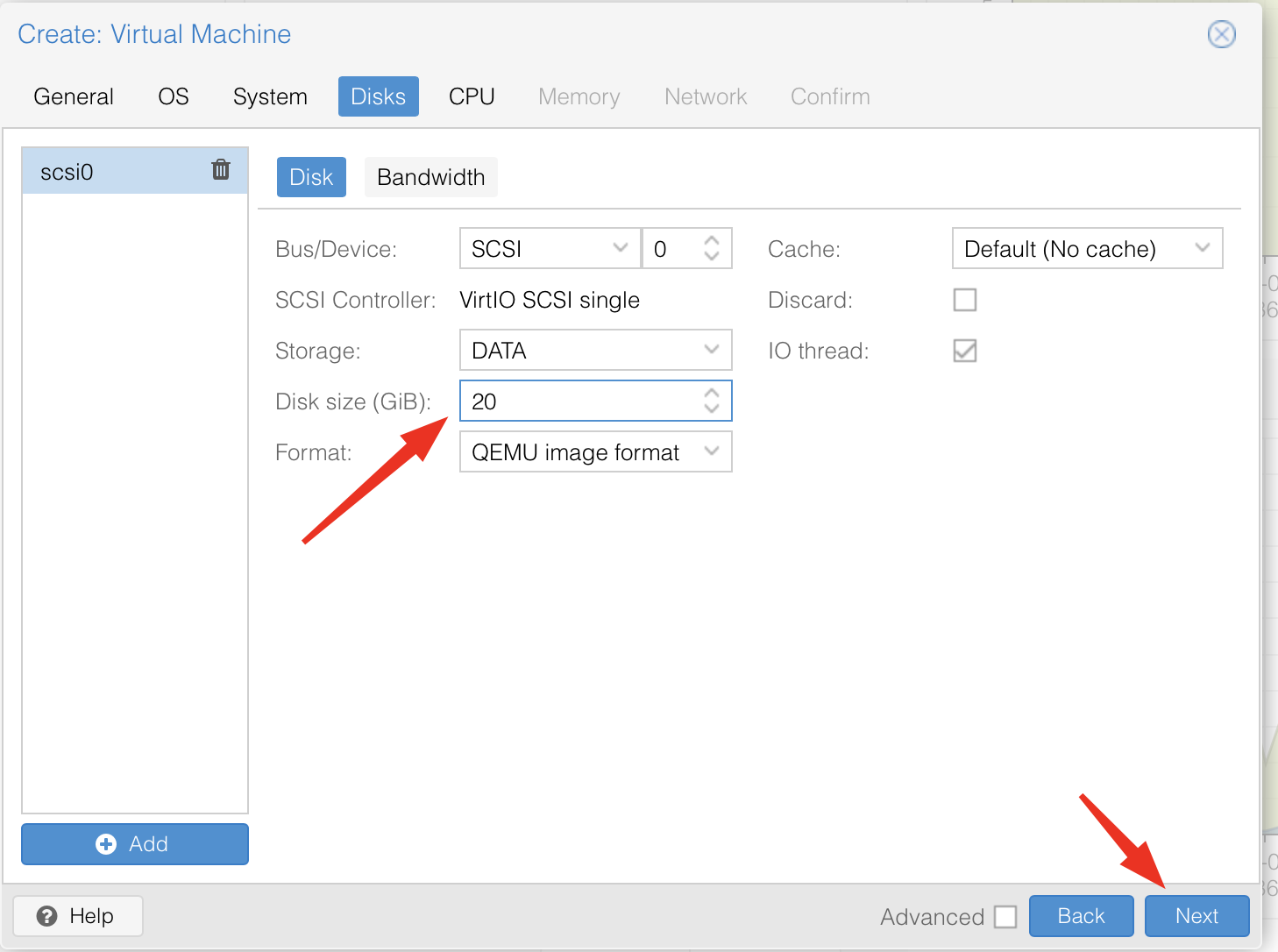
Dans l’onglet Disks, choisissez la taille du disque (Disk size) et cliquez sur Next. Si nécessaire, vous pouvez également ajouter d’autres disques.
💡 Options supplémentaires disponibles :
Format :
QCOW2 (QEMU Copy-On-Write) : Recommandé pour les tests et les environnements nécessitant des snapshots grâce à sa compression et sa flexibilité.
RAW : Offrant des performances supérieures, ce format est idéal pour les environnements de production.
VMDK : À privilégier si vous travaillez avec VMware ou migrez des machines virtuelles entre Proxmox et VMware.
Cache :
Les modes de cache influencent à la fois la performance et la sécurité des données.
•Default (No Cache) : Pas de mise en cache côté hôte. Comportement prévisible, recommandé pour la majorité des scénarios.
•Writeback : Très performant (lecture et écriture en cache), mais risqué : en cas de panne, les données non synchronisées peuvent être perdues.
•Writethrough : Lecture en cache mais écriture directe sur le disque physique. Sécurisé et adapté en production.
•Directsync : Écrit directement avec synchronisation stricte à chaque opération. Le plus sûr pour les bases de données et les charges critiques, mais plus lent.
Discard :
Active TRIM/UNMAP, permettant de récupérer l’espace réellement inutilisé sur un stockage SSD. Recommandé si votre backend de stockage le supporte.
IO Thread :
Améliore les performances uniquement si vous utilisez VirtIO SCSI single.
Permet de dédier un thread par disque pour optimiser les charges I/O intensives.
À activer uniquement dans ces cas précis.
Une fois vos paramètres configurés, cliquez sur Next pour continuer.
Configuration du processeur
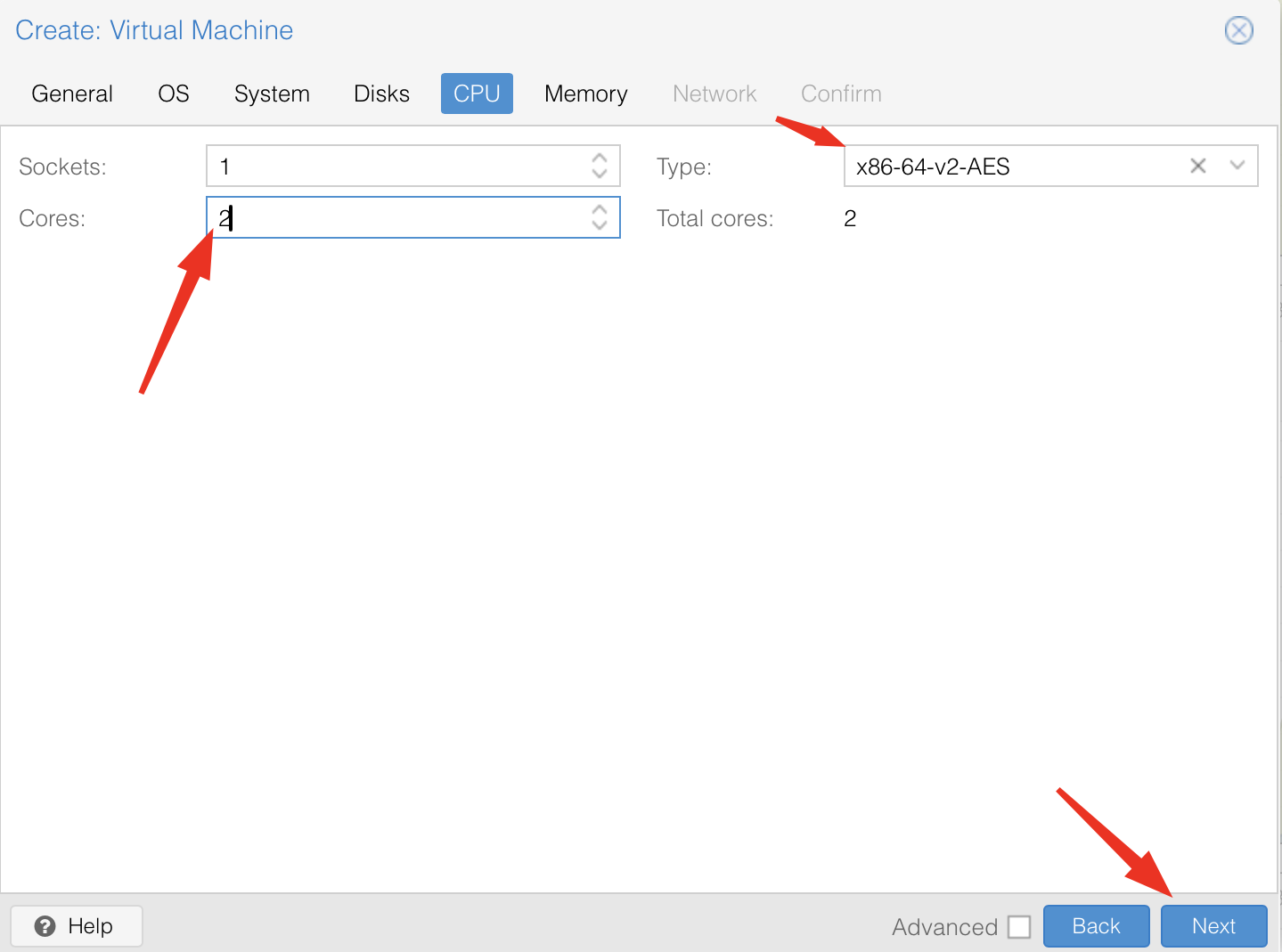
Dans l’onglet CPU, sélectionnez le nombre de cœurs du processeur (Cores) et cliquez sur Next.
Cores : J’ai choisi 2 cœurs pour cette démonstration. Ce paramètre définit le nombre de cœurs CPU virtuels attribués à la VM.
💡 Options avancées :
Sockets : Nombre de processeurs « physiques » vus par la VM. Laisser 1 dans 99 % des cas pour de meilleures performances.
Type : Définit le modèle de CPU virtuel visible par la VM.
x86-64-v2-AES (par exemple) : Offre des performances modernes avec support des instructions AES. Mais le choix recommandé dans Proxmox est host, afin d’exposer toutes les instructions CPU réelles de votre machine (AES, AVX, etc.). Ne modifiez ce paramètre que si vous avez une contrainte de compatibilité logicielle.
⚠️ Attention aux ressources :
Ne dépassez jamais les ressources CPU de votre hôte Proxmox.
Par exemple, si votre hôte possède 8 cœurs, il est conseillé de ne pas attribuer plus de 6 cœurs au total à vos VMs afin de laisser une marge pour le système hôte.
Une fois les paramètres configurés, cliquez sur Next pour continuer.
Configuration de la mémoire vive (RAM)
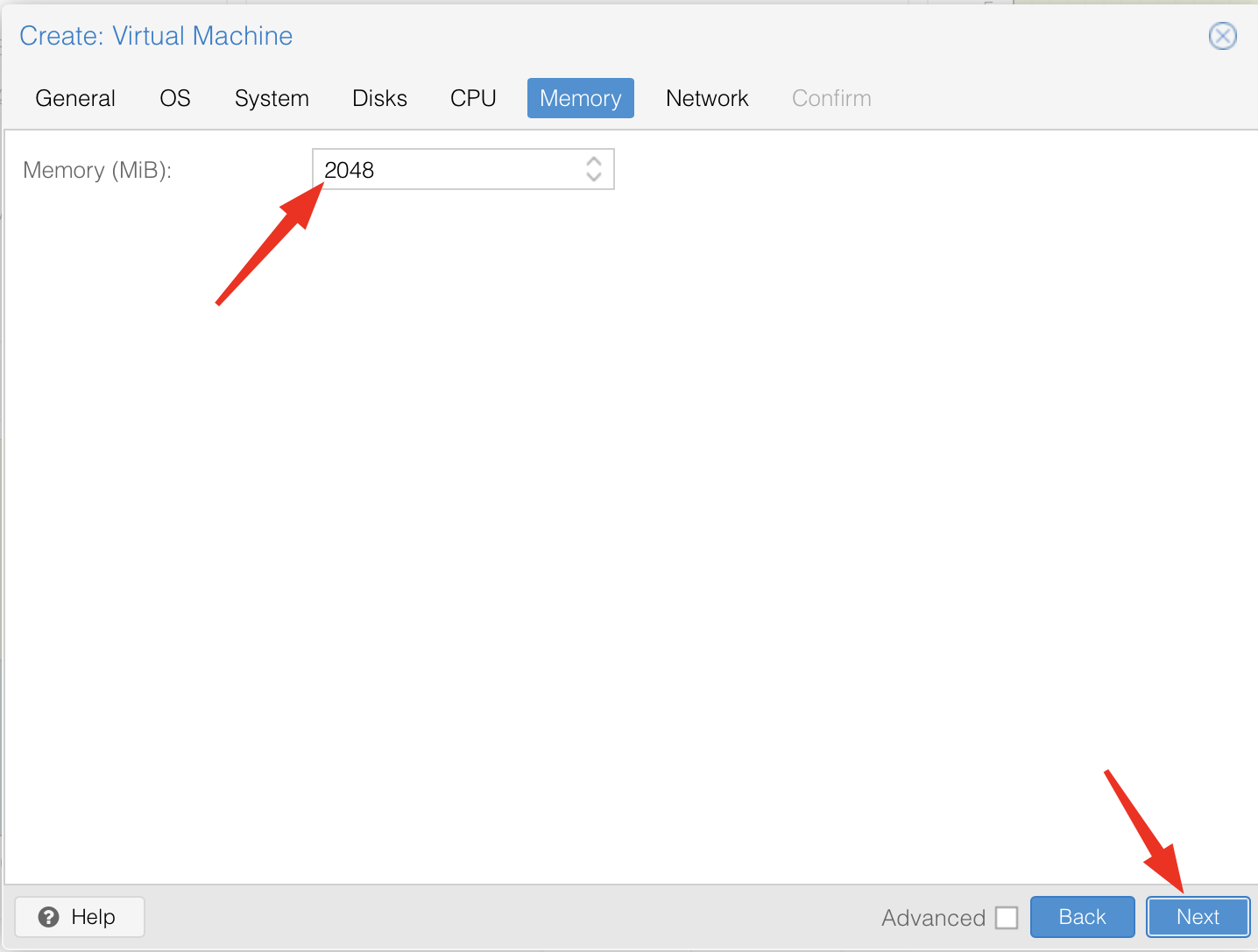
Dans l’onglet Memory, choisissez la quantité de RAM à attribuer à votre VM.
RAM : J’ai choisi 2 Go pour la démonstration.
💡 Conseils pour une allocation optimale :
Ne dépassez pas les ressources disponibles sur l’hôte : Si votre hôte Proxmox dispose de 16 Go de RAM, il est conseillé de ne pas attribuer plus de 12 à 14 Go au total pour toutes vos machines virtuelles, afin de laisser une marge suffisante pour le système hôte et d’autres tâches.
Répartition équitable : Si plusieurs VMs fonctionnent en parallèle, évaluez les besoins de chaque machine. Par exemple, une petite VM pour des tests peut fonctionner avec 512 Mo à 1 Go, tandis qu’une VM dédiée à des bases de données peut nécessiter plus de 4 Go.
Une fois la quantité de RAM choisie, cliquez sur Next pour continuer.
Configuration du réseau
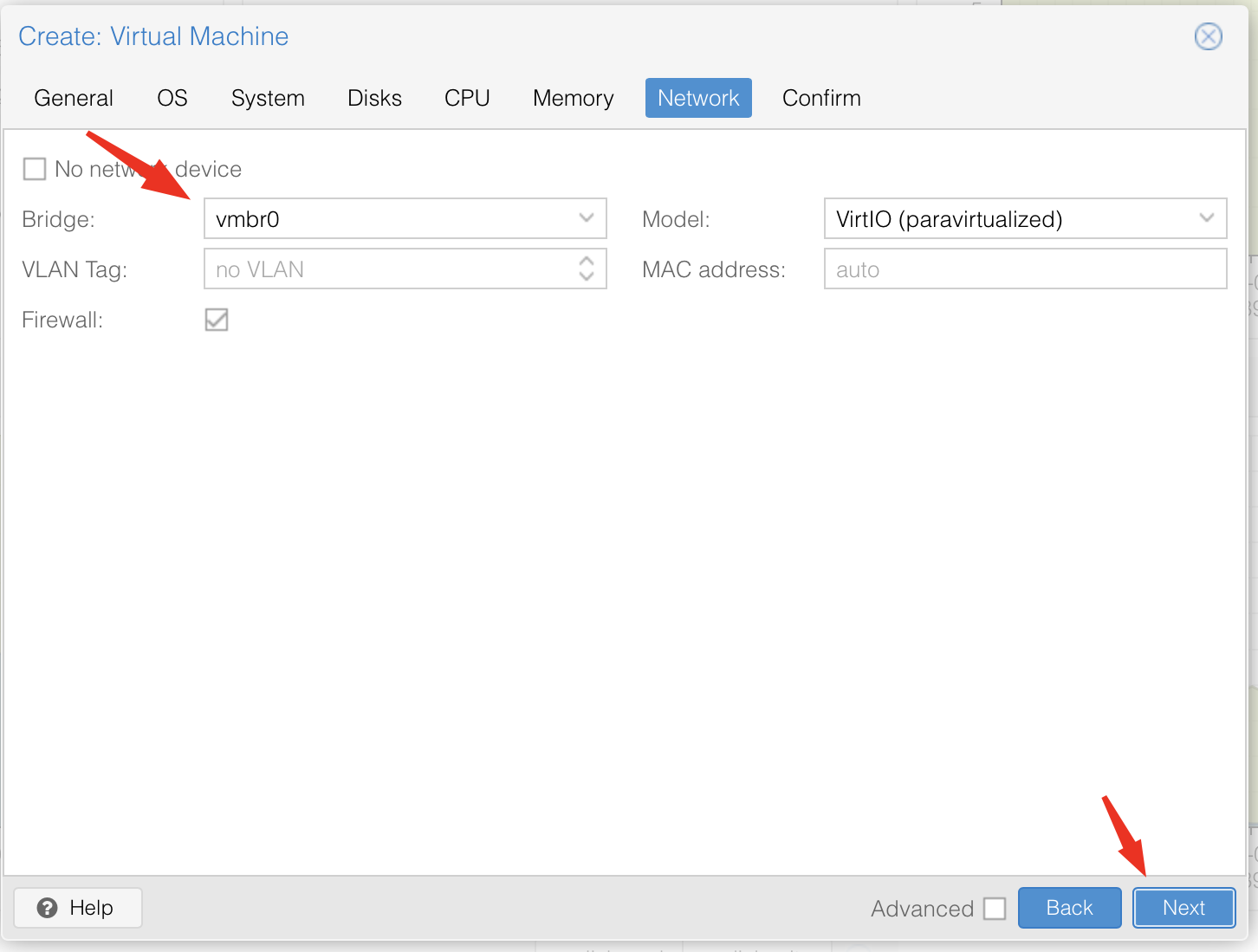
Dans l’onglet Network, sélectionnez votre réseau.
Par défaut, Proxmox propose un réseau Bridge, ce qui permet à la VM d’avoir un accès direct à votre réseau principal.
Vous pouvez aussi utiliser un réseau interne avec NAT ou un réseau interne si nécessaire.
J’ai laissé le modèle de la carte réseau par défaut et cliqué sur Next.
Finalisation de la création de la VM
Dans le dernier onglet, vérifiez la configuration, puis cliquez sur Finish pour créer la VM.
Vous pouvez cocher l’option Start after created si vous souhaitez démarrer la VM immédiatement après sa création.

Ce tutoriel vous donne une méthode simple et rapide pour créer une VM sous Proxmox. Une fois la VM prête, vous pourrez passer à l’installation du système d’exploitation et à sa configuration selon vos besoins.
Bonne virtualisation !
